水星路由器无线wifi连接成功但上不了网的解决方法

路由器的无线wifi信号满格,手机也可以成功连接到wifi信号,但是连接后却上不了网。不少人在使用水星路由器的时候,可能都遇到过这样的问题。根据和广大网友沟通后,发现出现这个问题的原因有3个

原标题:"水星路由器无线wifi连接成功但上不了网的解决方法"的相关教程资料分享。- 【WiFi之家网】编辑整理。

水星路由器无线wifi连接成功但上不了网的解决方法

路由器的无线wifi信号满格,手机也可以成功连接到wifi信号,但是连接后却上不了网。不少人在使用水星路由器的时候,可能都遇到过这样的问题。根据WiFi之家网小编和广大网友一对一的沟通后,我发现出现这个问题的原因有3个方面:

1、路由器联网失败

2、路由器中限制问题

3、无线连接数量过多

水星路由器无线wifi连接成功但上不了网的解决方法

一、路由器联网失败

WiFi之家网小编自己大概的统计了下,找我咨询这个问题的人群中,有80%以上的用户,都是因为路由器联网失败这个原因,引起的连接wifi信号后不能上网的问题。

用无线路由器上网的时候,是需要设置路由器与宽带服务器之间建立一个连接,当路由器与宽带服务器连接成功后,这台路由器才能正常上网的。

如果你的路由器与宽带服务器之间连接不成功,也就是路由器的联网状态不成功。那么这时候,手机、电脑连接该路由器后,是没有办法上网的。

检查方法:

可以先登录到自己水星路由器的管理页面,然后点击“高级设置”——>“上网设置”选项,可以查看到这台路由器的联网状态信息。

如果“WAN口设置”选项后面,显示:已连接,如下图所示。说明路由器联网状态是成功的。

水星路由器无线wifi连接成功但上不了网的解决方法

此时,如果连接路由器wifi信号还是上不了网,那么需要阅读本文 第二 、第三 部分的内容。

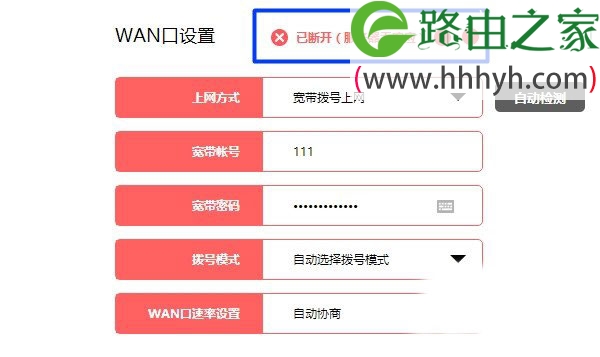
如果“WAN口设置”选项后面,显示:正在连接 或者 已断开(服务器无响应) 等提示,如下图所示。

水星路由器无线wifi连接成功但上不了网的解决方法

水星路由器联网失败

水星路由器无线wifi连接成功但上不了网的解决方法

说明路由器联网失败,这时候你就应该重新设置你路由器上网,确保路由器联网状态是成功的。可以搜索本站的教程:新版水星路由器联网失败解决办法,来检查路由器的相关设置。

二、路由器中限制问题

在新版的水星路由器中,可以通过“连接设备管理”、“上网控制”中的 家长控制、行为管理 等功能,来控制、限制电脑和手机的上网情况。

如果你的路由器中启用了这些功能,设置不合理的话,就会造成明明连接到了wifi信号,但是上不了网的问题出现。

解决办法:

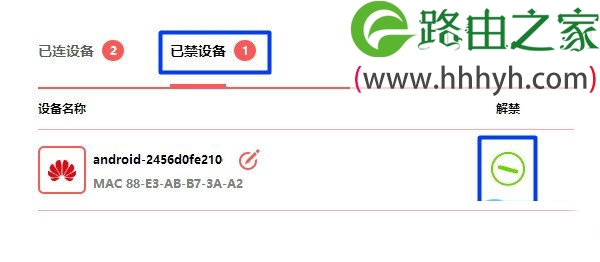
1、登录到水星路由器的管理页面,检查“连接设备管理”,如果“已禁设备”中有被禁用的设备,可以设置解禁。
水星路由器无线wifi连接成功但上不了网的解决方法

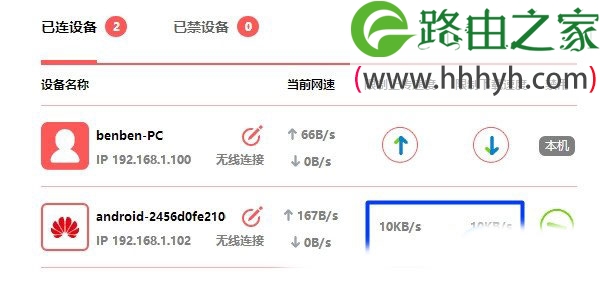
2、在“已连设备”中,检查下设备网速是否被限制, 如果网速限制的很小,也会出现连接wifi后上不了网的问题。
水星路由器无线wifi连接成功但上不了网的解决方法

3、打开“高级设置”——>“上网控制”选项,依次关闭:家长控制、行为管理 这2个选项。

水星路由器无线wifi连接成功但上不了网的解决方法

关闭 家长控制 功能

水星路由器无线wifi连接成功但上不了网的解决方法

注意问题:

如果你对路由器操作不熟悉,找不到相关的设置选项,WiFi之家网小编建议你,干脆把这台路由器恢复出厂设置,然后重新设置联网、重新设置无线名称和密码,这样还简单一点。

如果不知道如何把新版水星路由器恢复出厂设置,可以搜索本站教程:新版水星路由器怎么恢复出厂设置?

恢复出厂设置后,重新设置上网、重新设置无线名称和密码的方法,可以参考下面的教程:

1、新版水星路由器设置教程(电脑版)

2、水星路由器用APP设置方法

3、用手机浏览器设置水星路由器上网方法

三、无线连接数量过多

普通的家用无线路由器,一般最大支持15个左右的无线客户端同时连接上网;如果同时连接路由器wifi信号上网的手机、笔记本电脑数量太多了,超过了路由器的支持情况,就会引发一系列的问题。

大家可以在水星路由器管理页面中的“已连设备”选项中,查看同时与多少设备在连接路由器上网。从而确定是不是这个原因引起的。

以上就是关于“水星路由器无线wifi连接成功但上不了网的解决方法”的教程!

原创文章,作者:路由器,如若转载,请注明出处:https://www.224m.com/61172.html

(0)
路由器路由器
上一篇 2021年3月10日 15:32
下一篇 2021年3月10日 15:48

相关推荐

  • 新换路由器怎么设置上网

    导读:新换路由器怎么设置?换路由器需要重新设置吗?新换路由器怎么设置?有些用户以为直接插上就能上网了,这是不对的,换新的路由器是需要设置的。不然路由器里面都没有参数,比如宽"

    2021年1月1日
  • tplink网址是多少?tplink登陆地址大全

    路由器的管理地址也叫网址、IP地址,是进入路由器的接口。电脑连接路由器后,在电脑浏览器的地址栏中输入该地址,点击回车键就可以登录路由器。 我司路由器的默认管理地址均可以在路由器壳体背部的标贴上查看到,如下: 路由器壳体背部标贴 查看您的路由器底部,会查看

    2021年10月3日
  • 路由器Lost Carrier 路由器连接上但上不了网

    原标题:"路由器故障出现Lost Carrier掉线代码的排查"关于路由器设置教程分享。 - 来源:WiFi之家网 - 编辑:小元。一、故障描述: 穆阳站光纤用户,反馈无法使用宽带,通过3A系统查询"

    2021年2月27日
  • 华为HCNE培训:由器备份中心简单配置详解

    华为:描绘最佳商业蓝图 在企业中地位高并受重视的八种编程语言盘点 华为认证:SYNLOCKBITS同步网 华为路由器配置华为交换机配置:配置端口问题 华为IpUnnumbered使用实例解析 Displayintece的显示信息详解 华为认证:L2TPVPN配置详解"

    路由器设置 2021年2月11日
  • 路由器能分出另外一个路由器吗

    路由器是可以分出另外一个路由器,常用于扩展无线WiFi的覆盖范围,实现全屋的无线WiFi覆盖,这样的话可以避免网线过长导致传输信号衰减问题,而且还可以实现网络的延伸。
    主路由器设置方法:1、先将网线(总线)插在无线路由器的WAN口,用一条网线一头插入无线路由器的任意LAN口一头连接电脑网卡,开启路由

    2021年1月26日
  • 腾达2100M路由AC21首次安装设置教程

    很多小伙伴在选购路由器之后,都在纠结要不要喊装维师傅上门安装,而且安装费用有的还挺高(讲真,其实并不需要花这些冤枉钱),无线路由器可以同时为电脑、手机等终端提供有线、无线网络,实现宽带共享上网,但某些上网方式需要经过简单设置后才可上网。本文将以腾达AC

    2021年10月28日
  • melogin.cn修改路由器密码步骤图解

    原标题:"melogin.cn修改路由器密码图文教程"相关路由器设置经验分享。 - 来源:WiFi之家网

    本文介绍了修改melogin.cn登录密码的方法,使用melogin.cn作为设置网址的水星(M"

    2021年2月11日
  • 路由器pppoe拨号密码(adsl)如何查看?

    忘记了PPPoE拨号密码(ADSL)密码,想在路由器设置界面查看,但是在“WAN口设置”选项下,只能够看到“上网帐号”,上网口令(也就是ADSL密码)是一些黑色小点,无法查看具体的密码是多少

    2021年3月5日
  • 腾达(Tenda)F9路由器无线wifi如何设置?

    设置腾达(Tenda)F9路由器wifi的方法。腾达(Tenda)F9路由器wifi的设置很简单,登录到F9路由器设置页面;找到“无线设置”选项,就可以设置wifi名称、wifi密码了。

    2021年4月7日
  • 腾达(Tenda)W316R路由器修改无线密码和名称的教程

    修改腾达(Tenda)W316R路由器的无线密码和名称的方法;虽然修改W316R路由器上的无线WiFi名称和密码非常的简单,但还是有不少用户不知道怎么修改;因此,本文通过图文并茂的方式,给大家进行介绍。

    2021年4月3日