
原标题:”TP-Link新版路由器网速慢的解决方法”的相关教程资料分享。- 【WiFi之家网】编辑整理。
使用新版tplink路由器时,网速慢、网速不好这个问题。使用无线路由器后,如果觉得网速比较慢,使用测速工具测试网速后,发现达不到自己家宽带值。关于这个问题,希望大家从以下几个方面进行检查。
注意问题:
新手、小白用户请注意,由于宽带运营商计算宽带值的单位是Mbps;而我们电脑和测试软件中,计算宽带值的单位是MB/s。
而 1Byte=8bits ;也就是说,你办理的宽带需要除以8,才是电脑、软件测速时的正常宽带值。
例如,你在运营商处申请了20M的宽带,那么电脑、手机使用显示的正常宽带应该是2.5M。
而2.5M还是理论上的宽带值,在实际使用的时候,宽带值可能小于2.5M,也有可能会大于2.5M,有一定的误差。
一、测速不准确
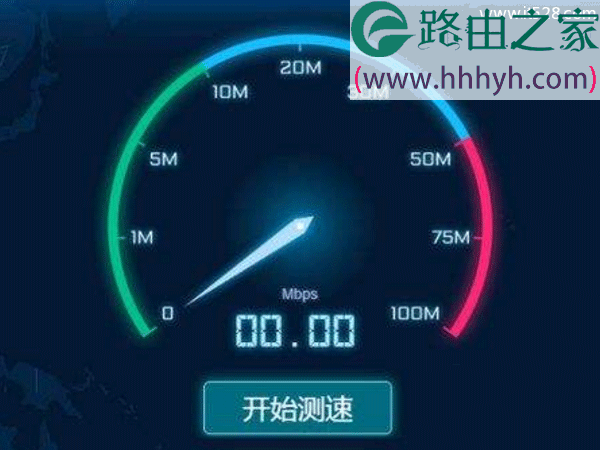
1、测速软件问题
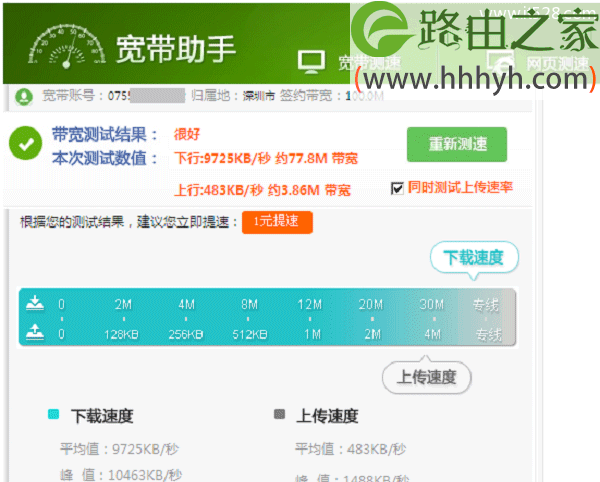
大家在进行宽带测速的时候,建议选择电信、联通官方提供的测速软件来进厂测速;或者市面上知名的测速软件,如360宽带测速器。切勿通过百度搜索下载一些工具,测速的时候可能存在一些问题。
2、有线连接路由器测速
有些用户使用的是笔记本电脑,让笔记本电脑连接新tplink路由器的无线信号,连接后进行测速。这样测速会影响到准确性。
建议大家,让你的电脑用网线,连接到新版tplink路由器中,然后再来进行测速。
二、宽带问题
国内的宽带运营商,普遍存在宽带虚高的情况。特别是晚上用网高峰期的时候,有些地方的宽带,会出现宽带资源不够的情况,这时候势必会出现网速慢的问题。
测试方法:
大家可以先不要用路由器,让你的电脑直接连接宽带上网,然后用测速软件进行测速,看下网速是多少;是否与使用路由器时宽带网速一致?
(1)、如果未使用路由器时,测试的网速,与使用路由器时的网速相同,说明tplink路由器中的配置是没有问题的。
(2)、如果未使用路由器时,测试的网速,低于你办理宽带很多,那么说明是宽带线路本身的问题,自己是没有办法解决的,请联系你的宽带运营商反映情况
(3)、如果未使用路由器时,测试的网速,大于使用路由器时的网速;则有可能是这台tplink路由器中配置问题,或者是路由器本身质量问题引起的。解决办法,请继续参考后面的内容。
三、路由器中设置了限速
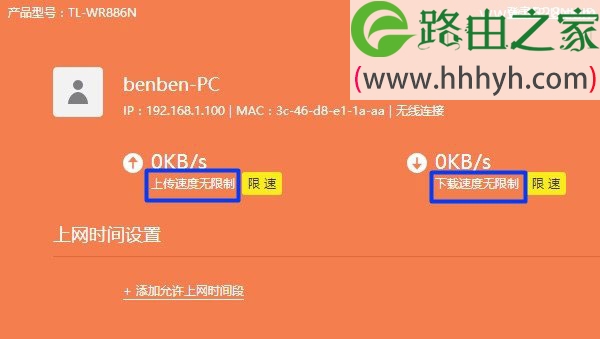
新版tplink路由器中,可以针对某个设备,单独设置限制网速的策略。
当我们发现网速比较慢的时候,可以登录到这台新版tplink路由器的管理页面,点击“设备管理”——>“主人网络”——>然后点击每个设备处的“管理”选项,进去后关闭限制网速的设置。
四、电脑问题
有时候实际上是这台电脑运行缓慢,或者是电脑有恶意程序,占用了大量宽带资源,造成这台电脑上网时网速很慢的。
这时候,可以通过排除法来确定这个问题。如果其它电脑连接tplink路由器上网正常,就一台电脑的网速慢,则可以判定多半是这台电脑自身的问题。
五、无线连接速度问题
如果电脑用网线连接路由器上网,网速是正常的;但是手机连接路由器无线网络上网时,网速不好。那么有可能是无线连接速度问题引起的,特别是连接2.4G无线网络上网的时候。
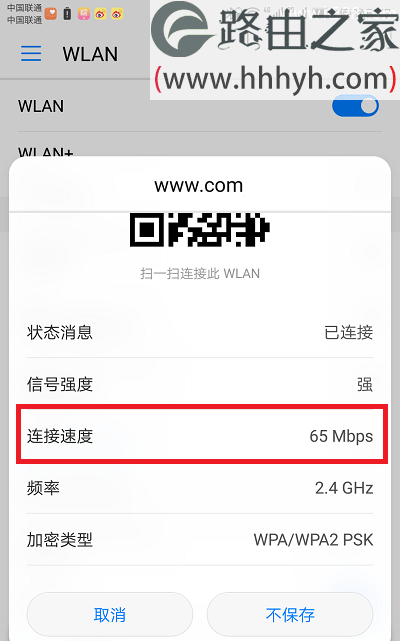
2.4G无线网络最大支持300M传输速度,但是这300M是所有无线设备共享的,当连接的无线设备比较多的时候,单个无线设备的连接速度可能比较低,甚至小于宽带值的情况。
如下图所示,手机连接www.qh4321.com这个无线网络后,无线连接速度是65M。如果我的宽带是100M,这个时候我的手机网速肯定是达不到100M这个速度的,最大只能是65M。
注意问题:
手机等无线设备,距离无线路由器越远,无线信号越差,那么其网速也会受到影响的。
六、网线问题
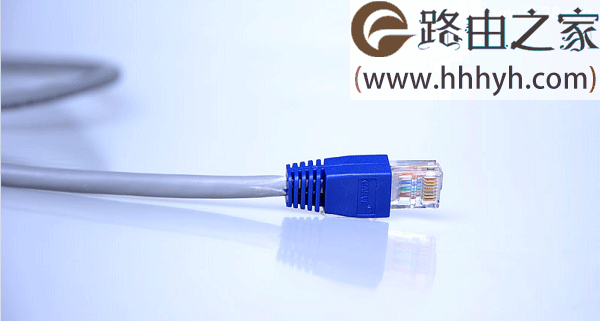
如果用来连接电脑与路由器、路由器与猫之间的网线,制作不标准或者质量不达标,也会影响到网速。
如果电脑和路由器之间的网线存在问题,可能会导致电脑本地连接适配速率降低,影响电脑测速结果,可尝试更换电脑连接路由器的网线重新测速。
路由器WAN接口和猫(宽带网线)之间存在一定的适配性,如果用来连接猫和路由器WAN接口的网线有问题,可能会影响到路由器下终端的网速,可尝试更换WAN口的网线再重新测速。
重要说明:
鸿哥见过很多因为网线质量问题,造成无法上网的情况。市面上的一些网线质量很差,网线长度有一二十米的时候,就会造成信号严重减弱,甚至无法传输信号的问题出现。所以,网线质量也是非常重要的。
七、WAN口速率设置问题
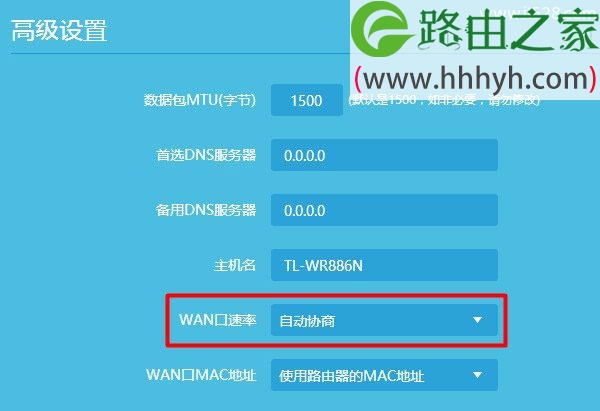
请确保新版tplink路由器的WAN口速率,是设置成:自动协商 的;如果WAN口速率为10M模式时,在大于10Mbps的宽带线路上测速,会影响到电脑测速结果,请确认WAN口速率设置为自协商。
大家可以点击“路由设置”——>“上网设置”——>找到右侧页面中的“WAN口速率”选项,进行设置,确保选择:自动协商,如下图所示。
八、路由器性能问题
1、无线客户端支持数量问题
普通的tplink无线路由器,一般支持10几个无线客户端同时连接。如果同时连接的无线客户端数量过多,就会出现连接不上wifi,或者连接wifi后网速不好、网速慢的问题出现。
解决办法:
(1)、更换路由器设备,确保你的路由器能够支持你场所中中所有无线设备同时接入。大家选购路由器的时候,可以向卖家说明情况。
(2)、也可以采用tplink的专业无线覆盖方案,路由器+POE供电交换机+AC控制器+无线AP的方案,来解决大量无线设备同时连接的问题。
2、对大宽带不支持
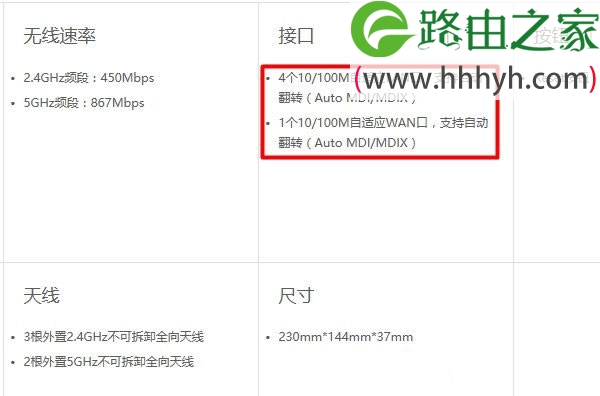
有很多型号的tplink路由器,WAN接口和LAN接口的最大传输速度是100M。
如果你的宽带是200M,而路由器的WAN接口和LAN接口,都支持最大100M。那么使用这台tplink路由器后,宽带最大就只有100M的速度了。
解决办法:
更换无线路由器,确保路由器的WAN接口、LAN接口支持1000M,这样就可以解决这个问题了。
以上就是关于“TP-Link新版路由器网速慢的解决方法”的教程!
原创文章,作者:路由器,如若转载,请注明出处:https://www.224m.com/61526.html

