
TP-Link新版路由器用手机APP设置上网方法

如何用手机来设置新版tplink路由器;在之前的文章中,悟途网小编介绍了如何用手机浏览器来设置新版TP-Link路由器上网。如何用TP-Link APP来设置新版tplink路由器。目前TP-Link官方推出了TP-Link APP这个软件,

原标题:"TP-Link新版路由器用手机APP设置上网方法"的相关教程资料分享。- 【WiFi之家网】编辑整理。

TP-Link新版路由器用手机APP设置上网方法

如何用手机来设置新版tplink路由器;在之前的文章中,WiFi之家网小编介绍了如何用手机浏览器来设置新版TP-Link路由器上网。

而本文将介绍的是如何用TP-Link APP来设置新版tplink路由器。目前TP-Link官方推出了TP-Link APP这个软件,用来管理、设置新版的tplink路由器。

注意问题:

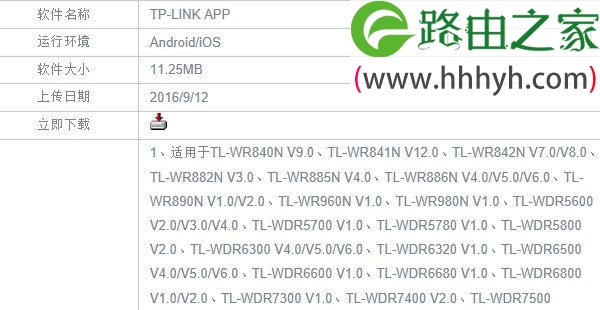
并不是所有型号的新版TP-Link路由器,都支持TP-Link APP来管理的。目前近部分型号的新版tplink路由器支持TP-Link APP管理软件。具体的支持型号,可以参考下面图片中的内容。
TP-Link新版路由器用手机APP设置上网方法

如果你的这台新版tplink路由器,不支持TP-Link APP管理软件,那么只能用电脑来设置,或者手机浏览器设置了。请搜索本站教程:新版tplink路由器用手机浏览器设置方法

一、下载TP-Link APP

还没有安装TP-Link APP的用户,可以扫描下面图片中的二维码,下载、安装TP-Link APP这个软件。

这个步骤非常的简单,鸿哥也没有什么可以多说的了,大家自行下载、安装TP-Link APP就可以了。

TP-Link APP下载二维码

二、手机连接tplink信号

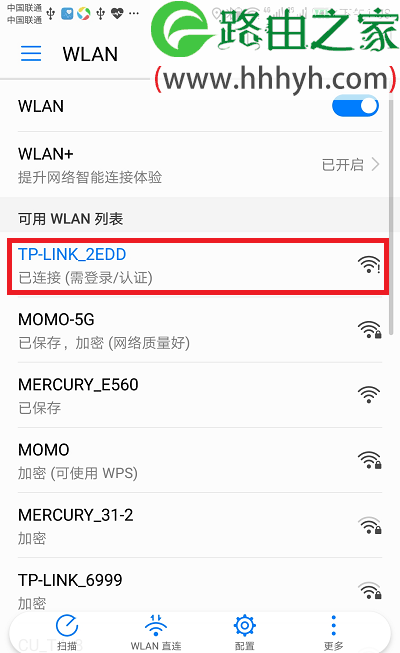
不管是用手机浏览器来设置tplink路由器,还是用TP-Link APP软件来设置tplink路由器,手机都一定要先连接到被设置的这台tplink的无线信号,连接后手机才能够设置这台tplink路由器的。
TP-Link新版路由器用手机APP设置上网方法

注意问题:

(1)、新版tplink路由器的默认无线名称是:TP-Link_XXXX这种形式,并且该无线信号是没有密码的,大家注意在手机的搜索结果中查找。

(2)、有些用户担心,连接tplink的无线信号后,手机都不能上网了,无法进行后续的设置。

但是,实际上这个问题是各位多虑了,因为当手机连接tplink的信号后,手机和这台tplink路由器处在同一个局域网中了。

而局域网有一个最为显著的特点,那就是局域网内的设备,是可以直接进行通信的,并不需要连接到Internet。

如果还是有疑问的,那么请自行百度搜索关键词“局域网”,会有详细的解释。

三、用TP-Link APP设置路由器

1、先打开手机上刚才安装的TP-Link APP软件。

TP-Link新版路由器用手机APP设置上网方法

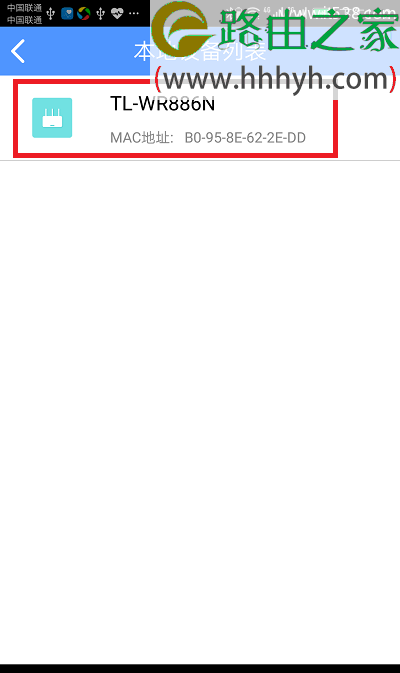
2、运行TP-Link APP软件后,在“本地设备列表”选项下面,点击设备开始进行设置。
TP-Link新版路由器用手机APP设置上网方法

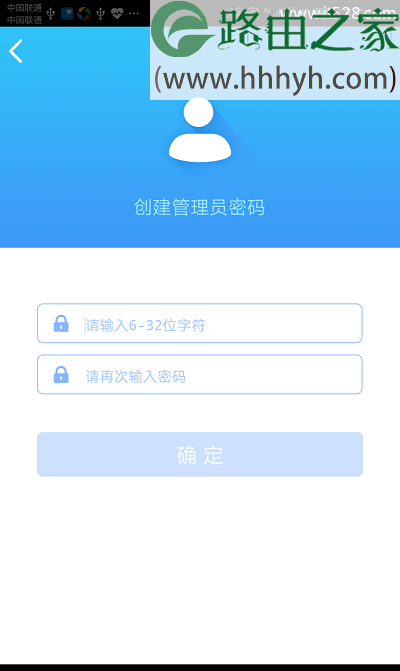
3、此时,系统会提示用户,先给这台新版tplink路由器设置一个管理员密码,如下图所示。
TP-Link新版路由器用手机APP设置上网方法

注意问题:

请牢记刚才自己设置的管理员密码,以后再用TP-Link APP管理这台tplink路由器的时候,会要求输入刚才设置的管理员密码,才可以进行操作的。

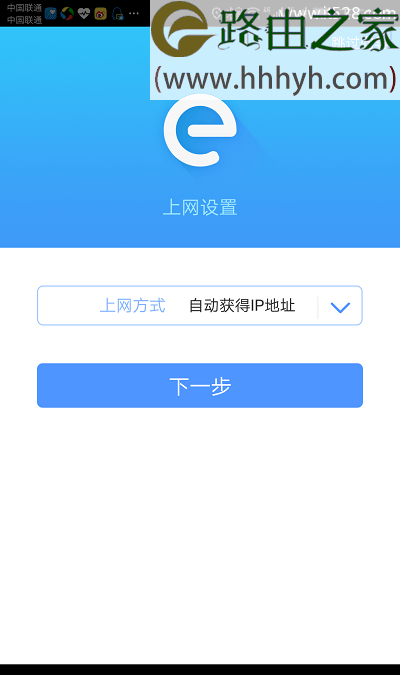
4、此时,系统会自动检测“上网方式”,如果检测结果是:宽带拨号——>那么需要在下方填写你家宽带的账号和密码,如下图所示。

TP-Link新版路由器用手机APP设置上网方法

如果检测到上网方式是:自动获得IP地址——>则无需其它设置了,直接点击“下一步”即可。
TP-Link新版路由器用手机APP设置上网方法

注意问题:

(1)、宽带账号、宽带密码填写错误,会导致设置后不能上网。

(2)、宽带账号、宽带密码,是办理宽带业务的时候,宽带运营商提供的。如果忘记了,请拨打宽带客服电话进行查询。

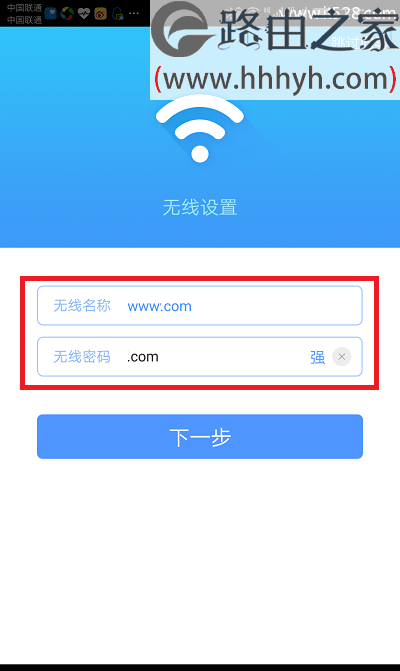
5、自定义设置这台新版tplink路由器的“无线名称”、“无线密码”,如下图所示
TP-Link新版路由器用手机APP设置上网方法

注意问题:

由于有些手机、笔记本电脑不支持中文名称的wifi信号,所以这里建议大家不要用中文汉字来设置无线名称。

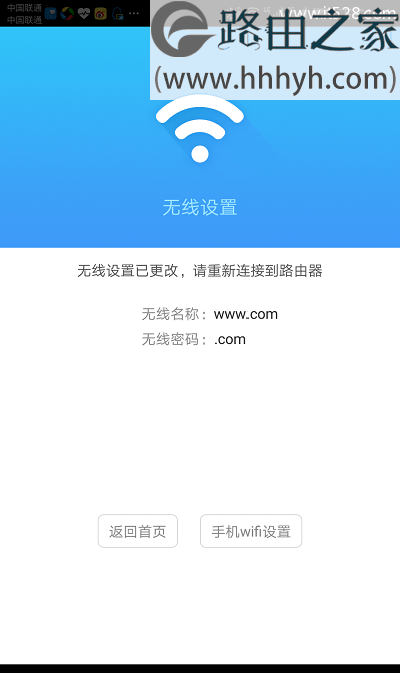
6、此时,系统会自动应用刚才的设置,稍等一会,就可以了。
TP-Link新版路由器用手机APP设置上网方法

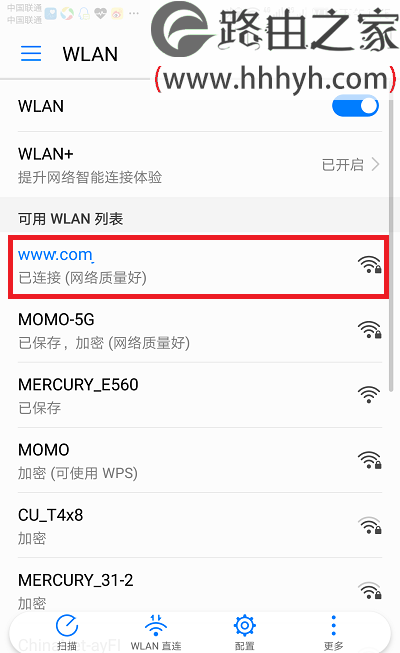
7、由于刚才我们重新设置了这台新版tplink路由器的无线名称、无线密码。
TP-Link新版路由器用手机APP设置上网方法

所以,手机与这台tplink路由器的无线连接会断开;现在需要重新连接这台tplink路由器的无线信号,连接之后,手机就可以上网了。

第四步、检查设置是否成功

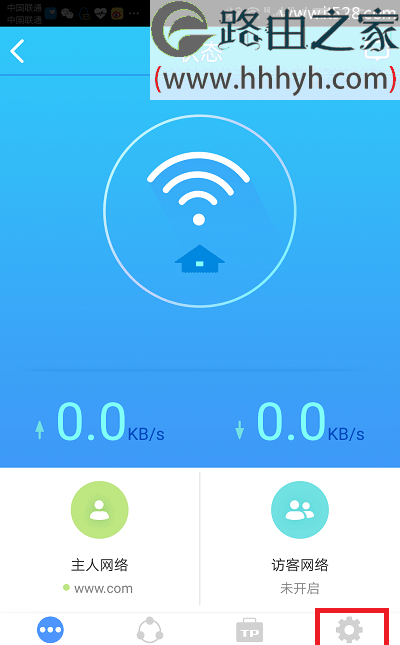
1、手机重新连接tplink的无线信号后,再次运行手机中的TP-Link APP管理软件,然后点击“设置”选项打开
TP-Link新版路由器用手机APP设置上网方法

2、点击“上网设置”选项打开

TP-Link新版路由器用手机APP设置上网方法

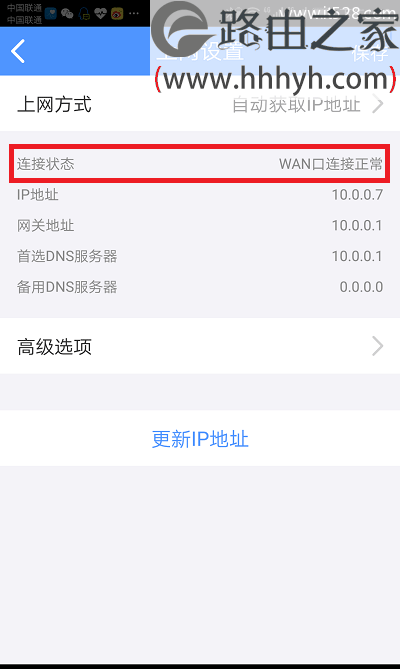
3、查看页面中“连接状态”后面的提示,如果显示:WAN口连接正常,说明TP-Link路由器上网设置成功,可以正常上网了。
TP-Link新版路由器用手机APP设置上网方法

补充说明:

提醒大家一定要TP-Link官方提供的管理APP软件,不要通过百度搜索下载一些第三方的APP软件,存在很多的问题,安全性、稳定性等等。

以上就是关于“TP-Link新版路由器用手机APP设置上网方法”的教程!

原创文章,作者:路由器,如若转载,请注明出处:https://www.224m.com/61660.html

(0)
路由器路由器
水星路由器无线桥接设置上网的图文教程
上一篇 2021年3月14日 15:38
192.168.1.1打不开页面Windows 7系统的解决方法
下一篇 2021年3月14日 15:44

相关推荐

  • 找出路由器故障 路由器指示灯分别表示什么

    原标题:"找出路由器故障"关于路由器设置教程分享。 - 来源:WiFi之家网 - 编辑:小元。1.路由器状态 弄清楚路由器发生故障时处于什么状态,才能进行下一步操作。最直接的方法就是"

    路由器设置 2021年1月13日
    8.5K
  • 路由器复位后怎么重新设置 路由器复位键

    导读:以下是"路由器复位后怎么重新设置?"相关路由问题分享。 - 来源:WiFi之家网,下面我们直奔主题吧!

    经常有用户问我,路由器复位后怎么重新设置?

    今天刚好有时间,就抽时间"

    2021年1月12日
    13.1K
  • tenda路由器w20e增强型设置上网步骤

    原标题:"tenda路由器w20e增强型怎么设置上网"相关路由器设置经验分享。 - 来源:WiFi之家网  tenda腾达公司与全球芯片领域首屈一指的美国博通公司签署战略合作协议,并且生产"

    2021年1月17日
    12.6K
  • 金浪家用无线路由器断线解决方法

    原标题:"金浪家用无线路由器断线难题怎么解决"相关路由器设置经验分享。 - 来源:WiFi之家网  最近,有些网友反映在使用金浪无线路由器时,会出现断线的情况。今天,WiFi之家网就家"

    2021年1月5日
    3.7K
  • 手机管理无线网络操作方法

    【导读】手机怎么管理无线网络?图文教程,详细信息请阅读下文!
    在本文中,将给大家详细介绍,用手机管理无线网络的方法。
    无线名称、无线密码、无线信道、隐藏wifi信号 等相关功"

    路由器设置 2021年2月12日
    39.3K
  • tp-link新界面路由器远程WEB管理路由器步骤

    【导读】tp-link路由器设置:新界面路由器如何远程WEB管理路由器?路由器设置教程,下面WiFi之家网小编详细为大家介绍一下。tp-link路由器设置:新界面路由器如何远程WEB管理路由器?如果您希

    2021年7月12日
    23.4K
  • 无线路由器总是掉线上不了网怎么办?

    在这个无网络不生活的时代,我们怎么能忍受路由器频繁掉线的问题呢!关于网络掉线的问题,原因有很多,其中有些问题并不是路由器造成的,如果是路由器大神还好说,但如果是路由小白,通常除了干着急就只有call客服或找人来检查维修了。 因此,接下来小宽宽总结了一些自我排查的方法,小白也适用哦!掉线类型1、无线

    2021年10月20日
    7.7K
  • 幻影路由器D128怎么隐藏wifi ?

    问:水星幻影D128路由器怎么设置隐藏wifi信号?答:登录到幻影D128路由器的设置页面,然后打开“无线设置”这个功能选项,在打开的页面中关闭“开启无线广播”这个功能,就可以把wifi信号隐藏起来了,下面会进行详细的演示介绍。重要说明:隐藏wifi信号实际上对防止蹭网并没有什么用处,因为隐藏后的w

    2021年5月4日
    5.0K
  • 路由器管理员默认密码是多少?

    路由器管理员密码是什么?路由器的管理员密码,就是用户登录到路由器设置界面时,需要输入的登录密码。不过,有些用户不知道自己路由器的管理员密码是多少,造成无法登录到路由器的设置界面。

    2021年3月31日
    370.8K
  • 换路由器宽带密码忘了重置方法

    【导读】换路由器宽带密码忘了怎么办?图文教程,详细信息请阅读下文!
    网友提问:想换一个路由器,但是把宽带密码忘了,无法设置新的路由器上网,现在要怎么办?
    优质回答:首先,你需要明白"

    路由器设置 2021年1月23日
    13.0K
