192.168.1.1路由器设置无线Wi-Fi上网

设置地址是192.168.1.1路由器的无线Wi-Fi的设置教程,希望可以帮到新手朋友。有很多家庭路由器都把192.168.1.1这个地址作为了管理设置地址,本文用TP-Link无线路由器进行设置的演示。其他品牌路由器的Wi

原标题:"192.168.1.1路由器设置无线Wi-Fi上网"的相关教程资料分享。- 【WiFi之家网】编辑整理。

192.168.1.1路由器设置无线Wi-Fi上网

设置地址是192.168.1.1路由器的无线Wi-Fi的设置教程,希望可以帮到新手朋友。有很多家庭路由器都把192.168.1.1这个地址作为了管理设置地址,本文用TP-Link无线路由器进行设置的演示。其他品牌路由器的WiFi的设置可以阅192路由网下对应的板块下的设置教程。

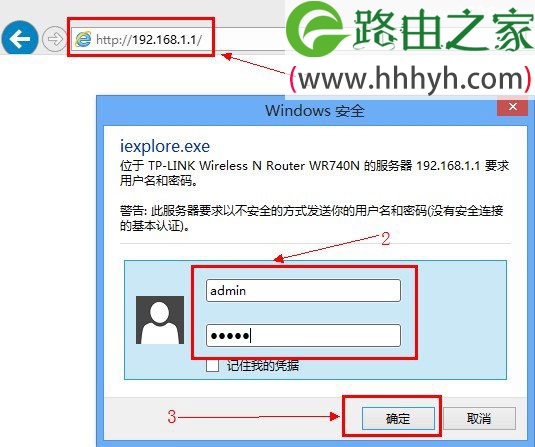
1、进入TP-Link路由器的设置界面:在浏览器里面输入192.168.1.1—>继续输入“用户名”和密码—>点击“确定”。
192.168.1.1路由器设置无线Wi-Fi上网

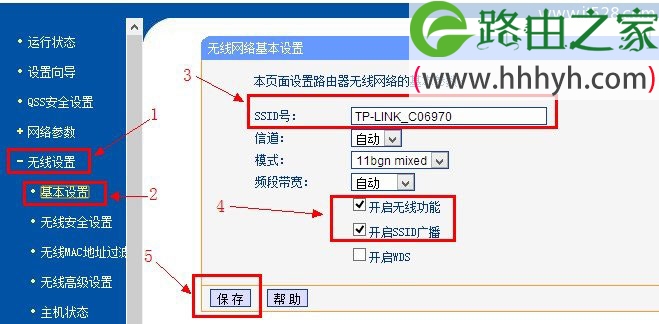
2、启用Wi-Fi(无线网络):在设置界面的左侧点击“无线设置”—>“基本设置”-->在右侧的“SSID号”后面输入无线Wi-Fi的名称—>勾选“开启无线功能”和“开启SSID广播”—>点击“保存”
192.168.1.1路由器设置无线Wi-Fi上网

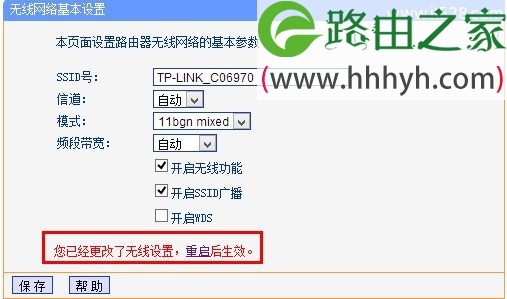
点击“保存”后会提示需要重启路由器---->点击“重启”---->在弹出的提示框中点击“重启路由器”,重启完成后,TP-Link路由器的无线Wi-Fi功能就开启了。
192.168.1.1路由器设置无线Wi-Fi上网

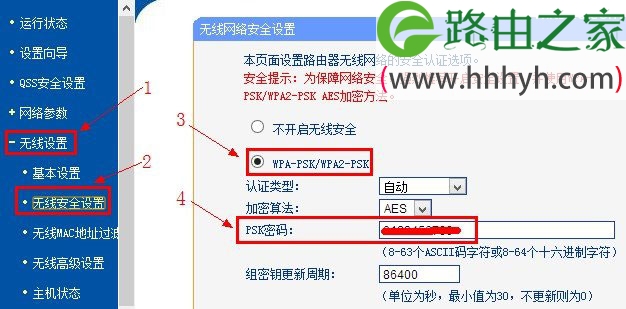
3、设置Wi-Fi密码和加密方式:TP-Link路由器的管理界面点击“无线设置”---->“无线安全设置”---->点击右侧界面的“WPA-PSK/WPA2-PSK”加密方式(这种加密方式最安全)---->在下面的“PSK密码”后面输入Wi-Fi的密码---->点击“保存”

192.168.1.1路由器设置无线Wi-Fi上网

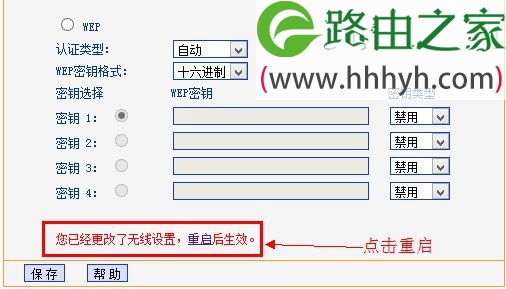
保存上面的设置后,TP-Link路由器会提示“重启”,点击“重启”

192.168.1.1路由器设置无线Wi-Fi上网

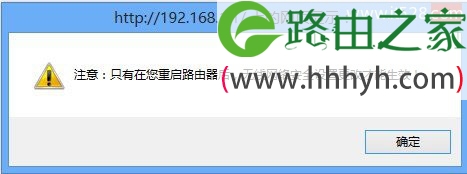
在弹出的提示框中点击“确定”

192.168.1.1路由器设置无线Wi-Fi上网

再点击“重启路由器”,重启完成后,刚才设置的wifi密码就会生效了。

192.168.1.1路由器设置无线Wi-Fi上网

以上就是关于“192.168.1.1路由器设置无线Wi-Fi上网”的教程!

原创文章,作者:路由器,如若转载,请注明出处:https://www.224m.com/62277.html

(0)
路由器路由器
192.168.1.1打不开页面Windows 7系统的解决办法
上一篇 2021年3月26日 15:45
192.168.0.1都代表什么?
下一篇 2021年3月26日 15:46

相关推荐

  • 腾达W311R升级固件

    本文介绍了腾达3311R无线路由器升级固件(软件)的操作方法,通过升级无线路由器的固件(软件),可以获得更加稳定的路由器版本和增值的路由功能,下面进行详细介绍。步骤一、下载最新固件[file]温馨提示:(1)、此固件只适用于W311R/W311R V2且当前软件版本为V5.07.X 的机器升级,不同

    2021年6月8日
    18.0K
  • 关于账号登录(登录的账号)

    之前介绍了人人通上传以及分类的流程,这个系列会把整个流程中的细节给大家介绍一下,目录如下: 今天介绍登录问题~here we go. 1、如何登录 首先我们的账号有2种: 第一种是…

    2023年2月19日
    4.4K
  • 路由器自动弹出窗口设置(怎么设置自动弹出窗口)

    路由器自动弹出窗口设置 路由器自动弹出窗口是指在用户在浏览网页的过程中,路由器会自动弹出一个窗口,提示用户进行一些操作,比如输入密码、更新软件等,这样可以提高用户的安全性和便利性。…

    网络 2024年10月29日
    411
  • 如何合理地看待系统更新(如何合理地看待系统更新时间)

    大家好,我们直接进入正题。这一篇文章,我想要和大家聊一聊系统更新的问题。 看到这些字,你会觉得熟悉吗? 相信针对系统更新这个问题 ,有很多朋友都会有一些疑问,那就是我究竟应不应该升…

    2022年10月27日
    947
  • qq贴表情怎么用 qq表情怎么贴着玩

    手机qq表情又出新花样了,可以将qq表情贴着玩了,下面是详细步骤,get之后赶紧和你的小伙伴聊起来吧。首先进入手机qq任意打开一个聊天窗口点击表情栏人以发送一个表情然后再选中一个表情按住不松手,将它拖动到之前那个表情松手最后点击勾勾确定就可以将qq表情贴着玩了

    2021年8月29日
    44.3K
  • 怎样用电脑上网设置路由器(电脑如何通过路由器上网设置)

    怎样用电脑上网设置路由器(电脑如何通过路由器上网设置) 路由器是连接电脑与互联网的重要设备,设置路由器可以帮助你更好地上网。下面是使用电脑上网设置路由器的步骤: 步骤1:连接路由器…

    网络 2024年12月6日
    1.4K
  • leike.cc192.168.0.1-192.168.0.1路由器密码忘了怎么设置.

    leike.cc192.168.0.1本文目录192.168.0.1路由器密码忘了怎么设置?路由器,192.168.0.1默认密码是多少呢?192.168.0.1internet连接用户名和密码在哪里可以找到啊?wifi网络登录入口?192.168.0.1路由器设置修改密码?192.168.0.1

    192.168.0.1 2023年1月4日
    2.7K
  • 怎么查路由器ip地址如何查找路由器非默认IP地址的方式

    软机网(也就是进入路由器设置内部进行选择重新启动):查找路由器非默认IP地址的方法 通常我们都知道路由器的默认登录地址,那么怎么查找被修改后的路由器IP地址呢?下面有几个方法可以帮助您解决这个问题: 一、如果路由器了DHCP功能,用你的电脑自动获取IP地址,然"

    路由器设置 2021年2月13日
    10.5K
  • 怎么防止别人蹭网?路由器防蹭网设置教程

    现在路由器越来越普及,所以经常有人在你不注意的时候蹭你家网,或者隔壁邻居什么的找我们借用wifi密码,导致我们自己上网各种不开心,看视频各种卡顿,所以,今天,Kevin为大家整理如何防止别人蹭网的一

    2020年6月19日
    12.0K
  • 解决防止蹭网的解决方法(图)

    原标题:"教你怎么防止蹭网的解决方法"相关电脑问题教程分享。 - 来源:WiFi之家网。说到被蹭网,我想大家都应该非常烦恼,虽说咱们也不是小气到不愿意与人分享,但是想到好像是被偷的时候,就感觉很不好。而

    2021年8月4日
    25.4K