TP-Link TL-WR703N无线路由器无线AP模式设置上网

TL-WR703N无线路由器的无线AP模式的设置方法,在AP模式下,TL-WR703N无线路由器可以为有线局域网提供无线接入的功能,只需要把TL-WR703N连接到有线局域网,再把TL-WR703N无线路由器配置为无线AP模式,就可以

原标题:"TP-Link TL-WR703N无线路由器无线AP模式设置上网"的相关教程资料分享。- 【WiFi之家网】编辑整理。

TP-Link TL-WR703N无线路由器无线AP模式设置上网

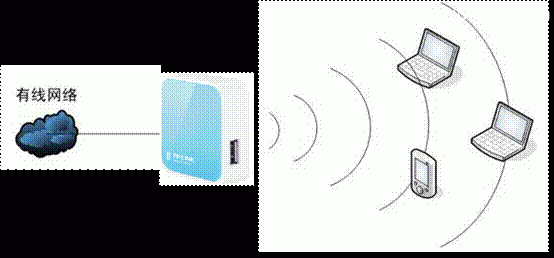
TL-WR703N无线路由器的无线AP模式的设置方法,在AP模式下,TL-WR703N无线路由器可以为有线局域网提供无线接入的功能,只需要把TL-WR703N连接到有线局域网,再把TL-WR703N无线路由器配置为无线AP模式,就可以实现对有线网络的无线扩展了。
TP-Link TL-WR703N无线路由器无线AP模式设置上网

TL-WR703N无线路由器的无线AP模式的配置,需要经历一下几个步骤:1、TL-WR703N连接有线网络;2、电脑IP地址配置;3、TL-WR703N与电脑连接;4、配置TL-WR703N无线AP模式;5、更改TL-WR703N的管理地址;6、再次配置电脑IP地址。

TL-WR703N连接有线网络

用网线把TL-WR703N与有线网络连接起来,TL-WR703N可以与有线网络中的路由器相连接、也可以和有线网络中的交换机进行连接。例如:在酒店、宾馆的房间中,直接把TL-WR703N连接到房间中的网线上即可,再经过后续的配置就可以把原来的有线网络扩展为无线网络了。

电脑IP地址配置

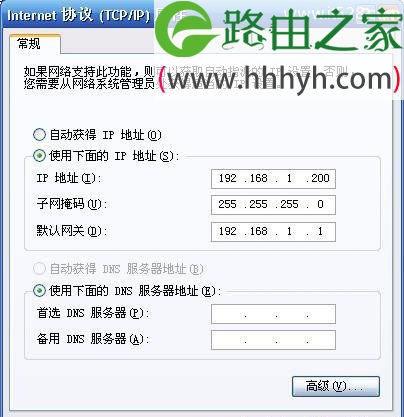
TL-WR703N无线路由器在无线AP模式下,是不会启用DHCP服务器的,也就是无法为电脑分配IP地址,因此在配置的时候,需要手动设置电脑的IP地。具体参数:IP地址:192.168.1.X(1≤X≤252)、子网掩码:255.255.255.0、默认网关:192.168.1.1,DNS服务器地址不用配置。点击阅读:电脑静ip地址设置方法,注意:这里配置的是电脑上无线网卡的IP地址信息。
TP-Link TL-WR703N无线路由器无线AP模式设置上网

TL-WR703N与电脑连接

完成电脑无线网卡的IP地址配置后,点击电脑右下角的无线网络,扫描到TL-WR703N的无线网络名称后,点击连接即可。TL-WR703N默认情况下已经开启了无线网络,且没有设置密码,因此可以直接进行连接。

配置TL-WR703N无线AP模式

1、登录TL-WR703N的管理界面:在浏览器中输入192.168.1.1,并按下Enter键,输入默认的用户名:admin;默认密码:admin进行登录。

2、工作模式选择:在管理界面点击“设置向导”–>“下一步”。

TP-Link TL-WR703N无线路由器无线AP模式设置上网

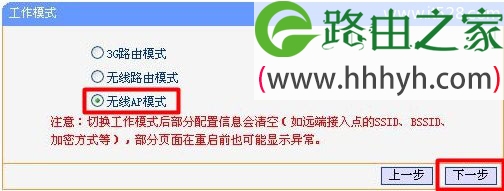
3、在“工作模式”中选择“无线AP模式”–>点击“下一步”。

TP-Link TL-WR703N无线路由器无线AP模式设置上网

4、选择“接入点模式(Access Point)”-->“下一步”。

TP-Link TL-WR703N无线路由器无线AP模式设置上网

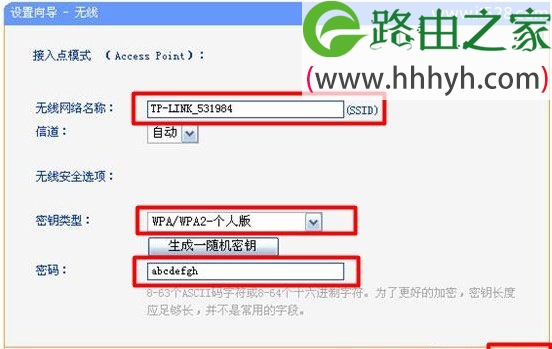
5、无线配置:“无线网络名称”根据自己的需要设定-->“密钥类型”建议选择“WPA/WPA2”-->“密码”请自己设定,这里演示设置为abcdefgh-->“下一步”。

TP-Link TL-WR703N无线路由器无线AP模式设置上网

6、重启TL-WR703N:点击“重启”,重启后就完成了TL-WR703N无线AP的设置。

TP-Link TL-WR703N无线路由器无线AP模式设置上网

更改TL-WR703N的管理地址

之所以要更改更改TL-WR703N的管理地址,因为了防止和之前有线网络中的IP地址冲突,TL-WR703N的管理地址是192.168.1.1,这个地址很多路由器都在使用,如果你确定你的有线网络中没有设备使用192.168.1.1这个地址,那么可以不用更改的;如果你不确定,那么最好还是更改一下这个地址,建议修改到192.168.1.X(200<x<250)

修改方法:登录到TL-WR703N管理界面-->“网络参数”——“LAN口设置”,修改IP之后,点击“保存”,路由器自动重启。

TP-Link TL-WR703N无线路由器无线AP模式设置上网

再次配置电脑IP地址

完成以上操作后,最后一个步骤是把刚才的电脑IP地址配置为自动获得,其它需要连接TL-WR703N的无线网络的设备,也需要把IP地址配置为自动获得,这样才能够正常的浏览互联网。设置方法点击阅读:电脑自动获取IP地址的设置方法
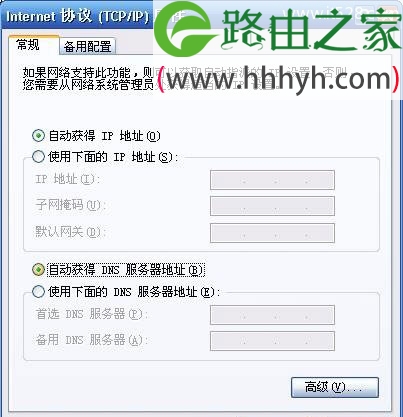
TP-Link TL-WR703N无线路由器无线AP模式设置上网

以上就是关于“TP-Link TL-WR703N无线路由器无线AP模式设置上网”的教程!

原创文章,作者:路由器,如若转载,请注明出处:https://www.224m.com/63997.html

(0)
路由器路由器
上一篇 2021年4月4日 15:56
下一篇 2021年4月4日 16:03

相关推荐

  • word如何调整文字和表格上面的距离?

    今天使用word办公的时候,发现表格中的文字一直在表格顶部,无论怎么设置调整都不能改变位置,后来在网上终于找到了一种方法,这样就能随意调整文字和表格顶部的距离了,具体步骤如下:1、启动word,插入表格,输入单元格数据;2、选中表格(点击左上角的有上下左右四个箭头的小图标就能选中表格),鼠标右键选

    2021年9月27日
  • 光钎老是断线是什么原因

    光钎老是断线是什么原因呢?我来告诉你答案吧, 其实所谓的光纤入户, 带宽确实是提升了 ,由常见的2M,4M 提升到了10M, 甚至更高 , 但是你拥有的10M带宽 是你们小区这一栋楼里面共享的 ,也就是说 如果你们小区你所在这楼5个楼面,那么这5个楼面的人家都是用的一根物理出口 !!! 每个小

    路由器设置 2021年9月20日
  • Win8打开控制面板快捷键

    【导读】Win8怎么打开控制面板?图文教程,详细信息请阅读下文!网友提问:Win8怎么打开控制面板?我的电脑安装的Windows 8系统,想要对电脑进行一些设置,但是不知道怎么进入控制面板"

    2021年1月4日
  • 新买的路由器怎么设置上网

    路由器有两种方式来进行设置,一种是用手机设置,另一种是用电脑来设置,我们来说一说用手机怎么来设置路由器。 我们首先要做的就是把路由器通电,不要插网线。使用手机链接路由器的无线信号(通电以后就会有一个信号最强,没有加密的无线信号)无线名称在路由器的背面标

    2021年9月24日
  • 路由器要不要每天重启?多亏宽带师傅透露,难怪网速一天比一天慢!

    原标题:路由器要不要每天重启?多亏宽带师傅透露,难怪网速一天比一天慢! 手机和WiFi之间,就像空调加棉被,谁也离不开谁。 图片来源于网络 如今WiFi已经填满了我们生活的每个角落…

    2022年6月24日
  • 路由器下连接路由器的设置教程

    大家对猫连接路由器的方法应该都比较熟悉了,基本按照说明书一步一步来都能搞定! 但对对路由器下接路由器也许会有些不太清楚,好多人都把路由器当交换机使用了。但交换机不但路由器减少一个接口,并且使用起来也

    2020年5月25日
  • 怎么使用PE安装电脑系统

    现在每个人的客户端电脑基本上用的都是Windows系统。如果系统瘫痪,你自己会安装Windows操作系统吗?之前介绍的全新安装Windows7操作系统你学会了吗?本文档介绍如何使用PE安装Windows操作系统。系统安装工具 PE:1.PE简介:PE使用针对Windows系统维护的一种微型系统,P

    2021年9月16日
  • 宽带有朝一日也会被替代?蒲公英X4C4G路由器体验

    作者:可怜的月亮 因为家里的弱电箱就在进门处,加上书房紧靠大门,当时装入户宽带时直接在弱电箱接了路由器,然后主卧基本上没信号,期间试过腾达以及领势,去年年中大促又换了华硕,不过效果…

    路由器设置 2022年6月25日
  • 迅捷无线路由器设置 从安装到设置图文解析

    原标题:"迅捷无线路由器设置超详细教程,从安装到设置图文讲解"相关路由器设置经验分享。 - 来源:WiFi之家网

    迅捷无线路由器如何设置呢,主要分为以下几步,本文从网线的接入到"

    路由器设置 2021年2月21日
  • 拉不了网线怎么稳定上网?蒲公英R300A4G工业路由器测评

    原标题:拉不了网线怎么稳定上网?蒲公英R300A 4G工业路由器测评 我这边经常带着小组的同事全国各地出差,虽然酒店或客户那边有网络,但是每次一堆设备都要重新输入密码联网非常麻烦,…

    2022年6月26日