迅捷(Fast)FW150RM无线路由器Bridge模式设置上网

Fast(迅捷)FW150RM无线路由器Bridge模式的设置方法,Bridge桥接模式也可以对原来的无线网络信号进行扩展,解决无线信号覆盖不足、存在盲点等问题;迅捷FW150RM无线路由器的桥接功能适合用在小型企业和家

原标题:"迅捷(Fast)FW150RM无线路由器Bridge模式设置上网"的相关教程资料分享。- 【WiFi之家网】编辑整理。

迅捷(Fast)FW150RM无线路由器Bridge模式设置上网

Fast(迅捷)FW150RM无线路由器Bridge模式的设置方法,Bridge桥接模式也可以对原来的无线网络信号进行扩展,解决无线信号覆盖不足、存在盲点等问题;迅捷FW150RM无线路由器的桥接功能适合用在小型企业和家庭环境中,网络连接图如下:

迅捷(Fast)FW150RM无线路由器Bridge模式设置上网

FW150RM Bridge桥接模式应用场景:假设上图中的A和B两台电脑要浏览互联网,但是由于距离较远,使得无线信号无法覆盖到A、B电脑所在的区域;解决办法:在电脑和路由器A的中间加一台FW150RM路由器,并与路由器A连接Bridge桥接,这样电脑就可以通过FW150RM的无线网络来上网了。

完成FW150RM的桥接设置的步骤:1、查看路由器A的信息;2、配置电脑IP;3、设备链接;4、配置FW150RM;5、再次配置电脑IP;6、修改FW150RM的管理IP地址。

步骤一:查看路由器A的信息

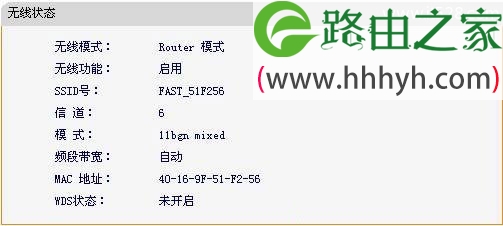
首先我们需要得到无线路由器A的SSID、MAC地址、PSK密码、加密方式等信息。在“运行状态”——>“无线状态”下可以查看到SSID(本例为FAST_51F256)、MAC地址(本例为40-16-9F-51-F2-56)和信道6,并记录下来。
迅捷(Fast)FW150RM无线路由器Bridge模式设置上网

在“无线设置”——“无线安全设置”下可以查看到PSK密码(本例为:12345678)和加密方式,记录下来。

迅捷(Fast)FW150RM无线路由器Bridge模式设置上网

步骤二:设置电脑IP

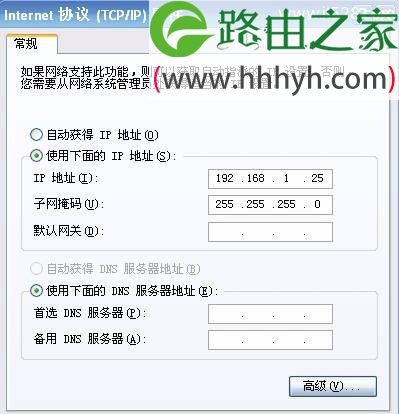
迅捷FW150WR无线路由器默认情况下未启用DHCP服务器,无法给电脑分配IP地址,因此只能给电脑配置固定IP地址。这里需要把电脑上无线网卡的IP地址配置为192.168.1.X(1≤X≤252),子网掩码:255.255.255.0,网关和DNS服务器地址可以不用配置。配置方法可以搜索本站文章:电脑固定(静态)IP地址设置方法。
迅捷(Fast)FW150RM无线路由器Bridge模式设置上网

步骤三:设备连接

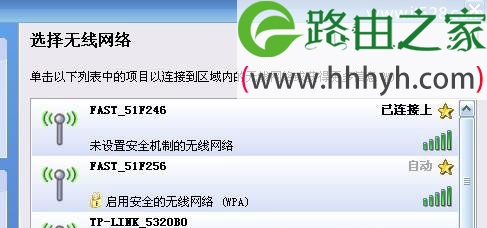
把FW150RM插上电源,然后用笔记本电脑的无线网卡搜索信号,找到FW150RM的无线网络名称(SSID),点击连接即可。注意:FW150RM默认SSID是FAST_XXXXXX(“XXXXXX”是 FW150RM无线MAC地址后六位),且并无线网络没有设置密码,可以直接进行连接。
迅捷(Fast)FW150RM无线路由器Bridge模式设置上网

步骤四:设置FW150RM路由器

1、在浏览器中输入“192.168.1.253”并按下回车键,输入登陆用户名及密码均为admin,打开FW150RM的管理界面。

2、运行设置向导:首次登录后会自动运行设置向导,如果位运行可以点击左侧的“设置向导”——>“下一步”

迅捷(Fast)FW150RM无线路由器Bridge模式设置上网

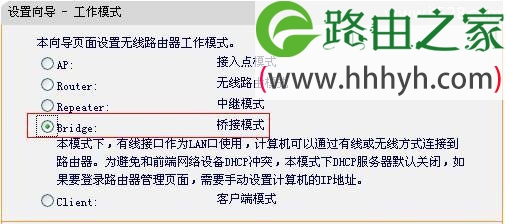
3、选择“Bridge”——>“下一步”

迅捷(Fast)FW150RM无线路由器Bridge模式设置上网

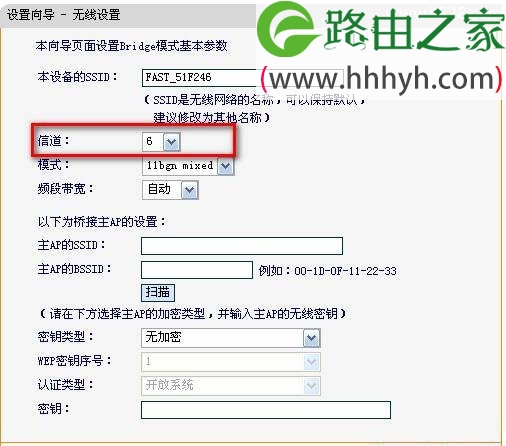
4、“信道”选择6(与路由器A的信道相同)——>“扫描”

迅捷(Fast)FW150RM无线路由器Bridge模式设置上网

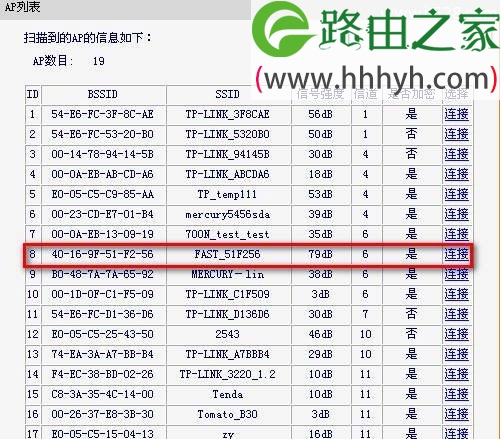
5、在扫描结果中找到无线路由器A的MAC地址和SSID,然后点击“链接”。
迅捷(Fast)FW150RM无线路由器Bridge模式设置上网

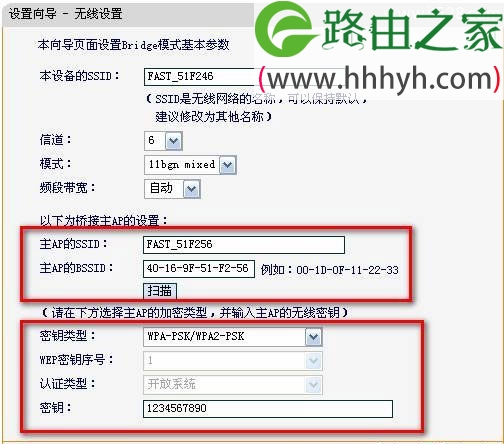
6、设置与路由器A相同的加密方式和PSK密码,如下图所示

迅捷(Fast)FW150RM无线路由器Bridge模式设置上网

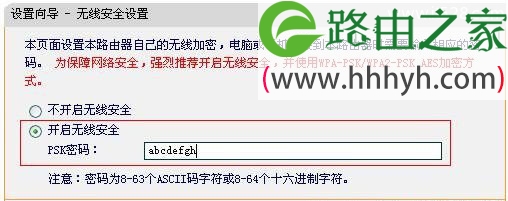
7、选择“开启无线安全”——>并设置“PSK密码”(是迅捷FW150WR路由器自己的无线网络的PSK密码,本例设置为abcdefgh)
迅捷(Fast)FW150RM无线路由器Bridge模式设置上网

8、点击“重启”。

迅捷(Fast)FW150RM无线路由器Bridge模式设置上网

注意:重启完成后,刚才的桥接配置就会生效,这时候电脑A和B可以搜索到FW150RM的无线网络名称,通过FW150RM的无线网络就可以正常上网的。此时需重新连接到FW150RM,连接过程中需要输入FW150RM的无线PSK密码(本例为abcdefgh)

步骤五:再次设置电脑IP

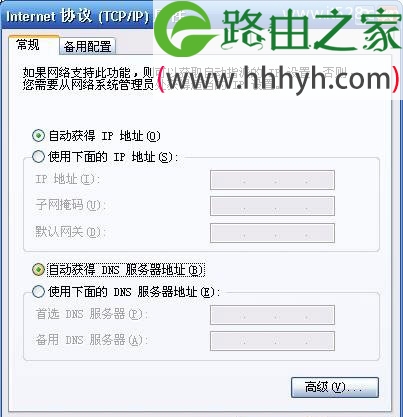
这里需要再次更改电脑无线网卡的IP地址配置,将其配置为自动获得即可,其它电脑的IP地址也需要配置自动获取,否则无法正常上网;配置方法请搜索本站文章:电脑自动获取IP地址的设置方法。
迅捷(Fast)FW150RM无线路由器Bridge模式设置上网

步骤六:修改FW150RM的管理IP地址

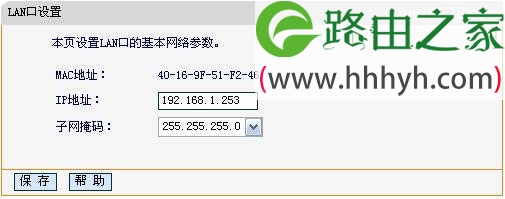
这一步并不是一定要进行,要分情况来决定。FW150RM的管理IP地址是192.168.1.253,局域网中有设备已经使用这个地址,为了避免局域网内的IP地址冲突,因此需要修改FW150RM的管理IP地址;如果192.168.1.253这个IP地址未被局域网中的其它设备使用,就不会存在IP地址冲突了,自然也就不需要FW150RM的管理IP地址。

修改方法:“网络参数”——“LAN口设置”,修改IP之后,点击“保存”,路由器自动重启。如下图所示:
迅捷(Fast)FW150RM无线路由器Bridge模式设置上网

以上就是关于“迅捷(Fast)FW150RM无线路由器Bridge模式设置上网”的教程!

原创文章,作者:路由器,如若转载,请注明出处:https://www.224m.com/64231.html

(0)
路由器路由器
上一篇 2021年3月6日 15:55
下一篇 2021年3月6日 16:04

相关推荐

  • 水星MW315R无线路由器设置WiFi不可见的教程

    水星MW315R如何设置WiFi不可见?我家用的水星MW315R无线路由器连宽带上网,最近网速比较慢,怀疑有人蹭网。因此想把路由器上的WiFi信号隐藏起来,让别人搜索不到,请问应该怎么设置?

    2021年3月18日
  • 浏览器无法访问melogin.cn解决方法

    原标题:"浏览器无法访问melogin.cn网址"的相关melogincn路由器设置教程资料分享。- 来源:WiFi之家网。

    Mercury水星MW150R无线路由器设置

    导读:Mercury水星MW150R无"

    2021年1月15日
  • 水星(MERCURY)M301 3G迷你路由器客户端模式设置方法

    水星(MERCURY)M301 3G迷你无线路由器,在“客户端模式(Client)”下的设置方法;水星M301 3G迷你路由器工作在“客户端模式(Client)”时,功能上相当于一块无线网卡,可以用来帮助台式计算机,接收无线

    2021年3月31日
  • 路由器网线插WAN口上不了网的解决方法

    网线插WAN口上不了网怎么办?猫接出来的网线插在路由器的WAN口,电脑就不能上网。插在其它接口,电脑可以正常上网;直接插在电脑也可以上网。不能上网是因路由器没有进行上网设置,或上网设置不

    2021年3月11日
  • 教你如何用手机快速设置腾达路由器

    写教程之前,腾小妹想先说个故事,这是一个真实的故事!!! 昨天,腾小妹一闺蜜突然在微信求救, 忽然,闺蜜问为什么进不去界面,并附上了一张图↓ 各位发现了吗?她手机连的是4G,没有连…

    2022年6月24日
  • 华三魔术家路由器初始密码 魔术家路由器初始密码是多少

    原教程:"华三魔术家路由器初始密码"的相关最新路由设置教程资料分享。 - 来源:WiFi之家网 - 编辑:小歪。

    华三(H3C)魔术家无线路由器的初始密码是多少? 

    魔术家"

    2021年1月2日
  • melogincn手机登录入口 192.168.01

    【导读】melogin.cn登录入口图文教程,详细信息请阅读下文!最近有很多的用户反馈,在设置水星路由器的时候,找不到(打不开)melogin.cn登录入口。找不到(打不开)melogin.cn登录入"

    2021年2月20日
  • TP-Link TL-WDR6300双频无线路由器设置上网

    TP-Link TL-WDR6300双频无线路由器的安装和上网设置方法,TL-WDR6300路由器可以智能检测前端进线的工作模式,当TL-WDR6300与前端路由器连接后出现IP地址冲突时,可以智能更改本机的IP地址有效解决多台路由器

    2021年3月12日
  • 连了wifi要不要关闭移动网络吗?

    我们都习惯了外出到某一个地方,就先问有没有WiFi,如果有,都会顺手去连一下,以节省手机流量,那么问题来了,如果你连了WiFi,接下来会不会关闭自己手机的移动网络呢?估计许多人都觉得,手机连接WiFi后,移动网络不关也不会用到,但是我们有没有想过,每一个WiFi都会有不稳定的时候,如果中间断了,手

    2021年10月3日
  • 怎么用电脑自带画图软件截取长图

    我们在使用截图功能的时候经常会遇到只能截取当前屏幕,想同时截取下一屏幕就需要重新截图,这样就成了两幅图片!小编今天分享下如何用自带的截图软件将连续的两屏图片截取到一副图上,比如将一个完整的网页或者文档或者图片等从顶端到底部都截图在一张图片上!看了百分百受用哦!我们这里就以截图一个完整的网页为例!一

    2021年9月13日