D-Link DIR 619无线路由器设置上网

D-Link DIR 619无线路由器的安装和上网设置方法,目前的宽带运营商提供的上网方式主要有动态IP地址上网、静态IP地址上网和ADSL虚拟拨号上网这3中方式,期中ADSL拨号上网的方式家庭用户用的最多,因此本

原标题:"D-Link DIR 619无线路由器设置上网"的相关教程资料分享。- 【WiFi之家网】编辑整理。

D-Link DIR 619无线路由器设置上网

D-Link DIR 619无线路由器的安装和上网设置方法,注意:目前的宽带运营商提供的上网方式主要有动态IP地址上网、静态IP地址上网和ADSL虚拟拨号上网这3中方式,期中ADSL拨号上网的方式家庭用户用的最多,因此本文将介绍使用D-Link DIR 619无线宽带路由器进行ADSL拨号上网的设置。

为了配置的正确性、简单性和易操作性,我们把整个配置环节分为3个部分:1、路由器安装;2、设置电脑IP;3、设置DIR 619路由器。用户请严格按照这3个步骤来执行。

步骤一:路由器安装

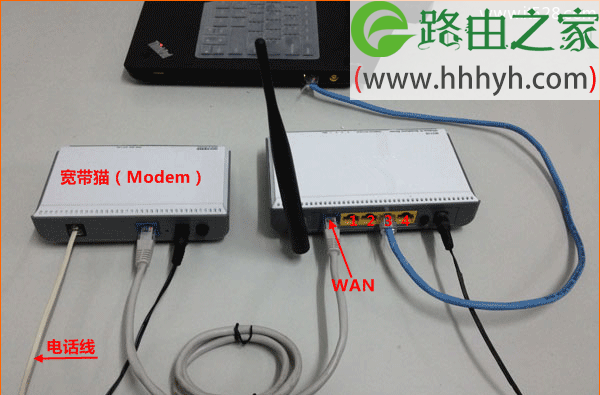
1、电话线上网用户:请准备2根较短的网线,一根网线用来连接ADSL Modem或者光猫上的网线接口与D-Link DIR 619路由器上的WAN接口;另一根网线,一头连接电脑,另一头连接D-Link DIR 619路由器上的1/2/3/4任意接口。
D-Link DIR 619无线路由器设置上网

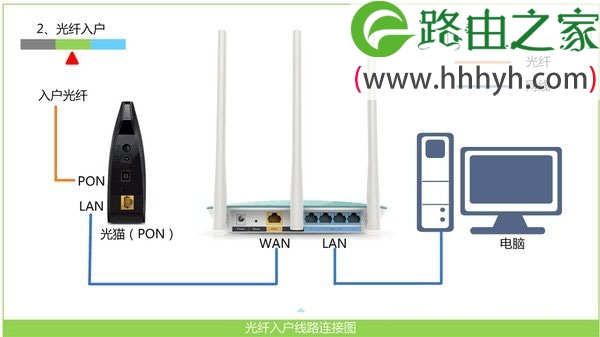
2、光钎上网用户:用户需要准备2根网线,其中一根网线用来连接光猫与D-Link DIR 619路由器的WAN接口,另一根网线用来连接计算机与D-Link DIR 619路由器的LAN接口(1/2/3/4中的任意一个都可以)。
D-Link DIR 619无线路由器设置上网

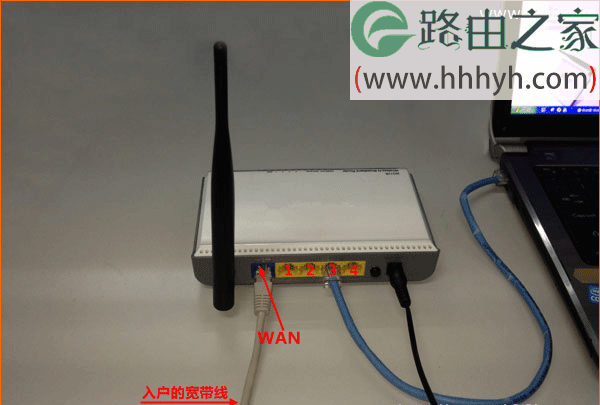
3、网线入户上网:请准备1根较短的网线,网线入户:指的是宽带运营商提供了一根网线到用户家里;请先把宽带运营商提供的这根网线,插在D-Link DIR 619路由器上的WAN接口;再把准备的网线,一头连接电脑,另一头连接D-Link DIR 619路由器上的1/2/3/4任意接口。
D-Link DIR 619无线路由器设置上网

步骤二:设置电脑IP

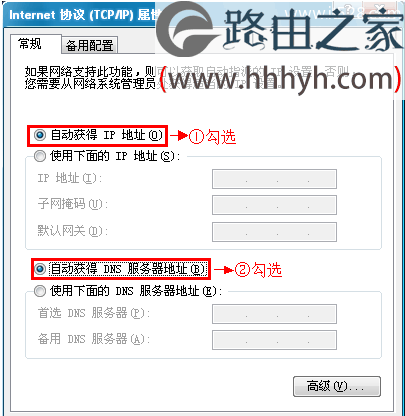
D-Link DIR 619无线宽带路由器默认已经启用了DHCP服务器,因此只需要把电脑的IP地址配置为自动获取(也就是动态IP地址)就可以了;Windows系统(XP/7/8)用户请搜索本站文章:电脑动态IP地址设置方法。
D-Link DIR 619无线路由器设置上网

步骤三:设置DIR 619路由器

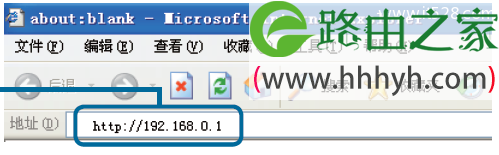
1、登录DIR 619路由器管理界面:打开Web浏览器,在URL地址栏中键入http://192.168.0.1然后按Enter键——>在弹出的登录对话框中输入用户名:admin——>点击“确定”进行登录。注意:默认密码为空,因此无需输入密码。
D-Link DIR 619无线路由器设置上网

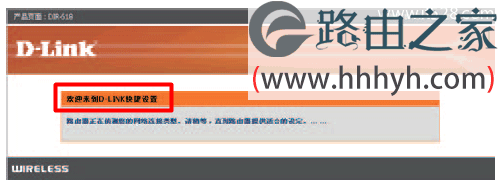
2、成功进入路由器设置界面,路由将自动侦测您的上网类型,请稍等片刻。

D-Link DIR 619无线路由器设置上网

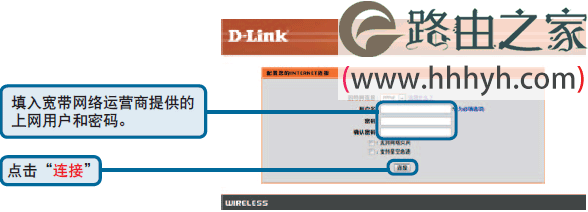
3、路由器侦测到上网类型为PPPoE——>填写“用户名”和“密码”——>点击“连接”,如下图所示:
D-Link DIR 619无线路由器设置上网

注意问题

(1)、您申请的是 ADSL 宽带,网络服务提供商 (如:电信或联通等网络运营商) 将会给您提供上网帐号及密码,若您不慎遗忘请向您的网络服务提供商咨询。

(2)、若您为计时宽带用户,建议您在没有上网需求时,关闭路由器电源,避免产生多余上网费用。

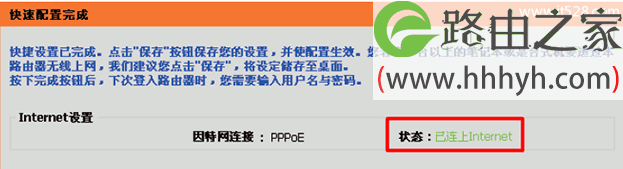
4、路由器正在更新网络配置,请稍等片刻。

D-Link DIR 619无线路由器设置上网

5、如右图所示,表示PPPOE连接成功。

D-Link DIR 619无线路由器设置上网

以上就是关于“D-Link DIR 619无线路由器设置上网”的教程!

原创文章,作者:路由器,如若转载,请注明出处:https://www.224m.com/64973.html

(0)
路由器路由器
上一篇 2021年3月17日 16:05
下一篇 2021年3月17日 16:09

相关推荐

  • Win7电脑桌面图标无法自动刷新怎么办

    相信使用win7的用户都发现,一般情况下系统桌面的图标会随着用户的操作自动刷新的,但是由于设置上的问题或者一些桌面的设置被改动,有用户就会发现自己使用系统一段时间之后,桌面的图标就开始无法自动刷新了,那该怎么处理呢?下面我们就来一起学习一下Win7电脑桌面图标无法自动刷新怎么办一般情况下引起win

    2021年10月13日
  • 荣耀路由pro2设置方法

    【导读】荣耀路由Pro2怎么设置?图文教程,详细信息请阅读下文!网友提问:荣耀路由Pro2怎么设置上网?优质回答:现在荣耀系列的无线路由器,具备网口盲插功能,所以设置上网是非常简单,下"

    2021年2月7日
  • 光猫连接无线路由器怎么设置路由器【图】

    原标题:"光猫连接无线路由器怎么设置?【图】"的相关路由器192.168.1.1登陆页面设置教程资料分享。- 来源:WiFi之家网。

    在本文中,将给大家详细的介绍,光猫连接路由器设置上"

    路由器设置 2021年1月5日
  • 腾达AC15设置DLNA功能操作方法

    原标题:"腾达AC15怎样设置DLNA功能"相关路由器设置经验分享。 - 来源:WiFi之家网  你知道腾达AC15怎样设置DLNA功能吗?下面是WiFi之家网整理的关于腾达AC15怎样设置DLNA功能"

    路由器设置 2021年2月7日
  • tplink路由器出厂设置,tplink路由器怎么恢复出厂设置步骤

    原标题:"tplink路由器怎么恢复出厂设置步骤"的相关教程资料分享。- WiFi之家网编辑整理。
    TPLINK路由器恢复出厂设置可以通过路由器后台设置也可以通过手动来重置。TPlink恢复"

    2021年1月28日
  • tplink bridge设置方法

    原标题:"tplink bridge怎么设置"的相关路由器设置教程资料分享。- 来源:WiFi之家网。
      191路由器网小编发现很多家庭都用无线上网了,但最近有网友问小编不会进行tplink bridg"

    路由器设置 2021年1月13日
  • 无线路由器设置教程全网通用版

    上一篇讲解了忘记路由器登录密码该怎么办!在我们恢复出厂设置后路由器里面的所有设置已经全部归零了!当然,也就无法连接网络了!今天,我们就来讲讲如何设置无线路由器!让您轻轻松松成为挨踢男!由于路由器已经

    2020年6月26日
  • 华硕(ASUS)路由器AP模式设置步骤

    【导读】华硕(ASUS)路由器AP模式设置教程图文教程,详细信息请阅读下文!网友提问:华硕路由器AP模式怎么设置?原来网络中已经有一台无线路由器了,因此,我想把这台华硕路由器当作无"

    2021年1月3日
  • 家里的实际带宽测试

    原标题:"家里的实际带宽怎么计算"的相关路由器设置教程资料分享。- 来源:WiFi之家网。

    在家或在公司,使用电脑上网的或手机无线上网的时候总觉的网络速度特别慢,就觉得移动"

    路由器设置 2021年1月21日
  • 无线加密 Win7/Vista自带无线配置程序设置

    刚买的TP-LINK无线路由器,没有做任何配置,无线功能也没有配置加密。如何能够快速简便的连接上无线路由器并配置高级别的无线加密功能呢?如果您的电脑操作系统是win7或是vista,那您可以直接通过

    2020年6月8日