TP-Link无线路由器Windows 7系统设置上网

在Windows 7系统下安装并配置TP-Link无线路由器上网的方法,在Windows 7系统下完成TP-Link无线路由器的安装和配置,可以分为3个步骤:1、路由器安装;2、配置电脑IP;3、配置路由器。

原标题:"TP-Link无线路由器Windows 7系统设置上网"的相关教程资料分享。- 【WiFi之家网】编辑整理。

TP-Link无线路由器Windows 7系统设置上网

在Windows 7系统下安装并配置TP-Link无线路由器上网的方法,在Windows 7系统下完成TP-Link无线路由器的安装和配置,可以分为3个步骤:1、路由器安装;2、配置电脑IP;3、配置路由器。

步骤一:路由器安装

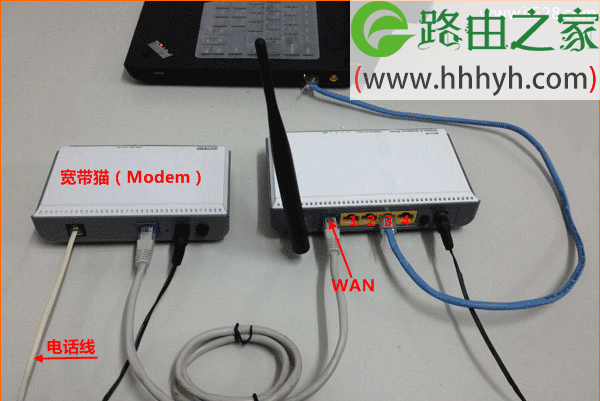
1、电话线上网用户:准备2根网线,一根网线用来连接ADSL Modem(猫)和TP-Link路由器的WAN口;另外一根网线一头连接在TP-Link路由器的LAN口(1/2/3/4)中的任意一个接口,另一头连接Windows XP电脑上的网线接口。
TP-Link无线路由器Windows 7系统设置上网

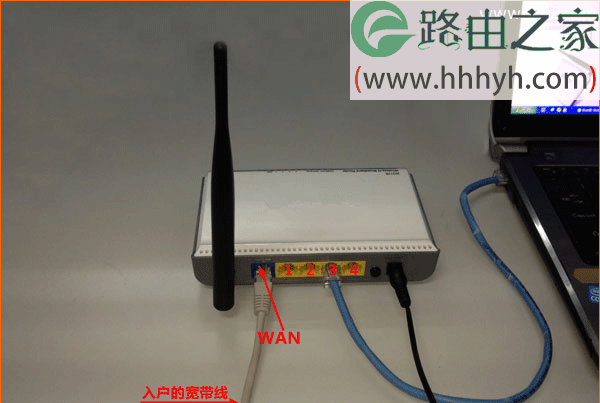
2、网线入户用户:只需要准备一根网线,先把宽带运营商接入到你家里的网线插在TP-Link路由器的WAN口;在把自己准备的网线一头连接在TP-Link路由器的LAN口(1/2/3/4)中的任意一个接口,另一头连接Windows XP系统的电脑。
TP-Link无线路由器Windows 7系统设置上网

步骤二:配置电脑IP

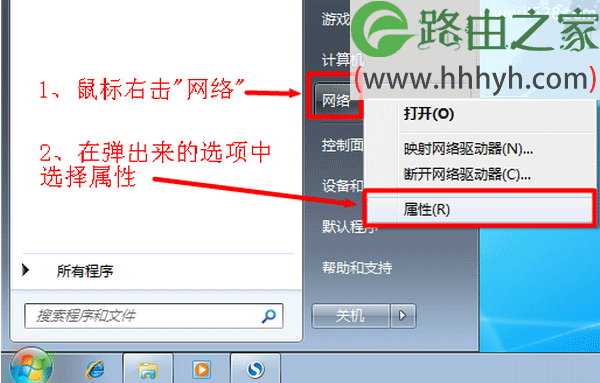
1、右击“网络”选择”属性”.

TP-Link无线路由器Windows 7系统设置上网

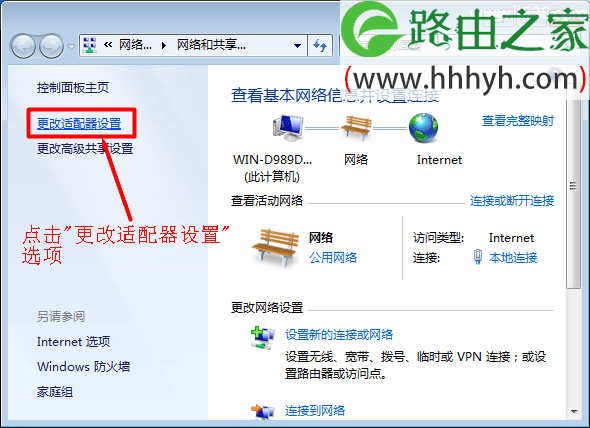
2、点击“更改适配器设置”

TP-Link无线路由器Windows 7系统设置上网

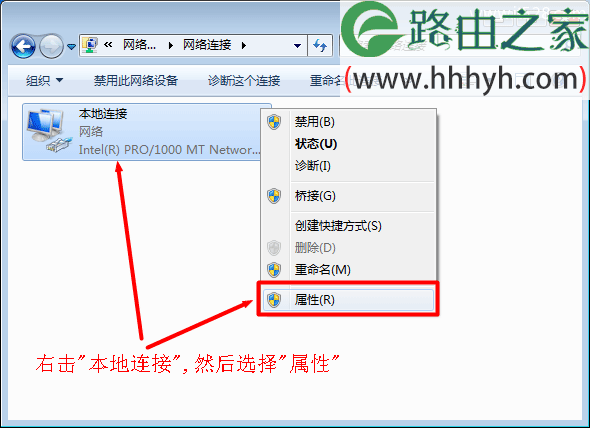
3、右击“本地连接”选择“属性”

TP-Link无线路由器Windows 7系统设置上网

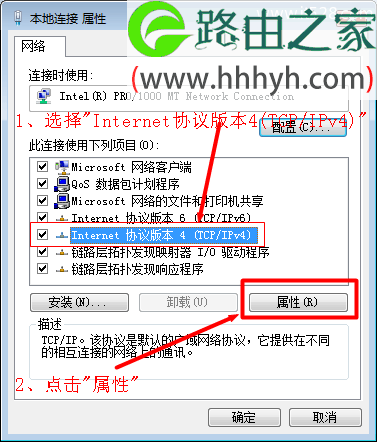
4、——>选择“Internet协议版本4(TCP/IPv4)”,并点击“属性”。
TP-Link无线路由器Windows 7系统设置上网

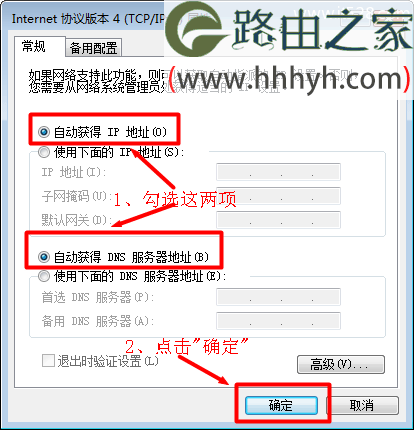
5、勾选“自动获得IP地址”和“自动获得DNS服务器地址”选项---->点击“确定”。

TP-Link无线路由器Windows 7系统设置上网

步骤三:配置TP-Link路由器

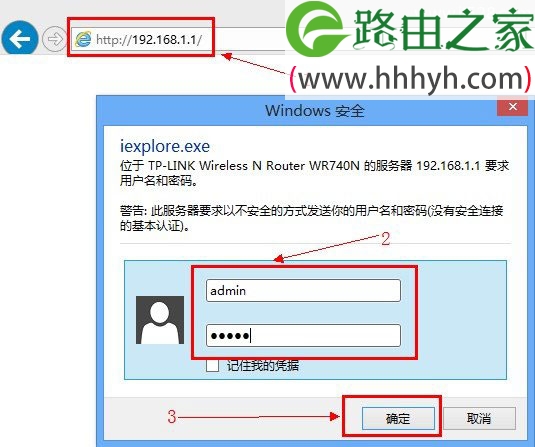
1、登录管理界面:打开XP电脑上的浏览器,在浏览器的地址栏中输入:192.168.1.1并按下Enter(回车)键——>输入用户名:admin——>输入密码:admin——>点击“确定”。(192.168.1.1打不开?请搜索本站文章:TP-Link路由器192.168.1.1打不开解决办法)
TP-Link无线路由器Windows 7系统设置上网

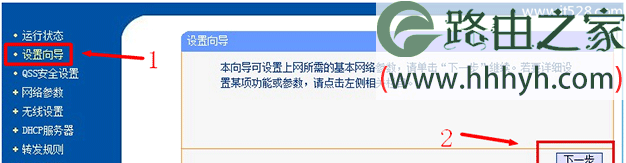
2、启动设置向导:在左侧的菜单中点击“设置向导”——>“下一步”。

TP-Link无线路由器Windows 7系统设置上网

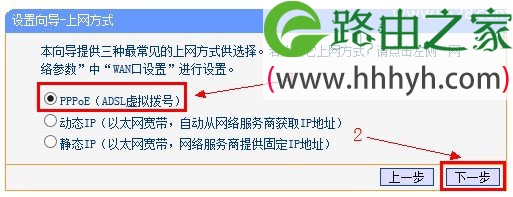
3、配置上网方式:选择“PPPoE(ADSL虚拟拨号)”——>点击“下一步”。(PS:PPPoE(ADSL虚拟拨号)上网方式是最常见的一种,如果你不清楚自己的上网方式,请咨询你的宽带运营商)
TP-Link无线路由器Windows 7系统设置上网

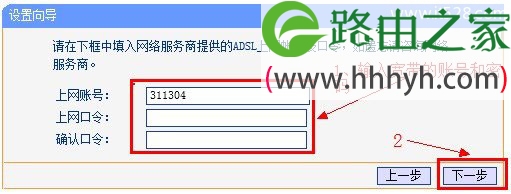
4、配置上网参数:输入宽带供应商提供给你的“上网账号”和“上网口令”——>然后点击“下一步”。
TP-Link无线路由器Windows 7系统设置上网

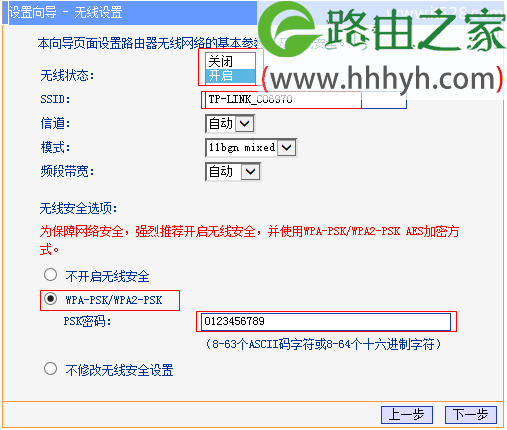
5、无线网络配置:选择是“开启”还是“关闭”“无线状态”(即开启或者关闭无线网络wi-fi)——>输入“SSID”的名称,即无线网络(WI-FI)的名称——>输入PSK密码,PSK密码即在连接WI-FI时需要输入的密码——>点击“下一步”。
TP-Link无线路由器Windows 7系统设置上网

6、点击“完成”,结束上网设置。

TP-Link无线路由器Windows 7系统设置上网

然后可能会提示重启路由器,按照提示重新启动路由器即可,待TP-Link路由器重启后,配置就会生效,电脑就可以通过路由器实现共享上网了。

以上就是关于“TP-Link无线路由器Windows 7系统设置上网”的教程!

原创文章,作者:路由器,如若转载,请注明出处:https://www.224m.com/65184.html

(0)
路由器路由器
上一篇 2021年3月5日 16:06
下一篇 2021年3月5日 16:32

相关推荐

  • 腾达(Tenda)A31无线路由器设置上网

    Tenda腾达A31 300M便携式无线路由器的安装和设置方法,腾达A31无线路由器支持“宾馆模式”、“家庭模式”和“无线信号放大模式”这3种网络接入方式,每一种接入模式的适用范围和配置方法进行详细的

    2021年3月8日
  • 不知道路由器管理员密码怎么改密码【图】

    原标题:"不知道路由器管理员密码(登录密码)怎么办?【图】"的相关路由器192.168.1.1登陆页面设置教程资料分享。- 来源:WiFi之家网。

    问题描述:

    自己家里的路由器,进入设置"

    2021年1月1日
  • TL-WDR7300路由器wifi密码设置步骤

    【导读】TP-Link TL-WDR7300路由器wifi密码怎么设置?图文教程,详细信息请阅读下文!
    网友提问:用电脑怎么修改wifi密码? 路由器的型号是:TP-Link TL-WDR7300。
    优质回答:电脑重新"

    2021年2月28日
  • 路由器忘记wifi密码怎么找回来

    忘记TP-Link路由器的wifi密码怎么办?家路由器是TP-Link的,手机、电脑一直都是记住wifi密码自动连接的。时间长了,我把TP-Link路由器上的wifi密码给忘记了;请问有什么办法可以查看TP-Link路由器的wifi密码吗? 当忘记了TP-Link路由器wifi密码时,通过以下几种办法可以

    2021年10月16日
  • wifi改密码后电脑连不上 路由器怎么修改WiFi密码?

    导读:以下是"wifi改密码后电脑连不上怎么办?"相关路由问题分享。 - 来源:WiFi之家网,下面我们直奔主题吧!

    问:为什么WiFi改密码后,笔记本电脑连不上wifi了? 要怎么设置,才能让"

    路由器设置 2021年2月5日
  • 子路由器设置上网的图文教程

    子路由器的上网设置有2种方法:1、无线连接方式;2、有线连接方式。无线连接方式:也就是让子路由器使用无线的方式与第一个路由器进行连接,然后设置上网。

    2021年3月25日
  • tp-link无线路由器设置上网步骤

    原标题:"tp-link无线路由器怎么设置上网"相关路由器设置经验分享。 - 来源:WiFi之家网

    网络时代,没有WiFi怎么活?手机流量这么贵,恐怕不少朋友只有到了有WiFi覆盖的区域,才"

    路由器设置 2021年2月23日
  • word 2010版修订红线标记怎么永久去除

    在使用word编辑文档的时候,有时候我们需要对文档进行多次修改,为了保持修改痕迹,我们都会采取修订的模式,这样就可以清晰的看到哪里修改了,改了什么?最后,我们的文档材料修改完成定稿了,又怎么去消除这些修订的标记呢?现在跟大家分享一下办公软件word 2010版的修订标记怎么去除方法和步骤:方法/步

    2021年8月25日
  • 腾达路由器安装好后上不了网解决方法

    原标题:"腾达路由器安装好后上不了网怎么办?"相关路由器设置经验分享。 - 来源:WiFi之家网

    据不完全统计,用户在安装路由器时,最怕的不是繁琐的步骤,而是安装完后路由器连不"

    2021年1月30日
  • 腾达(Tenda)N630 V2无线路由器自动获取IP上网方法

    腾达(Tenda)N630 V2无线路由器上,自动获得IP(动态IP、DHCP)上网的设置方法。动态IP地址上网适用于办理了动态IP上网宽带业务的用户,宽带运营商会提供一根网线到用户家里(墙壁上的网线接口也算)

    2021年3月29日