TP-Link TL-WDR7500路由器作为交换机设置上网

TP-Link TL-WDR7500路由器作为交换机用时的设置方法,什么时候才需要把TL-WDR7500路由器作为交换机来用呢?一般来说,有两种情况

原标题:"TP-Link TL-WDR7500路由器作为交换机设置上网"的相关教程资料分享。- 【WiFi之家网】编辑整理。

TP-Link TL-WDR7500路由器作为交换机设置上网

TP-Link TL-WDR7500路由器作为交换机用时的设置方法,什么时候才需要把TL-WDR7500路由器作为交换机来用呢?一般来说,有以下两种情况:

1、原来网络中路由器上接口已经用完,但还有电脑需要用网线连接上网。如某寝室有6台电脑,一台路由器只能连接4台电脑,另外2台电脑也想用网线连接上网。

2、原来网络中没有无线网络,或者是原网络中的无线信号覆盖范围有限;现在需要为某一区域提供无线信号。例如租房时,从房东家拉网线上网,无法使用无线网络。
TP-Link TL-WDR7500路由器作为交换机设置上网

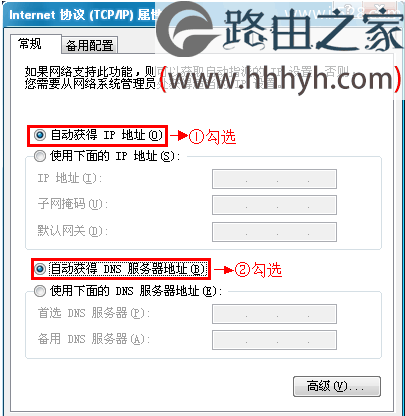
步骤一:设置电脑IP

在进行设置之前,需要把电脑的IP地址设置为自动获取(动态IP),如下图所示。如果不会设置,请搜索本站文章:电脑动态IP地址的设置方法。
TP-Link TL-WDR7500路由器作为交换机设置上网

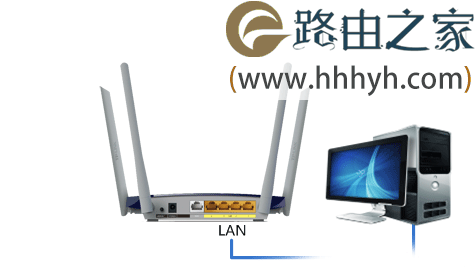
步骤二:电脑连接TL-WDR7500路由器

准备一根网线,网线的一头连接电脑上的网线接口,网线的另一头连接TL-WDR7500路由器的LAN接口(1、2、3、4)中的任意一个,如下图所示:
TP-Link TL-WDR7500路由器作为交换机设置上网

注意问题:先不要把TL-WDR7500路由器与其他路由器连接起来,只需要连接TL-WDR7500路由器与电脑就可以了。

步骤三:设置TL-WDR7500路由器

1、修改LAN口IP地址

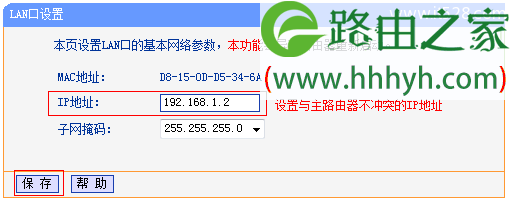
进入TL-WDR7500的设置界面后,点击“网络参数”——>“LAN口设置”——>“IP地址”修改为:192.168.1.2——>“保存”。
TP-Link TL-WDR7500路由器作为交换机设置上网

注意问题:

如果前端路由器的设置网址是192.168.0.1,那么就应该把TL-WDR7500路由器的LAN口IP地址修改为:192.168.0.2,即,IP地址的前3位要保持一致,值改变最后一位。

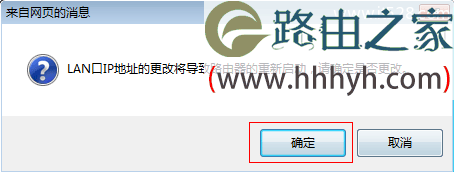
重启路由器:点击保存后,路由器会提示重启,按照提示点击“确定”即可。
TP-Link TL-WDR7500路由器作为交换机设置上网

温馨提示:TL-WDR7500重启之后,用户需要在浏览器中输入:192.168.1.2来登录路由器。

2、关闭DHCP服务器

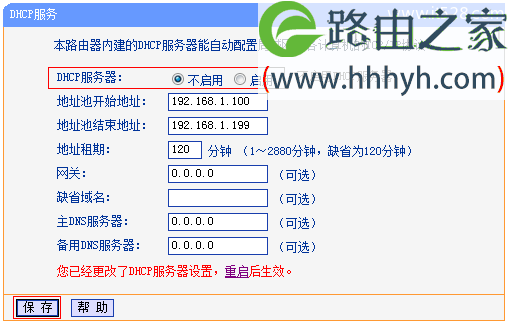
重启后重新登录到TL-WDR7500的设置界面,点击“DHCP服务器”——>“DHCP服务”——>“DHCP服务器”选择:不启用——>“保存”。
TP-Link TL-WDR7500路由器作为交换机设置上网

步骤四:TL-WDR7500连接前端路由器

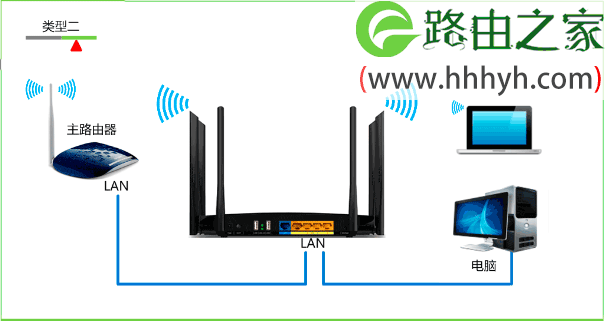
再准备一根网线,一头连接前端路由器的LAN接口,另一头连接TL-WDR7500路由器的LAN口(1、2、3、4)中的任意一个,注意不是WAN接口,如果连接到WAN接口是不能用的,请广大网友注意。
TP-Link TL-WDR7500路由器作为交换机设置上网

至此,就完成了TP-Link TL-WDR7500无线路由器作为交换机用时的设置方法,如果用户需要使用TL-WDR7500路由器上的无线网络,只需要去设置一下WiFi名称和密码就可以了。

以上就是关于“TP-Link TL-WDR7500路由器作为交换机设置上网”的教程!

原创文章,作者:路由器,如若转载,请注明出处:https://www.224m.com/67450.html

(0)
路由器路由器
上一篇 2021年3月14日 16:26
下一篇 2021年3月14日 16:30

相关推荐

  • 路由器和光猫ip地址冲突解决方法【图】

    原标题:"路由器和光猫ip地址冲突怎么解决?【图】"的相关路由器192.168.1.1登陆页面设置教程资料分享。- 来源:WiFi之家网。

    问:家里用是光纤接入上网,路由器是连接到光猫的;"

    路由器设置 2021年2月19日
  • TP-Link无线路由器5G网络用不了解决方法

    原标题:"TP-Link无线路由器5G网络用不了怎么办"相关路由器设置经验分享。 - 来源:WiFi之家网

    问:TP-Link TL-WDR5600路由器上的5G无线网络用不了怎么办?TL-WDR5600路由器"

    路由器设置 2021年2月25日
  • 华为荣耀WS831路由器设置方法

    华为荣耀(WS831)无线路由器连接Internet上网时,正确的连接方式、上网设置、无线wifi设置3个方面的内容。一台华为WS831无线路由器,要连接Internet上网,需要经过几个设置步骤

    2021年3月13日
  • cisco rv110w设置详细教程

    原标题:"cisco rv110w设置教程"相关路由器设置经验分享。 - 来源:WiFi之家网  有网友这么问WiFi之家网“cisco rv110w 怎么设置?”下面WiFi之家网在网上搜索了一些资料整理出"

    路由器设置 2021年2月20日
  • 没有电脑怎么通过手机设置无线路由器 菜鸟到高手只要一招

    原标题:"没有电脑怎么通过手机设置无线路由器 手机对无线路由器怎么设置"的相关路由设置资料分享。 - 来源:WiFi之家网 - 编辑:阿呆。

    没有电脑怎么通过手机来设置无线路"

    2021年1月8日
  • D-link DIR600无线路由器登录用户名设置步骤

    原标题:"D-link DIR600无线路由器登录用户名怎么设置与修改"相关路由器设置经验分享。 - 来源:WiFi之家网  D-Link DIR 600无线路由器配置简单,不过对于没有网络基础的用户来"

    路由器设置 2021年1月30日
  • 华为荣耀路由设置方法

    原标题:"华为荣耀路由设置教程【图解】"的相关路由器设置教程资料分享。- 来源:WiFi之家网。

    华为荣耀路由2是使用最为普遍的一款无线路由器了,但很多朋友才买回来以后不"

    路由器设置 2021年1月14日
  • 简单几步教你如何续网费

    时间过得真的是飞快啊,一下子一个月就过去了,大家刚开学包的宽带也到期了!那么这个时候,问题就来了!如何续网费呢?今天,勤劳的就指导大家如何续费我们开学初购买的联通路由器的网费。1.打开浏览器,输入如图网址192.168.1.1。2.输入当初设置的管理员密码进入。如果忘记了,就按照路由器说明书进行R

    2021年10月18日
  • 华为路由器a1lite评测介绍

    原标题:"华为路由器A1 Lite具体介绍"相关路由器设置经验分享。 - 来源:WiFi之家网  宽带路由器在一个紧凑的箱子中集成了路由器、防火墙、带宽控制和管理等功能,具备快速转发"

    2021年2月22日
  • 华为WS832无线路由器设置图文教程

    原标题:"华为WS832无线路由器怎么设置"相关路由器设置经验分享。 - 来源:WiFi之家网

    一台华为WS832无线路由器,要连接Internet上网,需要经过以下设置步骤,本文WiFi之家网主"

    2020年12月30日