TP-Link TL-WR703N无线路由器设置上网方法

TP-Link TL-WR703N是一款3G迷你型无线路由器,提供了“3G路由模式”、“无线路由模式”、“接入点模式(Access Point)”、“中继模式(Repeater)”、“桥接模式(Bridge with AP)”、“客户端模式(Client)”

原标题:"TP-Link TL-WR703N无线路由器设置上网方法"的相关教程资料分享。- 【WiFi之家网】编辑整理。

TP-Link TL-WR703N无线路由器设置上网方法

TP-Link TL-WR703N是一款3G迷你型无线路由器,提供了“3G路由模式”、“无线路由模式”、“接入点模式(Access Point)”、“中继模式(Repeater)”、“桥接模式(Bridge with AP)”、“客户端模式(Client)”6种上网方式。

TP-Link TL-WR703N无线路由器设置上网方法

上面6种上网模式,对应着不同的上网环境;但很多用户在设置的时候,往往不知道应该如何选择,下面对这6种模式进行简单的介绍,以便帮助大家选择正确的上网模式。

“3G路由模式”

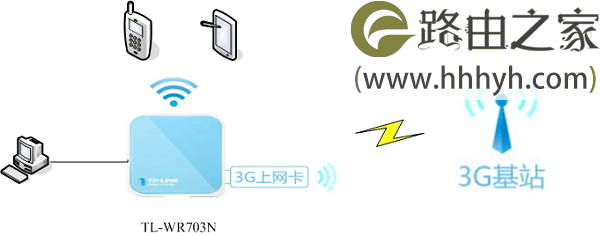
“3G路由模式”指的是把3G网络转换成无线WiFi网络,实现手机、笔记本、平板电脑等多个无线终端,共享3G网络上网。
TP-Link TL-WR703N无线路由器设置上网方法

详细设置方法请搜索本站文章:TL-WR703N无线路由器设置指南(3G路由模式)

“无线路由模式”

TL-WR703N无线路由器在“无线路由模式”下,就相当于一台普通的无线路由器,用来连接宽带运营商的线路上网,例如连接ADSL Moden(猫)、光猫、入户网线,实现共享上网。另外在酒店、宾馆、办公室等场所,接入网络时,需要“宽带用户名”、“宽带密码”、或者是动态IP、静态IP上网时,可以选择“无线路由模式”

TP-Link TL-WR703N无线路由器设置上网方法

详细设置方法请搜索本站文章:TL-WR703N无线路由器设置指南(无线路由模式)

“接入点模式(Access Point)”

TL-WR703N迷你型无线路由器工作在“接入点模式(Access Point)”时,相当于一台“无线交换机”,可以把有线网络转换成无线Wi-Fi网络。

TP-Link TL-WR703N无线路由器设置上网方法

例如在办公室,提供了网线可以上网,但是没有无线WiFi;那么只需要把TL-WR703N配置为“接入点模式(Access Point)”,就可以把原来的有线网络转换为无线WiFi网络了。

详细设置方法请搜索本站文章:TL-WR703N无线路由器设置指南(无线AP模式)

“中继模式(Repeater)”

TL-WR703N迷你型无线路由器工作在“中继模式(Repeater)”时,主要的作用是用来中继(放大)无线WiFi信号的,TL-WR703N自己并不发射无线信号。也可以简单的理解为,放大后的无线信号名称不变。

例如你在客厅放了一台无线路由器,但是由于距离和阻挡的因素,导致你在卧室接收不到无线信号;这时候可以把TL-WR703N配置为“中继模式(Repeater)”,TL-WR703N路由器可以放大原来路由器上的无线WiFi信号,让你在卧室也能接收到信号。

TP-Link TL-WR703N无线路由器设置上网方法

详细设置方法请搜索本站文章:TP-Link TL-WR703N无线路由器"中继模式(Repeater)"设置

“桥接模式(Bridge with AP)”

TL-WR703N迷你型无线路由器工作在“桥接模式(Bridge with AP)”时,主要作用也是用来扩展无线网络的信号;该模式下TL-WR703N是接收原来的无线信号,然后自己在发射一个无线信号出去,也就是最后有2个无线WiFi信号。

TP-Link TL-WR703N无线路由器设置上网方法

详细设置方法请搜索本站文章:TP-Link TL-WR703N无线路由器"桥接模式(Bridge)"设置

“客户端模式(Client)”

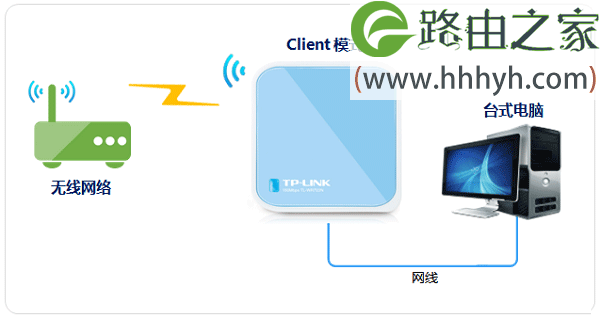
TL-WR703N迷你型无线路由器工作在“客户端模式(Client)”时,相当于一块无线网卡,用来接收原来无线路由器上的无线信号,接收后并不发送无线信号了,但是可以用网线连接到TL-WR703N上网。
TP-Link TL-WR703N无线路由器设置上网方法

例如:用户家里有一台无线路由器,有一台台式计算机;台式机也想接收无线WiFi信号上网;这时候可以把TL-WR703N设置为“客户端模式(Client)”,然后用网线连接台式电脑和TL-WR703N路由器,之后台式电脑就可以上网了。

详细设置方法请搜索本站文章:TP-Link TL-WR703N无线路由器"客户端模式(Client)"设置

以上就是关于“TP-Link TL-WR703N无线路由器设置上网方法”的教程!

原创文章,作者:路由器,如若转载,请注明出处:https://www.224m.com/68677.html

(0)
路由器路由器
上一篇 2021年3月17日 16:30
下一篇 2021年3月17日 16:41

相关推荐

  • 无线路由器高级设置中手机怎么设置

    原标题:"无线路由器高级设置中怎么设置"相关路由器设置经验分享。 - 来源:WiFi之家网  基本上人人都使用过wifi,但是没接触过无线路由器的原理和设置,都不知道无线路由器怎么"

    路由器设置 2021年2月7日
  • tp-link云路由器WDS桥接设置步骤

    【导读】tp-link路由器设置:云路由器WDS桥接设置路由器设置教程,下面WiFi之家网小编详细为大家介绍一下。tp-link路由器设置:云路由器WDS桥接设置在面积较大的家庭或办公环境(如别墅、写字

    2021年7月30日
  • 手机设置迅捷(Fast)无线路由器详细教程

    原标题:"手机设置迅捷(Fast)无线路由器的方法"相关路由器设置经验分享。 - 来源:WiFi之家网

    本文介绍了新版迅捷无线路由器使用手机设置的方法。在设置无线路由器时,或许"

    2021年2月20日
  • TP LINK路由器重启连接无法上网解决方法

    原标题:"TP LINK路由器重启后可以连接无法上网怎么办"相关路由器设置经验分享。 - 来源:WiFi之家网  路由器具有判断网络地址和选择IP路径的功能,它能在多网络互联环境中,建立"

    2021年2月25日
  • 水星路由器设置优化步骤

    原标题:"水星路由器设置优化教程"相关路由器设置经验分享。 - 来源:WiFi之家网  很多人至今还不了解该如何对水星路由器设置进行优化设置,今天我就来做个实用的教程,大家在学"

    路由器设置 2021年2月25日
  • 水星路由器app官方下载 水星路由器管理app官网

    原教程:"水星路由器app官方下载"的相关最新路由设置教程资料分享。 - 来源:WiFi之家网 - 编辑:小歪。

    水星(mercury)路由器官方APP在哪里下载?

    请问水星路由器"

    路由器设置 2021年1月28日
  • 手机能正常连wifi,电脑连接受限制是怎么回事?

    手机能正常连wifi,电脑连接受限制是怎么回事? 最近看到网上有网友遇到了这样的问题。下面就来带领大家分析一下,既然手机可以正常连接wifi上网,说明网络是好的,那么问题应该出在电脑和路由器限制设置两个方面上,针对这两个方面,下面做进一步分析。一、电脑问题如果电脑 无线网络连接 中的IP地址没有设

    2021年10月15日
  • 光纤要用什么路由器好【图】

    原标题:"光纤宽带用什么路由器好?【图】"的相关路由器192.168.1.1 登陆页面设置教程资料分享。- 来源:WiFi之家网。

    问:光纤宽带用什么路由器好?

    答:如果你不知道如何选择路"

    路由器设置 2021年2月27日
  • tplogincn登录页面进入

    导读:tplogincn登录页面为了用户访问192.168.1.1会跟光猫IP地址冲突,所以普联(TP-LINK)用了域名tplogin.cn来代替路由器的管理页面地址。很多小白说手机浏览器输入tplogincn登陆"

    2021年2月24日
  • mercury路由器手机怎么设置wifi密码?

    问:手机怎么设置mercury路由器wifi密码?答:手机登录到melogin.cn管理页面后,打开 无线设置 这个选项,就可以设置wifi密码了,下面会介绍详细的设置步骤。1、首先,请确保你的手机,已经连接到mercury路由器的wifi信号。本文中用来演示的mercury路由器wifi名称是:w

    2021年5月8日