TP-Link TL-WR710N V2路由器Bridge桥接模式设置上网

TP-Link TL-WR710N V2版本迷你无线路由器,在“Bridge:桥接模式”下的设置方法。TL-WR710N工作在“Bridge:桥接模式”时,主要作用是用来接收无线Wi-Fi信号,然后TL-WR710N无线路由器再发射一个无线信号

原标题:"TP-Link TL-WR710N V2路由器Bridge桥接模式设置上网"的相关教程资料分享。- 【WiFi之家网】编辑整理。

TP-Link TL-WR710N V2路由器Bridge桥接模式设置上网

TP-Link TL-WR710N V2版本迷你无线路由器,在“Bridge:桥接模式”下的设置方法。TL-WR710N工作在“Bridge:桥接模式”时,主要作用是用来接收无线Wi-Fi信号,然后TL-WR710N无线路由器再发射一个无线信号;无线设备连接到TL-WR710N发射的无线信号即可上网。

TP-Link TL-WR710N V2路由器Bridge桥接模式设置上网

适用环境:原来的场所中已经有一台无线路由器提供无线WiFi信号,但是由于场所面积较大,部分区域信号弱或者接收不到信号。这时候可以在信号无信号区域安装一台TL-WR710N迷你无线路由器,并设置为“Bridge:桥接模式”即可解决问题。

温馨提示:

TP-Link TL-WR710N迷你型路由器有V1、V2两个版本,TL-WR710N V1和TL-WR710N V2在设置上有所不同。本文介绍的是TL-WR710N V2版本在“Bridge:桥接模式”下的设置;TL-WR710N V1版本的设置请搜索本站文章:TP-Link TL-WR710N V1路由器Bridge(桥接)模式设置。可以在TL-WR710N路由器的底部查看版本号,如下图所示

TP-Link TL-WR710N V2路由器Bridge桥接模式设置上网

步骤一、准备工作

1、记录无线参数:请先确认需要桥接无线信号的无线名称、无线密码、信道等参数,如下图:

TP-Link TL-WR710N V2路由器Bridge桥接模式设置上网

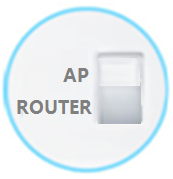
2、请先把TL-WR710N迷你无线路由器的电源插上,然后把模式开关拔动到AP模式,如下图所示:
TP-Link TL-WR710N V2路由器Bridge桥接模式设置上网

步骤二、设置电脑IP地址

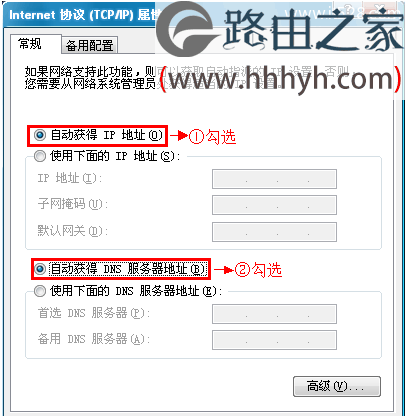
在对TL-WR710N迷你无线路由器进行设置之前,需要先把电脑的IP地址设置为自动获得,这里指的是笔记本电脑上无线网卡的IP地址。(PS:如果不会设置,请搜索本站文章:电脑自动获取IP地址设置方法)
TP-Link TL-WR710N V2路由器Bridge桥接模式设置上网

步骤三、无线连接到TL-WR710N路由器无线网络

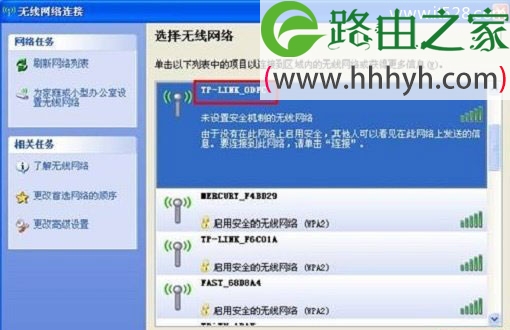
电脑搜索并连接TL-WR710N路由器的信号(路由器默认SSID为:TP-LINK_XXXXXX(MAC地址后六位),可在路由器底部标贴上查看到MAC地址。
TP-Link TL-WR710N V2路由器Bridge桥接模式设置上网

步骤四、登录到TL-WR710N路由器设置界面

1、打开电脑桌面上的IE浏览器,在输入tplogin.cn(管理地址),回车后页面会弹出登录框。(输入tplogin.cn打不开?请搜索本站文章:tplogin.cn打不开的解决办法 )

TP-Link TL-WR710N V2路由器Bridge桥接模式设置上网

2、在“设置密码”框中设置管理员密码,并在“确认密码”中再次输入,点击“确认”。

TP-Link TL-WR710N V2路由器Bridge桥接模式设置上网

PS:如果已经设置了登录密码,则会出现如下图所示的界面,请直接输入之前设置的管理员密码登录。

TP-Link TL-WR710N V2路由器Bridge桥接模式设置上网

步骤五、TL-WR710N AP模式设置

1、运行设置向导:进入路由器的管理界面后,点击“设置向导”——>点击“下一步”。

TP-Link TL-WR710N V2路由器Bridge桥接模式设置上网

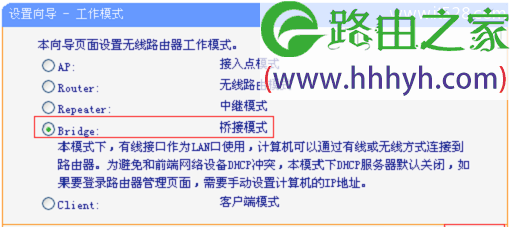
2、选择工作模式:这里需选择“Bridge:桥接模式”——>点击“下一步”。
TP-Link TL-WR710N V2路由器Bridge桥接模式设置上网

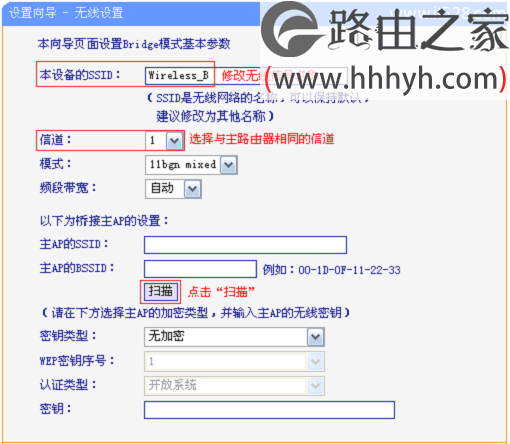
3、修改无线参数并扫描信号:修改“本设备的SSID”——>设置“信道”(设置为与主路由器的信道一样)——>点击“扫描”。
TP-Link TL-WR710N V2路由器Bridge桥接模式设置上网

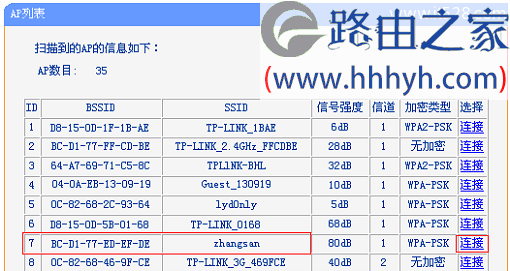
4、在扫描结果中,找到主路由器的无线信号名称(SSID)——>点击“连接”。
TP-Link TL-WR710N V2路由器Bridge桥接模式设置上网

注意:如果扫描不到对应信号,请确认主路由器已开启无线功能,且尝试减小路由器之间的距离。

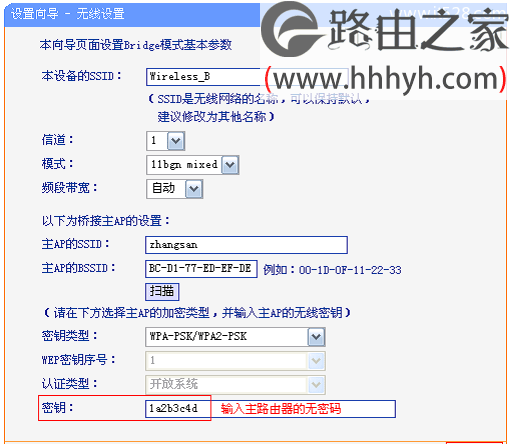
5、输入无线密钥:“密钥类型”请选择与主路由器的类型一致——>“密钥”请输入主路由器的无线网络密码——>点击“下一步”。
TP-Link TL-WR710N V2路由器Bridge桥接模式设置上网

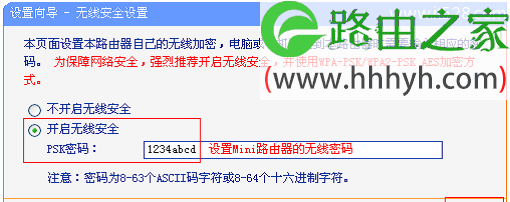
6、设置TL-WR710N路由器的无线密码:选择“开启无线安全”——>设置“PSK密码”,这里的密码就是放大后的无线信号的密码——>点击“下一步”。(这里的“PSK密码”就是TL-WR710N发射的无线信号的密码)
TP-Link TL-WR710N V2路由器Bridge桥接模式设置上网

7、重启路由器:点击“重启”——>会弹出重启提示对话框,再次点击“确定”。

TP-Link TL-WR710N V2路由器Bridge桥接模式设置上网

步骤六、连接线路并上网

至此,就完成了TP-Link TL-WR710N无线路由器的在“Bridge:桥接模式”下设置,无线设备连接到TL-WR710N的无线信号(本例是:Wireless_B),就可以上网了。

如有问题,请认真、仔细的多阅读几次文章,确认你的步骤和文章介绍的一致。

以上就是关于“TP-Link TL-WR710N V2路由器Bridge桥接模式设置上网”的教程!

原创文章,作者:路由器,如若转载,请注明出处:https://www.224m.com/69068.html

(0)
路由器路由器
TP-Link TL-WR710N V1无线路由器AP模式设置上网方法
上一篇 2021年3月12日 16:39
水星(MERCURY)MW456R 450M无线路由器设置上网
下一篇 2021年3月12日 16:45

相关推荐

  • 路由器安装设置教程

    【导读】路由器怎么设置,路由器怎么安装路由器设置教程,下面WiFi之家网小编详细为大家介绍一下。路由器怎么设置,路由器怎么安装 无线路由器可以实现宽带共享功能,为内网的电脑、手机、笔记本等终端提

    2021年7月26日
    10.3K
  • 贝尔金路由器连接端口使用方法

    原标题:"贝尔金路由器连接端口"相关路由器设置经验分享。 - 来源:WiFi之家网  贝尔金公司 (Belkin Corporation) 是周边产品的全球领先厂商,为电脑、数码和移动产品的用户提"

    2021年2月19日
    6.8K
  • 怎么给电脑硬盘加密,让文件更安全!

    为了我们电脑的安全,很多时候我们需要对硬盘的某个磁盘进行加密,这样一来别人就不会看到我们的文件了,最近有位win7系统用户也想为电脑里面的某个磁盘加密,但是不知道如何给硬盘加密码,那么win7系统如何给硬盘加密码呢?今天为大家分享win7系统给硬盘加密吗的操作方法。给硬盘加密码操作方法:1、打开

    2021年10月17日
    18.9K
  • 无线路由器恢复出厂设置步骤

    【导读】无线路由器怎么恢复出厂设置?图文教程,详细信息请阅读下文!本文主要介绍无线路由器恢复出厂设置的方法WiFi之家网详细很多人都知道如何把路由器恢复出厂设置,不过仍然"

    路由器设置 2021年1月20日
    23.8K
  • 手机设置路由器wifi的方法?

    用手机来设置路由器的方法,和电脑设置路由器都是大同小异;而且个人觉得,用手机来设置路由器,比用电脑设置更加的方便。 一台新买回来的路由器,或者是恢复出厂设置后路由器,用手机来设置上网的时候,请按照

    路由器设置 2020年5月21日
    307.7K
  • 腾达(Tenda)无线路由器设置好了上不了网解决方法

    腾达无线路由器设置好了上不了网的解决办法,不少用户在设置腾达(Tenda)无线路由器的时候会遇到这样的问题:已经设置好了腾达路由器,但是任然无法通过腾达(Tenda)路由器来上网,这是什么原因引起

    2021年3月16日
    17.2K
  • 华三(H3C)无线路由器安装与设置上网方法

    目前大多数路由器设置方法大众相同,不过不同品牌的路由器在安装设置方面还是存在一些不同。今天我们主要分享下H3C无线路由器安装与设置教程,可能很多朋友对于H3C路由器不太了解,路由器网小编希望通过本文可以带大家多了解一些路由器安装与设置方法。 一、H3C路由器安

    2021年9月12日
    44.4K
  • 怎么把路由器的登录地址(默认网关)修改了

    在网络设置中,如多个路由器串联或者加强路由器安全设置的时候,都会去更改修默认网关。一般来说,修改网关都是需要进入路由器

    路由器设置 2020年9月10日
    15.5K
  • 无线路由器怎么设置?超详细无线路由器设置教程图解

    随着互联网的快速发展,路由器现在可是联网家家必备的工具,而现在人人都离不开wifi,那么路由器怎么设置无线网络呢?接下来图老师小编告诉你3分钟就可以搞定,另外给你普及些常见路由器设置问题。本文章以图文方式给大家介绍tp-link路由器安装方法,这里分

    2021年10月20日
    6.8K
  • 新路由3 高恪魔改版固件下载使用步骤

    导读:新路由3 高恪魔改版固件下载魔改版比官方原固件多了SS,S酸S酸R乳...等热门功能:先在breed状态下刷底包官方固件下载址:Newifi3-512M魔改底包)GOCLOUD-S2ALLLLW布局的7621"

    2021年1月29日
    97.5K