TP-Link无线路由器如何设置密码?

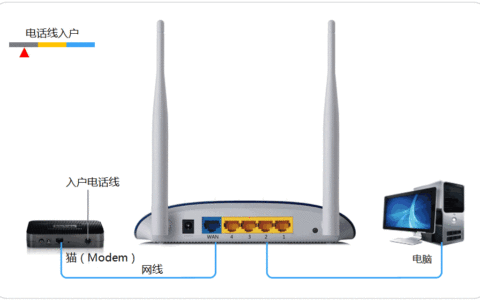
TP-Link无线路由器设置时,在默认状态下是没有开启无线功能的,所以如果你的路由器是新的或者刚刚重新复位了,那么你需要一个网线来连接你的电脑和路由器以进行设置。用网线将电脑和路由器连接好后打开路由

TP-Link无线路由器如何设置密码?

TP-Link无线路由器设置时,在默认状态下是没有开启无线功能的,所以如果你的路由器是新的或者刚刚重新复位了,那么你需要一个网线来连接你的电脑和路由器以进行设置。用网线将电脑和路由器连接好后打开路由器电源,就可以开始进行设置路由器了。需要设置的密码有路由器登录密码和无线连接密码两个,下面我们来看具体的设置方法。

一、TP-Link无线路由器设置路由器的登录用户和密码(管理密码)

1、进入设置路由器界面

打开IE浏览器,在地址栏输入路由器默认的地址http://192.168.1.1,回车后会跳出登录窗口要求输入用户名和密码,如下图:

TP-Link无线路由器设置和密码破解

路由器登录界面

输入用户名和密码(默认的用户名:admin,密码:admin),点击确定按钮,进入设置路由器界面。

2、在设置路由器页面左边的树形列表依次点击系统设置>修改登录口令,进入登录口令修改界面。请看下面的图示:

TP-Link无线路由器设置和密码破解

树形列表

TP-Link无线路由器设置和密码破解

修改登录口令界面

在上图所示界面中输入你想设置的新的用户名和新的口令,完成后点击保存按钮即可完成登录用户和密码的设置。

二、TP-Link无线路由器设置无线密码

在左边的树形列表中点击无线参数。进入无线参数设置,如下图:

TP-Link无线路由器设置和密码破解

基本无线参数和密码设置界面

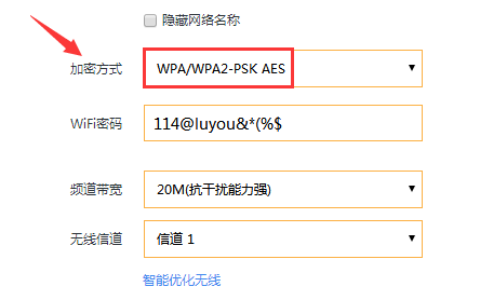
在无线参数设置界面,首先要勾选开启无线功能和允许SSID广播,然后勾选开启安全设置,选择安全类型为常用的WEP,密钥格式选择为ASCII码。详细情况可以参看上图设置。

密钥就是密码,就是我们以后用无线网卡连接无线路由器上网时需要输入的安全密码,一般只需设置一个密码。不知道这个密码的人即使搜索到我们的信号也无法通过我们的路由器偷偷上网了。建议将密码设置为自己容易记住的数字和字母组合。

设置路由器完成以后点击保存按钮,就完成了密码设置。现在你的路由器就很安全了,不用担心被人轻易蹭网或者参数被别人篡改了。

原创文章,作者:192.168.1.1,如若转载,请注明出处:https://www.224m.com/6919.html

(0)
192.168.1.1192.168.1.1
被蹭网后,路由器怎么改密码?
上一篇 2020年5月27日 23:19
无线路由器该如何设置?教你快速用手机设置无线路由器
下一篇 2020年5月27日 23:40

相关推荐

  • 无线路由器是否要加密设置(无线路由器密码怎么加密)

    无线路由器是我们在家庭中经常使用的网络设备,它可以让我们的电脑、手机等设备连接到互联网上。但是,在使用无线路由器时,我们需要注意安全问题,特别是要设置密码来保护我们的网络安全。 为…

    网络 2025年2月24日
    2.9K
  • 家用wifi路由器哪种好?(哪种家庭wifi路由器比较好?)

    答:在选择家用wifi路由器的时候,建议根据你的 上网用途、预算资金、房子面积、宽带大小 这几个因素,来选择一款适合你自己的wifi路由器,毕竟适合自己的才是最好的。

    2022年3月1日
    11.9K
  • 小度识别不到无线网(图文)

    【导读】小度识别不到无线网,下面就是WiFi之家网整理的网络知识百科,来看看吧!大家好,我是191路由器网小编,上述问题将由我为大家讲解。小度识别不到无线网可能是驱动程序问题,可以先尝试把小度wifi的

    2021年7月9日
    27.8K
  • Netcore磊科NW736无线路由器设置上网

    Netcore磊科NW736无线路由器的安装和设置方法,NW735的安装与配置方法通用适用于NW735、NW755、NW715P、NW715V2、NW618无线路由器;本文以NW736无线路由器为例来介绍ADSL虚拟拨号上网的安装与配置方法。

    2021年3月30日
    19.9K
  • 保证无线网络安全性 无线网络安全性低怎么办

    原标题:"保证无线网络安全的6大技术措施"关于路由器设置教程分享。 - 来源:WiFi之家网 - 编辑:小元。 保证无线网络安全的机制与技术措施

      涉及到无线网络的安全性设计时,"

    路由器设置 2021年2月23日
    34.2K
  • 正在连接 无线网络故障怎么办

    原标题:"关于“正在连接”无线网络故障的解决办法"关于路由器设置教程分享。 - 来源:WiFi之家网 - 编辑:小元。
      对于网络管理员来说解决一般的无线网络故障轻而易举。但"

    路由器设置 2021年2月25日
    7.8K
  • 小米路由器怎么设置( 192.168.31.1登录官网)

    (1)设计简约大方,做工还不错;(2)使用简单,设置项清晰明了,普通家用容易上手;(3)全千兆接口+双频,配置主流,信号表现中规中矩;(4)活动价大概百元出头,性价比较高;(5)机…

    小米(mi)路由器 2022年12月10日
    3.0K
  • 笔记本风扇转不了的解决方法(图)

    原标题:"笔记本风扇转不了的解决方法"相关电脑问题教程分享。 - 来源:WiFi之家网。笔记本电脑使用的时间久了,难免会出现各种各样的问题。笔记本风扇转不了,是很多朋友都有遇到过的问题。风扇转不了,就会

    2021年8月14日
    11.8K
  • mesh组网对路由器有要求吗(家庭mesh组网方案)

    这次换房,原以为是第二次装修已经有了丰富的经验,但是实际的情况并没有那么简单。有太多东西要挑选:壁布、地板、瓷砖、门窗、窗帘、橱柜、电器、灯具,当然还有水电线路,然后又赶上硬装的时…

    2023年7月23日
    35.2K
  • 迅捷(FAST)FW320R路由器怎么设置

    本文介绍了迅捷(FAST)FW320R无线路由器的连接、上网设置、无线wifi设置;新购买(恢复出厂设置后)的迅捷FW320R路由器要实现连接Internet上网,需要进行下面3个配置步骤:1、设置电脑IP地址;2、连接FW320R路由器;3、设置FW320R路由器上网。迅捷(FAST)FW320R

    2021年5月29日
    21.2K