TP-Link TL-WR708N无线路由器中继模式设置上网

TP-Link TL-WR708N迷你无线路由器,在“Repeater:中继模式”下的设置方法。TL-WR708N工作在“Repeater:中继模式”时,主要作用是用来接收无线Wi-Fi信号,然后TL-WR708N无线路由器再把接收到的无线Wi-Fi信号转发出

原标题:"TP-Link TL-WR708N无线路由器中继模式设置上网"的相关教程资料分享。- 【WiFi之家网】编辑整理。

TP-Link TL-WR708N无线路由器中继模式设置上网

TP-Link TL-WR708N迷你无线路由器,在“Repeater:中继模式”下的设置方法。TL-WR708N工作在“Repeater:中继模式”时,主要作用是用来接收无线Wi-Fi信号,然后TL-WR708N无线路由器再把接收到的无线Wi-Fi信号转发出去,扩大原来的无线Wi-Fi信号的覆盖范围。

TP-Link TL-WR708N无线路由器中继模式设置上网

适用环境:原来的场所中已经有一台无线路由器提供无线WiFi信号,但是由于场所面积较大,部分区域信号弱或者接收不到信号。这时候可以在信号无信号区域安装一台TL-WR708N迷你无线路由器,并设置为“Repeater:中继模式”,就可以把原来的无线WiFi信号进行放大了。

步骤一、准备工作

(1)、记录无线参数:请先确认需要桥接无线信号的无线名称、无线密码等参数,如下图:

TP-Link TL-WR708N无线路由器中继模式设置上网

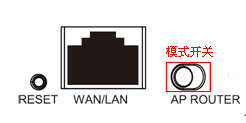
(2)、请先把TL-WR708N迷你无线路由器的电源插上,然后把模式开关拔动到AP模式,如下图所示:
TP-Link TL-WR708N无线路由器中继模式设置上网

步骤二、设置电脑IP地址

在对TL-WR708N无线路由器进行设置之前,需要把笔记本电脑无线网卡的IP地址,设置为自动获得,如下图所示。如果不会设置,请搜索本站文章:电脑动态IP地址的设置方法。

TP-Link TL-WR708N无线路由器中继模式设置上网

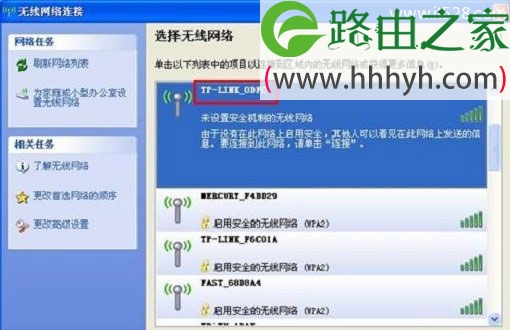
步骤三、无线连接到TL-WR708N的无线网络

电脑搜索并连接TL-WR708N路由器的信号(路由器默认SSID为:TP-LINK_XXXXXX(MAC地址后六位),可在路由器底部标贴上查看到MAC地址。
TP-Link TL-WR708N无线路由器中继模式设置上网

步骤四、登录到TL-WR708N路由器设置界面

1、打开电脑桌面上的IE浏览器,清空地址栏并输入tplogin.cn(管理地址),回车后页面会弹出登录框。(输入tplogin.cn打不开?请搜索本站文章:tplogin.cn打不开的解决办法 )

TP-Link TL-WR708N无线路由器中继模式设置上网

2、在“设置密码”框中设置管理员密码,并在“确认密码”中再次输入,点击“确认”。

TP-Link TL-WR708N无线路由器中继模式设置上网

PS:如果已经设置了登录密码,则会出现如下图所示的界面,请直接输入之前设置的管理员密码登录。

TP-Link TL-WR708N无线路由器中继模式设置上网

步骤五、TL-WR708N-中继模式设置

1、运行设置向导:进入路由器的管理界面后,点击“设置向导”——>点击“下一步”。

TP-Link TL-WR708N无线路由器中继模式设置上网

2、选择工作模式:这里需选择“Repeater:中继模式”——>点击“下一步”。

TP-Link TL-WR708N无线路由器中继模式设置上网

3、扫描信号:点击“扫描”。

TP-Link TL-WR708N无线路由器中继模式设置上网

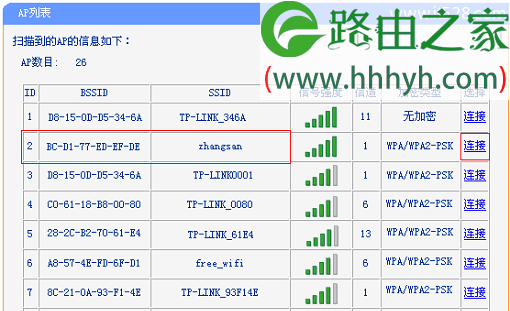
4、在扫描结果中,找到主路由器的无线信号名称(SSID)——>点击“连接”。
TP-Link TL-WR708N无线路由器中继模式设置上网

注意:如果扫描不到对应信号,请确认主路由器已开启无线功能,且尝试减小路由器之间的距离。

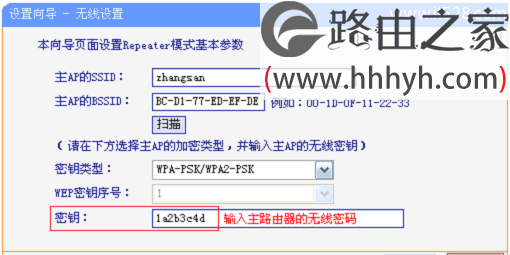
5、输入无线密钥:“密钥类型”请选择与主路由器的类型一致——>“密钥”请输入被中继的无线网络密码——>点击“下一步”。
TP-Link TL-WR708N无线路由器中继模式设置上网

6、重启路由器:点击“重启”——>会弹出重启提示对话框,再次点击“确定”。

TP-Link TL-WR708N无线路由器中继模式设置上网

步骤六、连接上网

至此,就完成了TP-Link TL-WR708N迷你无线路由器的在“Repeater:中继模式”下设置,无线设备连接到TL-WR708N路由器中继的无线信号,就可以上网了。

以上就是关于“TP-Link TL-WR708N无线路由器中继模式设置上网”的教程!

原创文章,作者:路由器,如若转载,请注明出处:https://www.224m.com/69396.html

(0)
路由器路由器
上一篇 2021年3月15日 16:37
下一篇 2021年3月15日 16:45

相关推荐

  • 光纤怎么连接无线路由器?

    现在越来越多的用户从宽带转向光纤。光纤由于速度快,稳定性强等特点逐渐取代宽带了。近日,很多用户都不知道如何设置光纤猫来安装无线路由器,网上的介绍都非常复杂和繁锁,现在武汉久龙电脑维修中心的笔者就写此文章简单介绍光纤是怎么设备无线路由器的。首先,让大家认识一下,什么是光纤猫?看下图:上图是中兴品牌的

    2021年9月10日
  • 腾达A9无线信号放大器后台管理地址怎么设置图解

    原标题:"腾达A9无线信号放大器后台管理地址是多少?"相关路由器设置经验分享。 - 来源:WiFi之家网

    在本文主要介绍腾达(Tenda)无线信号放大器A9的后台管理地址是什么,不少人"

    路由器设置 2021年1月12日
  • 网速被限制了怎样解除限制网速【图】

    原标题:"网速被限制了怎么办?【图】"的相关路由器192.168.1.1登陆页面设置教程资料分享。- 来源:WiFi之家网。

    问:网速被限制了怎么办?

    连接的同一个路由器,我的网速好像被"

    2021年1月1日
  • 关于 ubuntu 设置静态IP的问题

    摘要:之前我安装也过Ubuntuserver,因为ubuntuserver没有图形界面,配置静态ip就必须使用vi编辑器来编辑/etc/network/inteces文件实现,但是就是设置不成功,不知道是什么原因,网上的资料也查询了,都是一个设置方... 之前我安装也过server,因为ubuntuserver没有图形"

    路由器设置 2021年2月14日
  • WDS桥接被隐藏的无线信号SSID操作步骤

    原标题:"如何WDS桥接被隐藏的无线信号(SSID)?"相关路由器设置经验分享。 - 来源:WiFi之家网

    主路由器的无线信号隐藏了(即不开启SSID广播),使用副路由器开启WDS无线桥接主路由"

    2021年1月2日
  • tplogin.cntp-link官网app下载 tplogin.cn(TP-LINK)官网app下载

    原教程:"tplogin.cn(TP-LINK)官网app下载"的相关最新路由设置教程资料分享。 - 来源:WiFi之家网 - 编辑:小歪。

    我想下载一个APP来管理tplogin.cn(TP-LINK)路由"

    2021年1月8日
  • 互联网电视机顶盒安装及使用教程

    网络机顶盒,近年来已强势占领客厅了,但是有很多用户疑问这是什么东西怎么用?是不是买回来直接就可以看?还是连接电脑或者电视才能看?怎么安装?等等,下面小编会通过图解的方式讲解下网络机顶盒的安装以及使用教程,让你全方面了解网络机顶盒!接口介绍1.电源接口(连接电源适配器,另一端连接插座)2.HDMI接

    2021年9月13日
  • 自己无线网不设密码 却被来蹭网加了密

    自家无线网被人加密连不上,李先生又气又无奈本报记者胡健摄 李先生性格开朗大方,连家里的无线网络也没设密码,“欢迎”大家来蹭网。但前段时间,他发现,自己的路由器竟然被别人加了密码,“害得我居然只有去蹭别人的网了。” 以前,网络共享很安逸—— “我搜帖子,"

    路由器设置 2021年2月8日
  • 腾达路由器登录网址为什么打不开

    原标题:"腾达路由器登陆网址打不开怎么办?"的相关路由器设置教程资料分享。- 来源:WiFi之家网。

    问:tendawifi.com用手机和电脑怎么都打不开,登录不了tendawifi.com怎么办?"

    路由器设置 2021年1月30日
  • 联想R720在Win10升级1803版本后无法正常睡眠

    R720电脑,升级Win10 1803系统后出现接外接电源状态下无法睡眠,不接外接电源睡眠正常。(即点开始睡眠后,屏幕会黑屏,但电脑右侧电源灯依旧一直为常亮,非睡眠的闪烁状态,同时晃动鼠标就可以点亮屏幕。)原因分析:初步分析和显卡驱动相关,但卸载重装多个不同版本显卡驱动均无效,后发现为迅雷软件中开

    2021年10月14日