TP-Link TL-WR842+无线路由器设置(屏幕设置)上网方法

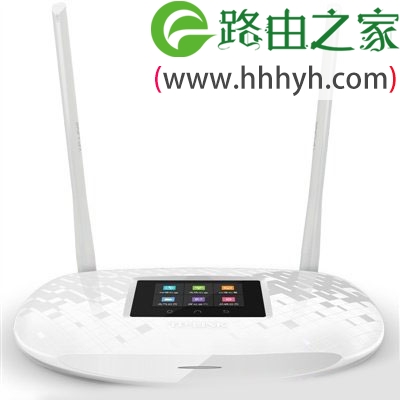
TP-Link TL-WR842+无线路由器的安装和上网设置方法,这里需要说明一下,TP-Link TL-WR842+无线路由器,可以通过连接电脑来设置上网,也可以通过自带的触摸屏来设置上网

原标题:"TP-Link TL-WR842+无线路由器设置(屏幕设置)上网方法"的相关教程资料分享。- 【WiFi之家网】编辑整理。

TP-Link TL-WR842+无线路由器设置(屏幕设置)上网方法

TP-Link TL-WR842+无线路由器的安装和上网设置方法,这里需要说明一下,TP-Link TL-WR842+无线路由器,可以通过连接电脑来设置上网,也可以通过自带的触摸屏来设置上网;本文介绍的就是是通过TL-WR842+的屏幕来设置上网的方法。

PS:通过电脑连接设置上网的方法可以搜索本站文章:TP-Link TL-WR842+无线路由器设置(电脑设置)
TP-Link TL-WR842+无线路由器设置(屏幕设置)上网方法

步骤一、TL-WR842+路由器安装

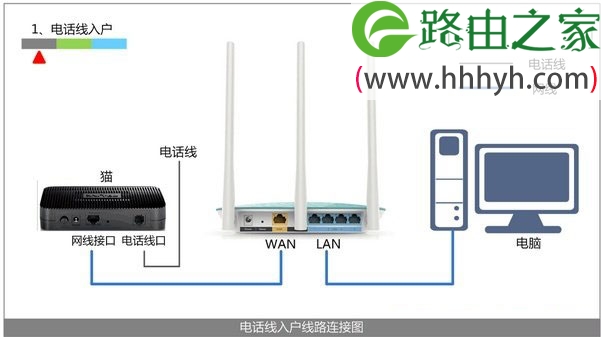
1、电话线上网:用户需要准备2根网线,一根网线用来连接ADSL Modem与TP-Link TL-WR842+无线路由器的WAN接口;另一根网线用来连接计算机与TL-WR842+路由器的LAN接口(1/2/3/4中的任意一个都可以)。
TP-Link TL-WR842+无线路由器设置(屏幕设置)上网方法

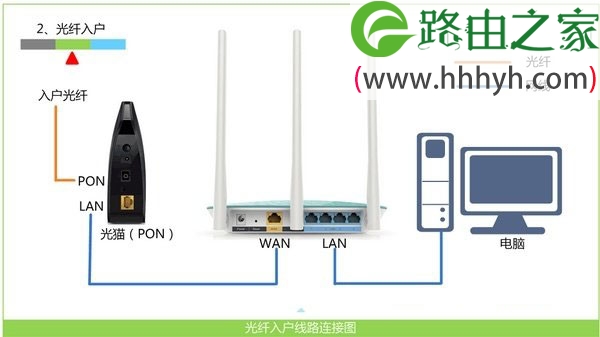
2、光钎上网:用户需要准备2根网线,其中一根网线用来连接光猫与TL-WR842+路由器的WAN接口,另一根网线用来连接计算机与TL-WR842+路由器的LAN接口(1/2/3/4中的任意一个都可以)。
TP-Link TL-WR842+无线路由器设置(屏幕设置)上网方法

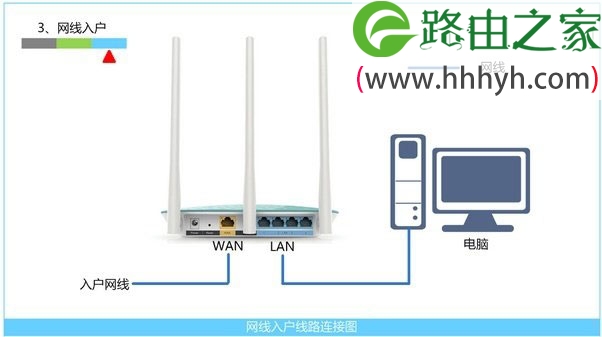
3、网线入户上网:用户需要准备1根网线,先把宽带运营商提供到用户家里的入户网线插在TL-WR842+路由器的WAN接口,再把准备的这根网线,一头连接电脑,另一头连接TL-WR842+路由器的LAN接口(1/2/3/4中的任意一个都可以)。
TP-Link TL-WR842+无线路由器设置(屏幕设置)上网方法

温馨提示:TL-WR842+路由器安装完成后,WAN口指示灯会闪烁,LAN口(1、2、3、4)中连接电脑的那一个就看会闪烁。

步骤二、进入设置界面

1、取出触控笔:在TL-WR842+无线路由器侧面靠近天线处,取出触控笔,如下图。

TP-Link TL-WR842+无线路由器设置(屏幕设置)上网方法

触控笔使用提示:如某一设置页面有多项参数需要设置,进入键盘后,输入对应参数并点击next,最后点击done即可。

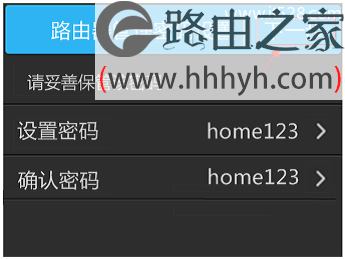
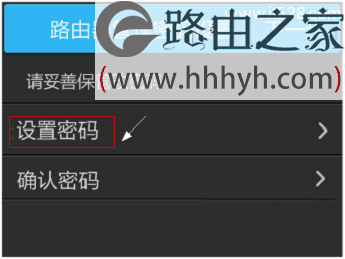
2、设置管理员密码:用触控笔点击屏幕的时候,系统会提示设置管理密码,点击“设置密码”进行设置——>然后点击“确认密码”,再次输入密码——>点击“下一步”。
TP-Link TL-WR842+无线路由器设置(屏幕设置)上网方法

设置TL-WR842+PM路由器的管理员密码

TP-Link TL-WR842+无线路由器设置(屏幕设置)上网方法

温馨提示:管理员密码请用字母、数字的组合,且长度要大于6位;同时请牢记刚才设置的管理员密码,以后管理TL-WR842+路由器的时候,必须使用刚才设置的管理员密码来登录。

步骤三、TL-WR842+路由器上网设置

1、运行设置向导:在引导界面点击“开始”,如下图所示。

TP-Link TL-WR842+无线路由器设置(屏幕设置)上网方法

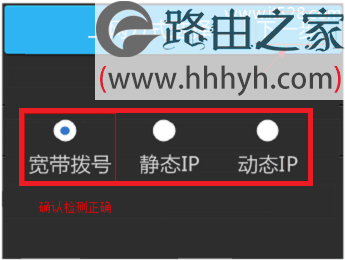
2、选择上网方式:TL-WR842+路由器提供了3种上网方式,分别是:“宽带拨号”、“静态IP”、“动态IP”;如下图所示。用户需要根据自己办理的宽带业务类型,来选择对应的上网方式;具体的选择和设置方法,请继续阅读下面的文章。
TP-Link TL-WR842+无线路由器设置(屏幕设置)上网方法

3、上网设置:

(1)“宽带拨号”介绍:这种上网方式最常用,绝大多数用户办理的都是这种宽带类型;办理“宽带拨号”类型的宽带业务后,宽带运营商会提供一个宽带用户名、宽带密码给用户;在未使用路由器时,需要通过电脑上的“宽带连接”来拨号上网。

“宽带拨号”设置:

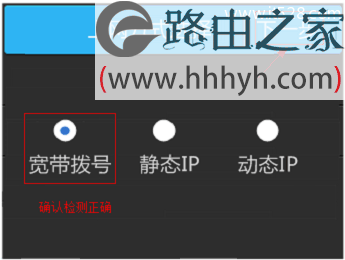
A、选择“宽带拨号”——>点击“下一步”。
TP-Link TL-WR842+无线路由器设置(屏幕设置)上网方法

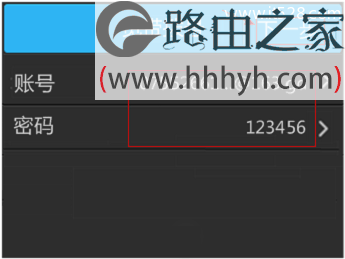
B、点击“账号”,输入宽带帐号——>点击“密码”,输入宽带密码——>点击“下一步”。
TP-Link TL-WR842+无线路由器设置(屏幕设置)上网方法

温馨提示:宽带帐号、宽带密码一定要输入正确,否则是不能够上网的;在输入的时候,意中英文输入、字母大小写、后缀等是否输入完整。

C、设置完成后,路由器会进行网络连接,连接成功后,点击“确认”。

TP-Link TL-WR842+无线路由器设置(屏幕设置)上网方法

(2)、“动态IP”上网介绍:办理了“动态IP”上网宽带业务的用户,宽带运营商会提供一根网线到用户家里;在未使用路由器时,只需要把这根网线插在电脑上,并把电脑的IP地址设置为自动获得,电脑就可以上网了。

“动态IP”上网设置

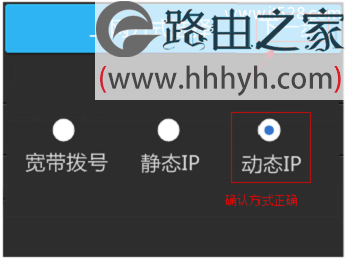
A、选择“动态IP”——>点击“下一步”。
TP-Link TL-WR842+无线路由器设置(屏幕设置)上网方法

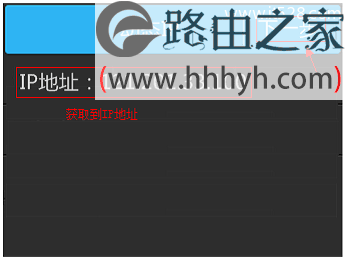
B、获取到IP地址,则表示连接成功。如下图所示,点击“下一步”。

TP-Link TL-WR842+无线路由器设置(屏幕设置)上网方法

C、路由器会进行网络连接,显示 连接成功,点击“确认”。

TP-Link TL-WR842+无线路由器设置(屏幕设置)上网方法

(3)、“静态IP”介绍:办理了“静态IP”上网宽带业务的用户,宽带运营商会提供一根网线到用户家里,同时还会提供一个IP地址、子网掩码、网关、2个DNS服务器地址给用户;在未使用路由器时,只需要把这根网线插在电脑上,并根据提供的IP地址信息来设置电脑上的IP地址。

“静态IP”设置

A、选择“静态IP”——>点击“下一步”。

TP-Link TL-WR842+无线路由器设置(屏幕设置)上网方法

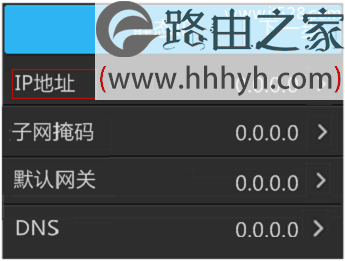
B、点击“IP地址”,输入宽带运营商提供的IP地址、默认网关、DNS地址等,如下图:
TP-Link TL-WR842+无线路由器设置(屏幕设置)上网方法

温馨提示:在设置键盘中输入IP地址后,直接点击“下一步”即到输入子网掩码界面。

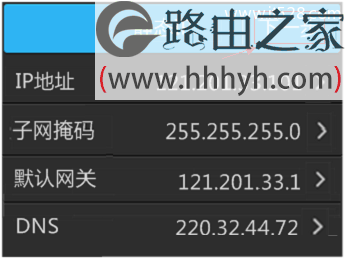
C、检查、确认输入的IP地址等参数是否正确,如果正确,请点击“下一步”
TP-Link TL-WR842+无线路由器设置(屏幕设置)上网方法

D、设置完成后,路由器会进行网络连接,连接成功后,点击“确认”。

TP-Link TL-WR842+无线路由器设置(屏幕设置)上网方法

重要提示:

“宽带拨号”、“静态IP”、“动态IP”三种上网方式,是根据用户自己办理的宽带业务类型来进行选择的,并且一定要选择正确,才能够上网的。如果通过本文的介绍,还是不知道自己的上网方式是哪一种,可以致电你的宽带运营商客服进行询问,弄清楚后,再进行设置。

步骤四、TL-WR842+路由器Wi-Fi设置

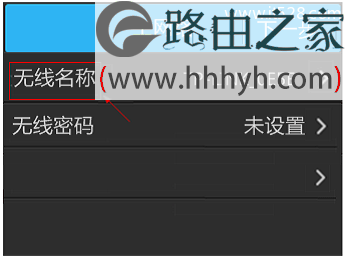
1、点击无线名称,设置无线名称、无线密码
TP-Link TL-WR842+无线路由器设置(屏幕设置)上网方法

温馨提示:无线网络名称不要使用中文;无线密码需至少8位,建议设置数字、字母组合,以保证无线安全。

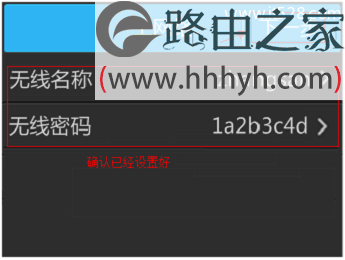
2、检查确认下无线名称和密码的设置,确认无误后,点击“下一步”
TP-Link TL-WR842+无线路由器设置(屏幕设置)上网方法

3、TL-WR842+路由器默认开启了“访客网络”,如果你不需要“访客网络”,在“网络状态”选项后面点击关闭即可,然后点击“下一步”。

TP-Link TL-WR842+无线路由器设置(屏幕设置)上网方法

温馨提示:“访客网络”可以为客人提供无线网络,客人连接网络后只能上网,不能访问局域网其他无线设备。

4、设置完成:这时系统会提示正在设置,请稍后,一会设置完成后,会自动返回到主屏幕。

TP-Link TL-WR842+无线路由器设置(屏幕设置)上网方法

步骤五、连接上网

至此,就完成了通过触摸屏来设置TP-Link TL-WR842+无线路由器上网。您的台式机用网线连接TL-WR842+路由器的1、2、3、4 LAN口,笔记本或手机直接连接设置好的无线名称或者访客SSID后,无需任何操作,直接就可以上网了。

以上就是关于“TP-Link TL-WR842+无线路由器设置(屏幕设置)上网方法”的教程!

原创文章,作者:路由器,如若转载,请注明出处:https://www.224m.com/69930.html

(0)
路由器路由器
水星(MERCURY)MW150RM迷你无线路由器桥接设置上网
上一篇 2021年3月4日 16:45
无线路由器ip地址打不开的如何解决?
下一篇 2021年3月4日 16:47

相关推荐

  • ghost恢复系统操作解决方法(图)

    原标题:"ghost恢复系统的详细教程"相关电脑问题教程分享。 - 来源:WiFi之家网。系统出现故障,很多用户都会选择用Ghost系统来进行系统的修复。但对于新手来说,对于Ghost恢复系统的步骤并不

    2021年7月12日
    26.4K
  • 路由器插上网怎么设置密码(路由器没设置密码连上网了)

    路由器插上网怎么设置密码(路由器没设置密码连上网了) 如果路由器已经连上了网络,但是没有设置密码,那么其他人也可以连上你的路由器并使用你的网络,这对你的网络安全会造成威胁。因此,为…

    网络 2023年12月12日
    11.6K
  • 荣耀路由器怎么取消隐藏wifi?

    问:荣耀路由器已经设置了隐藏wifi,如何关闭隐藏wifi设置,让手机和电脑可以搜索到wifi信号?答:你需要登录到你的荣耀路由器的设置页面,然后打开Wi-Fi高级设置菜单,就可以关闭“Wi-Fi隐身”功能,关闭后就能正常搜到你的荣耀路由器的wifi信号了。设置步骤:1.如果使用电脑来设置,用网线把

    2021年5月16日
    12.4K
  • 腾达A9无线信号放大器怎么设置

    腾达a9信号放大器主要就是来扩展信号,把家里的wifi信号扩展好更好的上网,这里就介绍用手机浏览器设置的方法。第一、手机连接腾达A9的信号把腾达A9接通电源,等待一会儿。打开手机上的WLAN,搜索腾

    2020年5月31日
    26.5K
  • melogin.cn打开设置页面

    答:其实要打开水星路由器的设置页面的方法非常简单,按照下面步骤操作就可以了。 要把水星路由器正确安装,还有就是需要手机连接路由器发射出来的WiFi信号。 手机连接后打开浏览器,在浏览器中输入 mel

    TP-LINK(普联) 2020年5月21日
    51.4K
  • 路由器的基础设置方法详细图文教程

    现在到哪里都是第一时间找WiFi无线网的时代,每个人都或多或少会和路由器扯上关系的,但是依然很多人只会用,不会自己动手设置,今天我们就来一起看下,路由器怎么设置,和无线密码设置和修…

    2022年10月20日
    8.3K
  • 路由器换了网应该怎么设置(两个路由器怎么换网)

    如果您想更换您的路由器,或者您有两个路由器并想将它们连接到同一个网络,那么您需要了解一些设置过程。 下面我们将介绍如何更换路由器和如何将两个路由器连接到同一个网络。 更换单个路由器…

    网络 2025年3月22日
    2.2K
  • 5g路由器怎么设置手机(5g路由器多少钱一台)

    5G路由器怎么设置手机 5G路由器是一种支持5G网络的无线路由器,可以提供更快的网络速度和更稳定的连接体验。如果您已经购买了一台5G路由器,那么接下来就需要将手机和路由器进行连接和…

    网络 2024年11月20日
    2.6K
  • 华为TC5200路由器怎么设置(如何设置华为TC5200路由器)

    一、认识路由器 二、指示灯 绿色常亮 可以上网 红色常亮 无法上网 请参考本手册,配置路由器。 请确保网线无松动和连接无错误。 请致电中国移动,确认网络是否存在故障。 注意:若您误碰H键导致指示灯闪烁,请等待2分钟,指示灯会自动恢复。 路由器的H键同时具有WPS按键

    2022年1月31日
    537.1K
  • 一级二级路由器设置(路由器一级二级速度有区别吗)

    一级二级路由器设置(路由器一级二级速度有区别吗) 路由器是现代家庭和公司网络中的重要设备,它可以将来自不同网络的数据包进行转发和路由。在传统的家庭网络中,我们通常使用一级路由器来连…

    网络 2024年12月17日
    274