水星(MERCURY)M301 3G迷你路由器中继设置上网

水星(MERCURY)M301 3G迷你无线路由器,在“中继模式(Repeater)”下的详细设置方法;水星M301 3G迷你路由器工作在“中继模式(Repeater)”时,会先接收到无线WiFi信号,然后再转发出去,从而实现放大该无线信号

原标题:"水星(MERCURY)M301 3G迷你路由器中继设置上网"的相关教程资料分享。- 【WiFi之家网】编辑整理。

水星(MERCURY)M301 3G迷你路由器中继设置上网

水星(MERCURY)M301 3G迷你无线路由器,在“中继模式(Repeater)”下的详细设置方法;水星M301 3G迷你路由器工作在“中继模式(Repeater)”时,会先接收到无线WiFi信号,然后再转发出去,从而实现放大该无线信号的目的。
水星(MERCURY)M301 3G迷你路由器中继设置上网

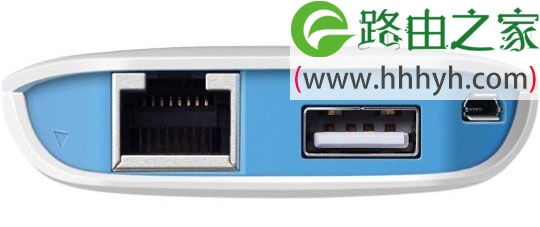
适用场所列举:在家里或者办公室已经安装了一台无线路由器,并设置好了无线网络;但是由于场所的面积较大,部分区域接收不到该无线信号。解决办法是在接收不到信号的地方,安装一台水星M301 3G迷你路由器,把工作模式设置为“中继模式(Repeater)”;这样就能放大原来的无线信号、扩大覆盖范围。

步骤一、记录无线参数

首先,请进入已经可以上网的那台无线路由器的设置界面,记录下无线信号名称、无线密码、加密方式等参数.

本例无线信号名称:Network1、无线密码:1234567890、密钥类型:WPA/WPA2-PSK-个人版、加密方式:AES

步骤二、设置电脑IP地址

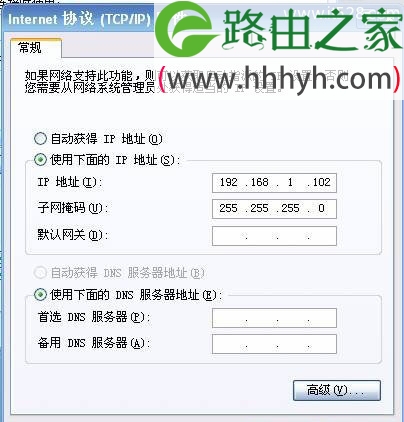
准备一台笔记本电脑,然后手动给无线网卡设置IP地址:192.168.1.X(X为从2-252 之间的任一整数,本例为102),在子网掩码后输入:255.255.255.0,如下图所示。
水星(MERCURY)M301 3G迷你路由器中继设置上网

步骤三、无线连接到M301的无线网络

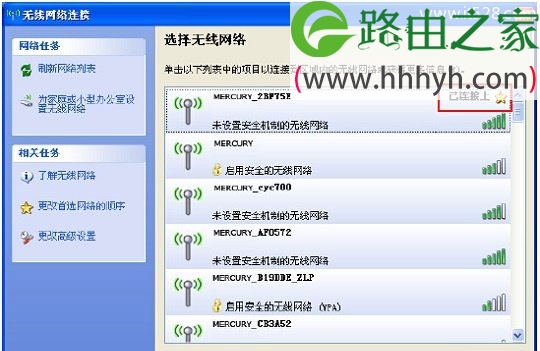
笔记本电脑无线搜索并连接M301 3G路由器的无线网络,默认信号是:MERCURY_XXXXXX(XXXXXX是M301迷你路由器MAC地址后六位),可在路由器底部标贴上查看到MAC地址。(水星M301 3G迷你路由器,默认已经启用了无线网络,并且没有无线密码的,所以可以直接进行连接的)
水星(MERCURY)M301 3G迷你路由器中继设置上网

步骤四、登录到M301的设置界面

1、在浏览器中输入:192.168.1.1并按下回车按键。(如果输入192.168.1.1后打不开,请搜索本站文章:水星(Mercury)路由器192.168.1.1打不开的解决办法)

水星(MERCURY)M301 3G迷你路由器中继设置上网

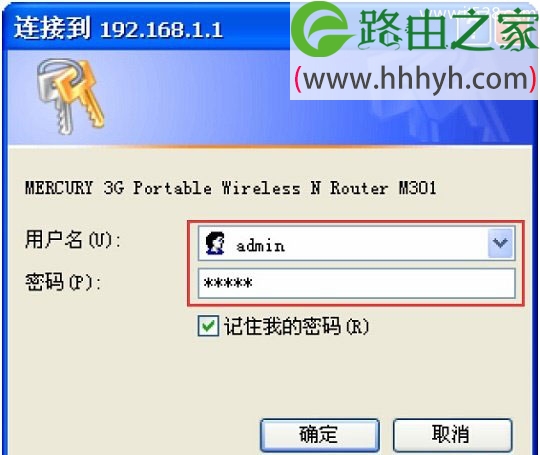
2、在弹出的对话框中,输入默认的用户名:admin,默认的登录密码:admin;然后点击“确定”。
水星(MERCURY)M301 3G迷你路由器中继设置上网

步骤五、M301 中继设置

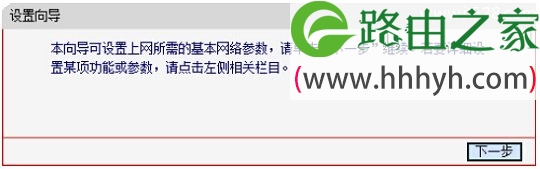
1、运行设置向导:进入M301 3G迷你路由器的管理界面后,点击“设置向导”——>点击“下一步”。
水星(MERCURY)M301 3G迷你路由器中继设置上网

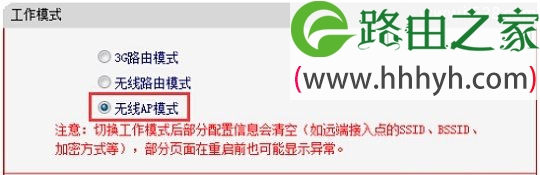
2、选择工作模式:这里需选择“无线AP模式”——>点击“下一步”。

水星(MERCURY)M301 3G迷你路由器中继设置上网

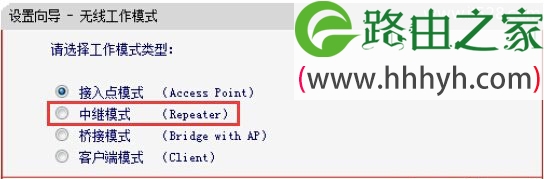
3、选择“中继模式(Repeater)”——>点击“下一步”。

水星(MERCURY)M301 3G迷你路由器中继设置上网

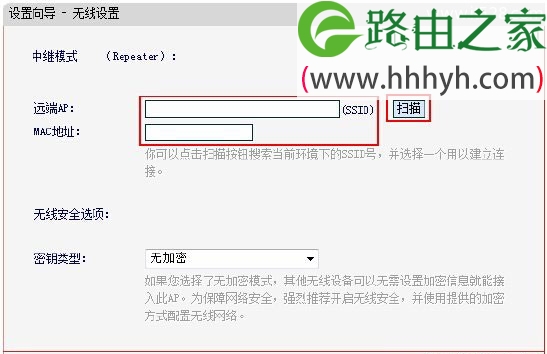
4、点击“扫描”

水星(MERCURY)M301 3G迷你路由器中继设置上网

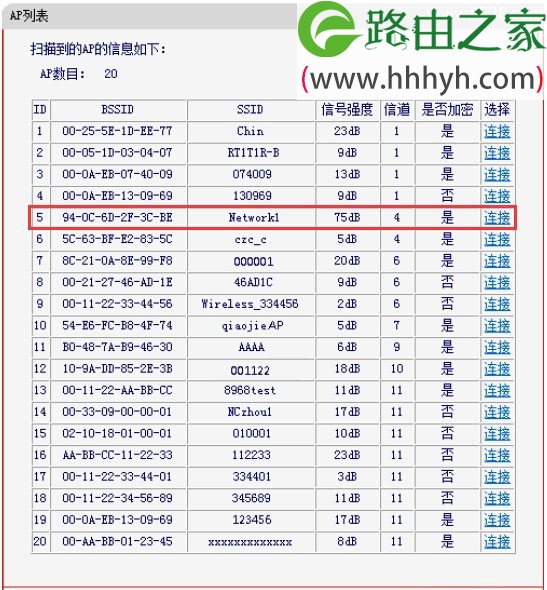
5、在扫描结果中,找到主路由器的无线信号名称(本例是:Network1)——>点击“连接”。
水星(MERCURY)M301 3G迷你路由器中继设置上网

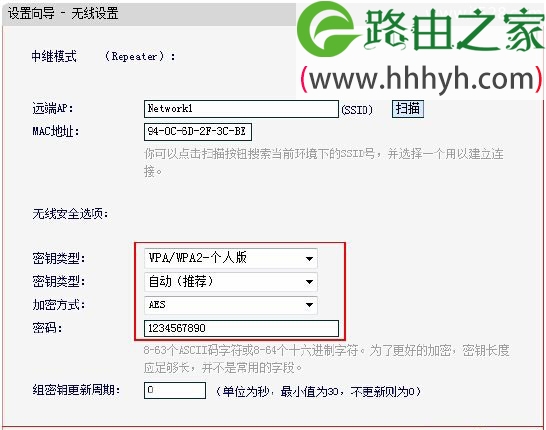
6、“密钥类型”选择:WPA/WPA2-PSK-个人版——>“密钥类型”选择:自动——>“加密方式”选择:AES——>设置“密码”——>点击“下一步”。
水星(MERCURY)M301 3G迷你路由器中继设置上网

7、点击“完成”。

水星(MERCURY)M301 3G迷你路由器中继设置上网

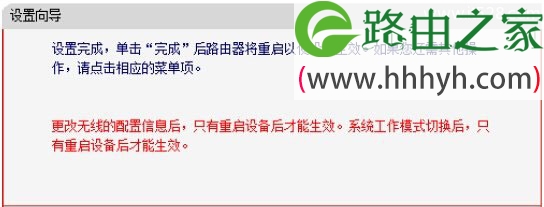
点击“完成”后,路由器会进行重启,等到水星(MERCURY)M301 3G迷你无线路由器重启完成后,手机、电脑等连接到M301就可以上网了。

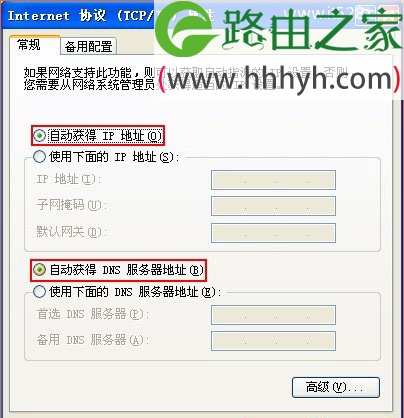
步骤六、再次设置电脑IP

再次设置刚才笔记本无线网卡的IP地址,设置为自动获得,如下图所示。这样笔记本才能够通过水星M301 3G迷你无线路由器的无线WiFi信号上网。
水星(MERCURY)M301 3G迷你路由器中继设置上网

以上就是关于“水星(MERCURY)M301 3G迷你路由器中继设置上网”的教程!

原创文章,作者:路由器,如若转载,请注明出处:https://www.224m.com/69963.html

(0)
路由器路由器
上一篇 2021年3月5日 16:45
下一篇 2021年3月5日 16:46

相关推荐

  • 手机怎么设置水星MW300C路由器wifi密码?

    在本文中,鸿哥将给大家详细介绍,使用手机设置水星MW300C路由器wifi密码的方法。用手机设置水星MW300C路由器wifi密码的时候,应该按照下面的步骤来操作:1、手机连接路由器信号2、手机登录到设置界面3、手机设置wifi密码温馨提示:如果家里面有电脑,可以用电脑来设置水星MW300C路由器的

    2021年5月23日
  • tplogin.cn登录入口怎么进去

    新版的tplink路由器都在使用tplogin.cn作为路由器的管理页面了,这样方便我们去设置tplink路由器了,而较老款的路由器登录入口是192.168.1.1 一、手机登录tplink路由器管理页面 在浏览器地址栏输入tplogin.cn按回车键 1、输入路由器管理密码即可进入路由器管理设置页面

    2021年9月20日
  • 刚买的wifi怎么设置密码?

    问:请问大家:刚买的wifi怎么设置密码?答:刚买回来的wifi路由器,如果只给它设置一个密码,是无法上网的。需要把你买回来的wifi与光猫(宽带网线)连接起来,然后打开它的设置页面,设置 管理员密码、上网参数、wifi名称和密码,完成设置后才可以正常使用。对于很多的新手用户来说,可能仍然是一头雾水

    2021年5月14日
  • 无线路由器管理员密码多少无线路由器管理员密码介绍【详解】

    相信很多人都会遇到这样的情况,进入路由器设置页面的时候,发现需要输入一个管理员密码(登录密码),但是不知道或者忘了管理员密码,那该怎么办呢? 今天,小编给大家说说如何在不知道或者忘…

    2022年6月29日
  • 自己怎么组装电脑?新手组装电脑的方法

    先安装电源,电源的螺丝一般是下图那样的在安装硬盘,两面都拧上螺丝。机械硬盘螺丝也是下图那样的把CPU安在主板上,CPU的三角和主板三角对上。英特尔的cup两面缺口和主板的对上。打上硅胶,(盒包的或者山热情带硅胶的就不要打了)安上山热情。把山热情安在主板上,把散热器风扇插在主板cfan上安装内存,内

    2021年10月5日
  • 无线路由器设置成无线交换机步骤

    【导读】怎么把无线路由器设置成无线交换机?图文教程,详细信息请阅读下文!网友提问:怎么把无线路由器设置成无线交换机?我有好几台无线路由器,主路由器已经设置好了可以正常上"

    2021年2月4日
  • falogincn登录密码是Wi-Fi密码吗

    【导读】falogin.cn登录密码是多少图文教程,详细信息请阅读下文!隔三差五的有用户找到WiFi之家网,向我咨询falogin.cn登录密码相关的问题。鉴于此,WiFi之家网特意整理了这篇文章"

    2021年2月28日
  • 路由器MAC地址过滤的设置方法

    路由器mac地址过滤的设置方法,路由器上的MAC地址过滤功能,主要是用来控制局域网中的计算机对互联网的访问权限;本文用TP-Link无线路由器为例,来演示MAC地址过滤的设置方法。

    2021年3月11日
  • 水星Mercury无线路由ADSL拨号上彀设置

    【IT168技术】凭借不错的质量和很低的价格,最近几年深圳市美科星通讯技术有限公司生产的水星(Mercury)的无线路由产品风靡了全国各大3C数码城。目前水星路由器的主打型号为:MW300R11N、MW151RM3G、MW153R、MW54R、MW150R等(USB无线网卡产品就不列举了),下面就给大家"

    路由器设置 2021年2月18日
  • 设置无线路由器的网址是多少?

    设置无线路由器的网址是什么?设置无线路由器时的登录地址是多少? 或许大家在设置无线路由器时,也会有这样的疑问。针对这个问题,下面就来为大家详细介绍有关无线路由器的设置网址(登录地址)是多少的相关知识

    2020年5月24日