腾达(Tenda)W369R无线路由器ADSL拨号上网设置方法

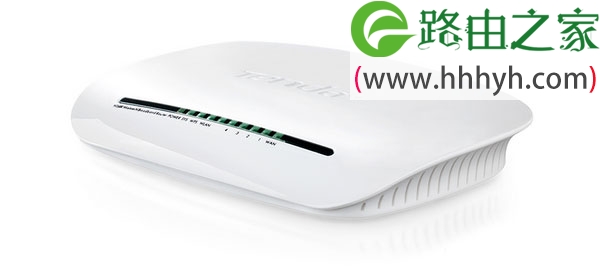
腾达(Tenda)W369R无线路由器ADSL拨号上网的设置方法,通常又叫做PPPoE拨号上网、宽带连接拨号上网。使用ADSL拨号这种方式上网时,宽带运营商(网络管理员)会提供一个宽带账号、宽带密码给用户

原标题:"腾达(Tenda)W369R无线路由器ADSL拨号上网设置方法"的相关教程资料分享。- 【WiFi之家网】编辑整理。

腾达(Tenda)W369R无线路由器ADSL拨号上网设置方法

腾达(Tenda)W369R无线路由器ADSL拨号上网的设置方法,ADSL拨号上网,通常又叫做PPPoE拨号上网、宽带连接拨号上网。使用ADSL拨号这种方式上网时,宽带运营商(网络管理员)会提供一个宽带账号、宽带密码给用户;在没有使用路由器的时候,需要通过电脑上的“宽带连接”程序来拨号上网。
腾达(Tenda)W369R无线路由器ADSL拨号上网设置方法

温馨提示:本文只适合宽带类型是ADSL拨号类型的用户,所以,请先根据上面的介绍,确定自己的上网方式,到底是不是ADSL拨号这种类型。如果自己弄不清楚,可以咨询宽带运营商(网络管理员)。

步骤一、设置电脑IP地址

在设置腾达W369R无线路由器之前,需要先把电脑的IP地址设置为自动获得(动态IP);这里我们用Widows XP系统为例,进行介绍,Windows7/8用户,请搜索本站文章:电脑动态IP地址的设置方法。

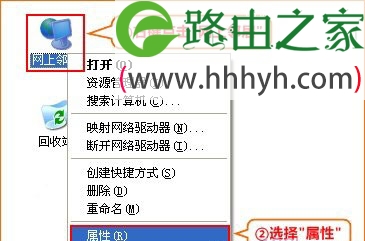
1、右键点击桌面上的“网上邻居”,选择“属性”:
腾达(Tenda)W369R无线路由器ADSL拨号上网设置方法

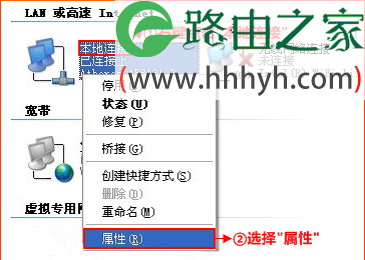
2、右键点击“本地连接”,选择“属性”:

腾达(Tenda)W369R无线路由器ADSL拨号上网设置方法

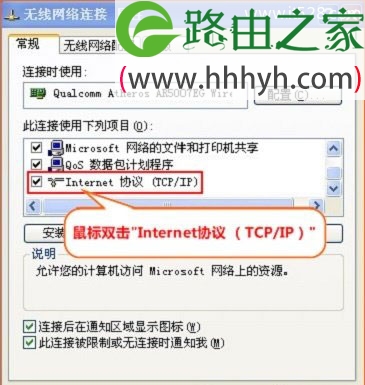
3、双击“Internet 协议(TCP/IP)”:

腾达(Tenda)W369R无线路由器ADSL拨号上网设置方法

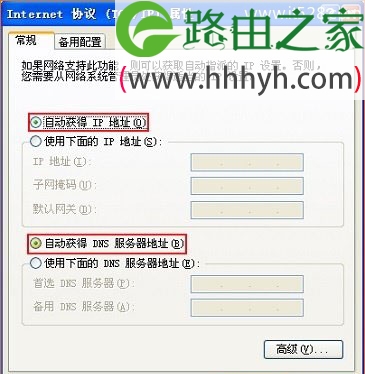
4、选择“自动获得IP地址”,“自动获得DNS服务器地址”——>“确定” 。
腾达(Tenda)W369R无线路由器ADSL拨号上网设置方法

步骤二、腾达W369R路由器安装

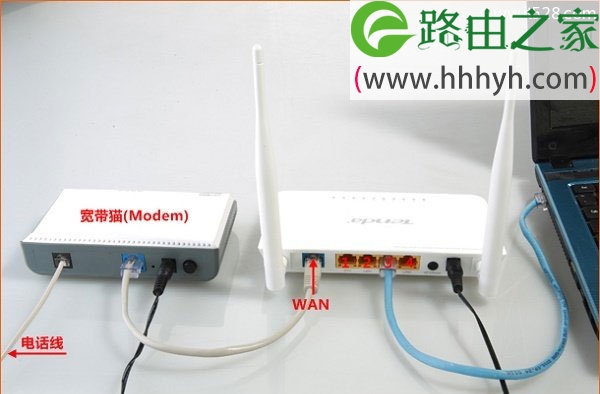
1、电话线上网:请准备2根较短的网线,一根网线用来连接ADSL Moden(猫)与腾达W369R路由器的WAN接口;另一根网线用来连接腾达W369R路由器上的任意一个LAN(1/2/3/4)接口与计算机。
腾达(Tenda)W369R无线路由器ADSL拨号上网设置方法

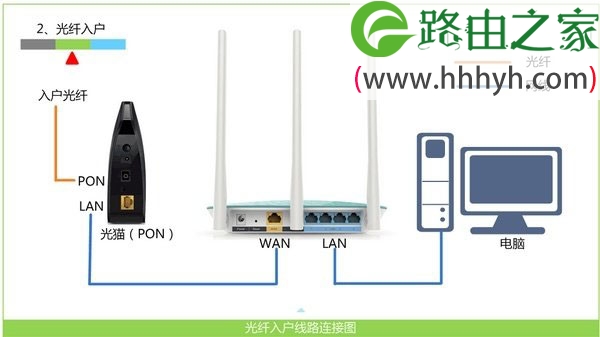
2、光钎上网:请准备2根网线,一根网线用来连接光猫与腾达W369R路由器的WAN接口;另一根网线用来连接腾达W369R路由器上的任意一个LAN(1/2/3/4)接口与计算机。
腾达(Tenda)W369R无线路由器ADSL拨号上网设置方法

3、网线入户上网:请准备1根网线,先把宽带运营商提供的入户网线插在腾达W369R路由器的WAN接口;再把自己准备的网线,一头连接计算机,另一头连接到腾达W369R路由器上的任意一个LAN(1/2/3/4)接口。
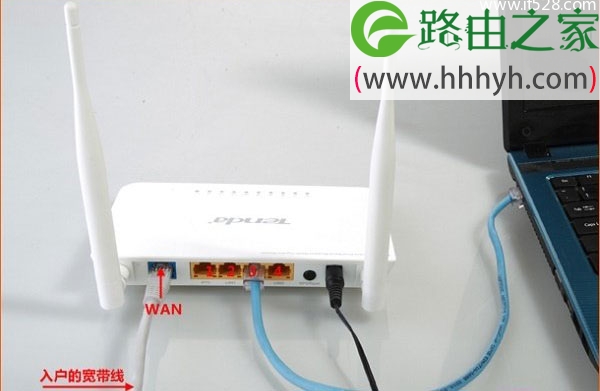
腾达(Tenda)W369R无线路由器ADSL拨号上网设置方法

注意问题:

(1)、按照上面的方式连接腾达W369R无线路由器后,电脑暂时就不能上网了,当路由器上完成上网设置后,电脑自动就可以上网了,不再需要使用电脑上的“宽带连接”来拨号上网了。

(2)、设置无线路由器的时候,是不需要有网的,只需要用网线连接电脑与路由器的LAN口,就可以进行设置了;很多新手用户,认为一定要有网,才能设置路由器,这是错误的。

(3)、腾达W369R无线路由器安装成功后,设备上的SYS指示灯会闪烁,WAN接口会常亮或者闪烁,1/2/3/4口中与电脑相连的端口常亮或闪烁。如果相应的指示灯未亮或者闪烁,请检查电源是否插上、接口是否连接正确、网线是否有问题。

步骤三、腾达W369R路由器ADSL上网设置

1、登录设置界面:在浏览器地址栏中输入 192.168.0.1并按下回车按键——>在弹出的对话框中输入默认的登录密码:admin——>点击“确定”。(如果192.168.0.1打不开,请搜索本站文章:腾达路由器192.168.0.1打不开的解决办法)
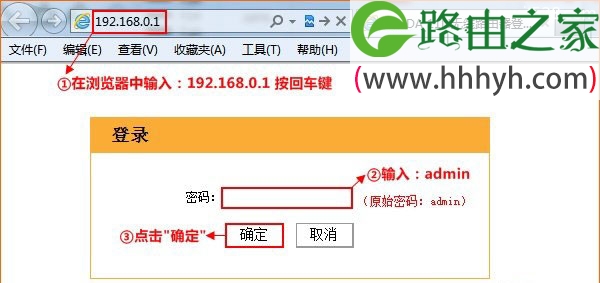
腾达(Tenda)W369R无线路由器ADSL拨号上网设置方法

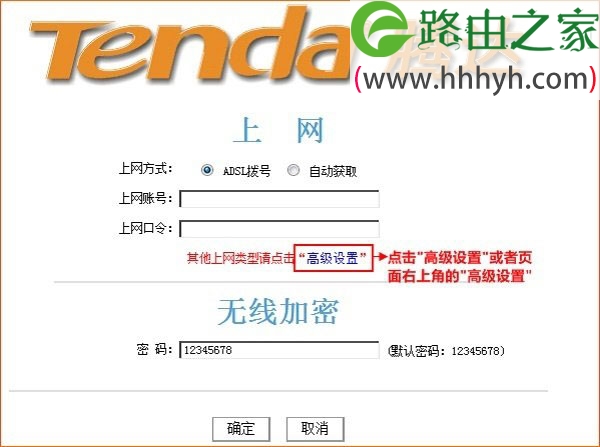
2、在跳转的页面中,“上网方式”选择:ADSL拨号——>填写宽带运营商提供的宽带账号、宽带密码——>点击“确定”。
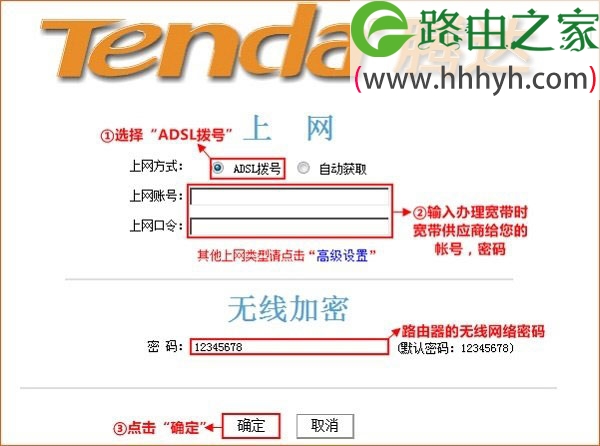
腾达(Tenda)W369R无线路由器ADSL拨号上网设置方法

步骤四、检查设置是否成功

1、点击“高级设置”

腾达(Tenda)W369R无线路由器ADSL拨号上网设置方法

2、点击“高级设置”——>“系统状态”,查看“WAN口状态”下的“连接状态”,如果显示:已连接,说明设置成功。
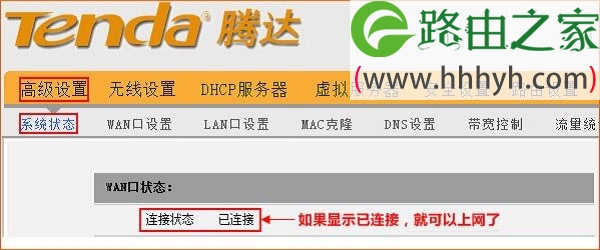
腾达(Tenda)W369R无线路由器ADSL拨号上网设置方法

如果“WAN口状态”显示未连接,或者连接中,说明腾达W369R无线路由器的ADSL拨号上网设置不成功,请认真检查自己的设置步骤是否和文章中介绍的一致。

以上就是关于“腾达(Tenda)W369R无线路由器ADSL拨号上网设置方法”的教程!

原创文章,作者:路由器,如若转载,请注明出处:https://www.224m.com/71319.html

(0)
路由器路由器
上一篇 2021年3月6日 16:54
下一篇 2021年3月6日 16:59

相关推荐

  • 以太网没有有效的ip配置如何处理

    原标题:"本连接提示没有有效的IP配置如何解决"关于路由器设置教程分享。 - 来源:WiFi之家网 - 编辑:小元。电脑本地连接显示没有有效的IP配置该怎么办?电脑不能上网后通过系统"

    2021年2月24日
  • 手机登录路由器手机登陆192.168.8.1官网地址

    192.168.8.1是路由器的默认登录地址;但并不是所有的路由器登陆地址都是192.168.8.1;不同品牌的路由器登录地址有所不同;如果你的路由器的登录地址是192.168.8…

    2022年6月22日
  • 无线路由器安上了 可是家里的两台台式电脑有一台却上不了网

    无线路由器安上了 可是家里的两台台式电脑有一台却上不了网2014-02-03 09:50:30 来源:未知 点击: 我家的路由器是是TP-LINK的 型号是TL-WR847N问题是:这个无线路由安上

    2020年6月1日
  • 电脑怎么挑选?教你购买适合自己的电脑

    对于大家来说,使用电脑也成为了多数人生活中的一部分,家用电脑分成3种,即台式机、游戏本、轻薄超极本。不同的人群有着不同的需求,下面我就来谈一下如何选购自己心仪的电脑。台式机(图片来源于网络)台式机:性能高,便携性差。在这里,我们不能谈论台式机、游戏本和轻薄本的性价比,因为这三者是不同的产品,价格只

    2021年9月4日
  • 迅捷(FAST)路由器如何防止无线WiFi被蹭网?

    在本文小编将给大家详细介绍,新版迅捷(FAST)路由器设置防蹭网的方法。 最新版的迅捷路由器,要保护无线网络的安全,避免WiFi被蹭网,可以从以下3个方面来解决。 1、禁用蹭网软件 2、设置安全无线密码 3、设置上网控制 温馨提示: 你可以阅读搜索本站的文章:迅捷(FAST)

    2021年9月18日
  • 新版tplink路由器修改管理员登录密码操作步骤

    原标题:"新版tplink路由器怎么修改管理员登录密码?"相关路由器设置经验分享。 - 来源:WiFi之家网

    tplink路由器的管理员密码,通常又叫做登录密码;进入设置页面的时候,必须要"

    2021年1月6日
  • office2003在哪里下载安装使用

    原标题:"office2003下载安装使用教程"的相关路由器设置教程资料分享。- 来源:WiFi之家网。

    office2003(32/64位)下载地址:

    链接:https://pan.baidu.com/s/1QTB0MxY4XYUy4F"

    路由器设置 2021年1月31日
  • 交换机和路由器的区别

    可以从外观和用途上做区别,一般交换器,只有网线口,而家用路由器有网线口和其他的口,如电话线口等。再就是从功能上区分:交换机,又叫做交换式集线器,可以简单的理解为把一些电脑连接在一起组成一个局域网。而路由器和交换机的区别很明显,它的作用在于连接不同的网段并且找到网络中数据传输最合适的路径,但二者也并

    2021年9月1日
  • 局域网中代理服务器、路由器的配置案例

    网络技术的飞速发展,使企事业单位局域网接入INTERNET共享资源的方式越来越多,就大多数而言,DDN专线以其性能稳定、扩充性好的优势成为普遍采用的方式,DDN方式的连接在硬件的需求上是简单的,仅需要一台路由器(router)、代理服务器(proxyserver)即可,但在系统的配"

    路由器设置 2021年2月8日
  • 如何登录Wavlink睿因无线路由器Web管理页面

    登录Wavlink(睿因)路由器使用的是内部web服务器;不需要internet连接,只需要连接上网设备连接到路由器即可登录到路由器界面,此连接可以是有线或无线。 一:连接电源网线和无线 路由器接入电源,将Wavlink(睿因)路由器的WAN口连接Internet,LAN口连接局域网,便可组建自己的网络。 普通PC使"

    2021年1月20日