腾达Tenda FH903路由器设置上网方法

新购买(恢复出厂设置后)的腾达FH903无线路由器,要实现连接Internet上网,需要经过4个步骤的设置:设置电脑IP地址;连接腾达FH903路由器;腾达FH903路由器上网设置;检查设置是否成功。

原标题:"腾达Tenda FH903路由器设置上网方法"的相关教程资料分享。- 【WiFi之家网】编辑整理。

腾达Tenda FH903路由器设置上网方法

腾达(Tenda)FH903无线路由器的连接、上网设置,一台新购买(恢复出厂设置后)的腾达FH903无线路由器,要实现连接Internet上网,需要经过下面4个步骤的设置:1、设置电脑IP地址;2、连接腾达FH903路由器;3、腾达FH903路由器上网设置;4、检查设置是否成功。
腾达Tenda FH903路由器设置上网方法

步骤一、设置电脑IP地址

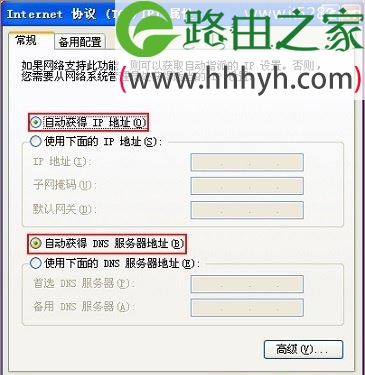
在设置腾达FH903路由器上网之前,需要先把电脑的IP地址设置为自动获得(动态IP),如下图所示。
腾达Tenda FH903路由器设置上网方法

步骤二、连接腾达FH903路由器

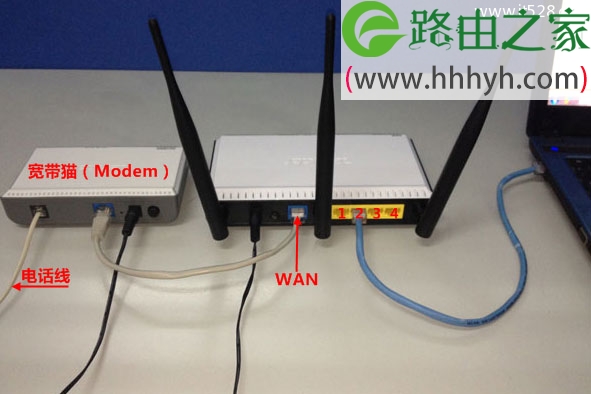
1、电话线上网:用户需要准备2根网线,一根网线用来连接ADSL Modem(宽带猫)与腾达FH903路由器的WAN接口;另一根网线用来连接计算机与路由器的LAN接口(1/2/3/4中的任意一个都可以)。
腾达Tenda FH903路由器设置上网方法

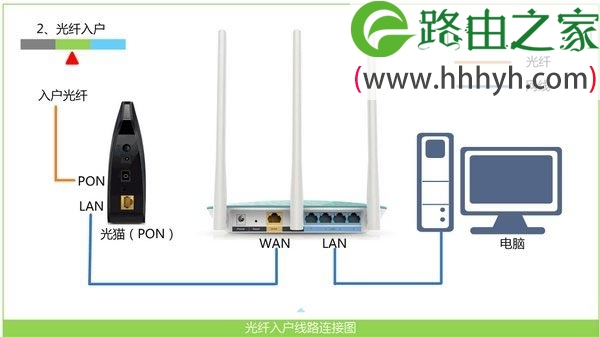
2、光钎上网:用户需要准备2根网线,其中一根网线用来连接光猫与腾达FH903路由器的WAN接口,另一根网线用来连接计算机与路由器的LAN接口(1/2/3/4中的任意一个都可以)。
腾达Tenda FH903路由器设置上网方法

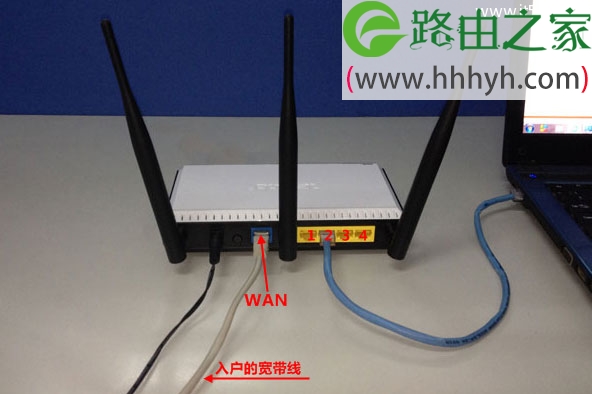
3、网线入户上网:用户需要准备1根网线,先把宽带运营商提供的入户网线插在腾达FH903路由器的WAN接口,再把准备的这根网线,一头连接电脑,另一头连接路由器的LAN接口(1/2/3/4中的任意一个都可以)。
腾达Tenda FH903路由器设置上网方法

注意问题:

(1)、按照上诉方式连接腾达FH903路由器后,电脑暂时不能上网了;当路由器完成设置后,电脑自动就可以上网了。

(2)、很多新手用户经常问道,这样连接后电脑都不能上网了,怎么能够设置路由器呢?这里说一下:设置路由器的时候,不需要电脑能够上网,只需要按照上面的方法正确连接路由器,电脑就能够进入路由器设置界面,设置路由器联网的。

(3)、注意问题,用来连接猫与路由器;路由器与电脑之间的网线,一定要是可以正常使用的。如果网线有问题,会导致无法登录到腾达FH903 的设置界面,或者设置后不能够上网。

步骤三、设置腾达FH903路由器联网

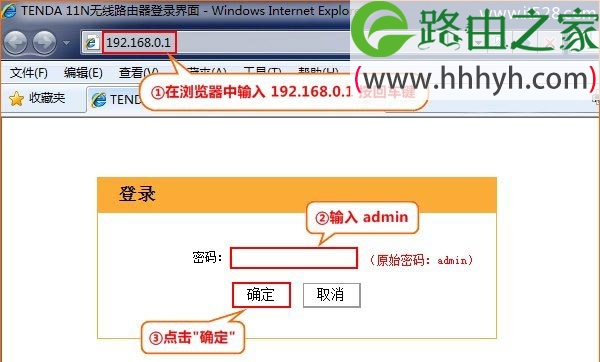
1、登录设置界面:在浏览器输入192.168.0.1 回车——>输入默认密码:admin——>点击“确定”。
腾达Tenda FH903路由器设置上网方法

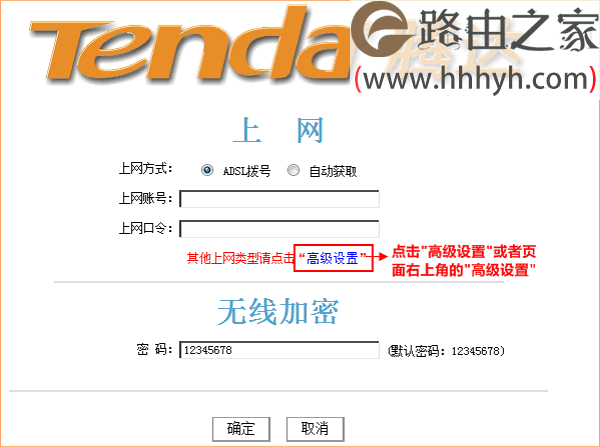
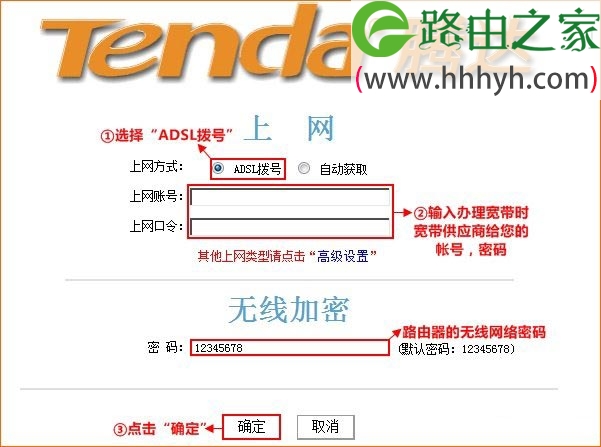
2、在跳转的页面中选择“ADSL拨号”——>输入办理宽带时,宽带运营商提供的上网账号、上网密码——>点击“确定”,如下图所示
腾达Tenda FH903路由器设置上网方法

注意问题:

(1)、如果你有宽带账号、宽带密码,且在未使用路由器的时候,电脑上需要用“宽带连接”拨号上网;则在设置腾达FH903路由器上网的时候,就应该选择:ADSL拨号,如上面所示。

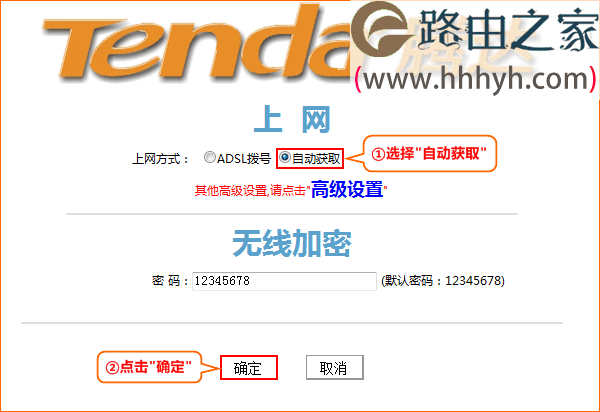
(2)、如果你没有宽带账号、宽带密码,且在未使用路由器的情况下,只需要把电脑IP地址设置为自动获得,然后把宽带网线连接到电脑的网线接口,电脑就可以上网了。则在设置腾达FH903路由器上网的时候,就应该选择:自动获取,详细设置如所示:

点击“自动获取”——>“确定”
腾达Tenda FH903路由器设置上网方法

点击“高级设置”

腾达Tenda FH903路由器设置上网方法

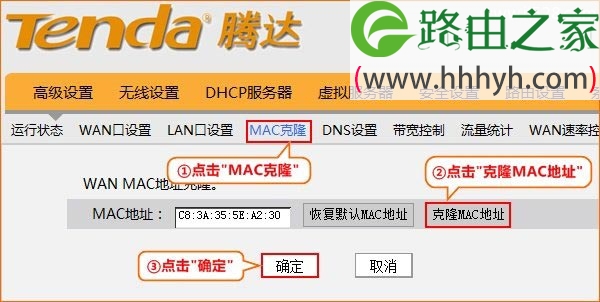
点击“MAC克隆”——>“手动克隆”——>“克隆MAC地址”——>“确定”
腾达Tenda FH903路由器设置上网方法

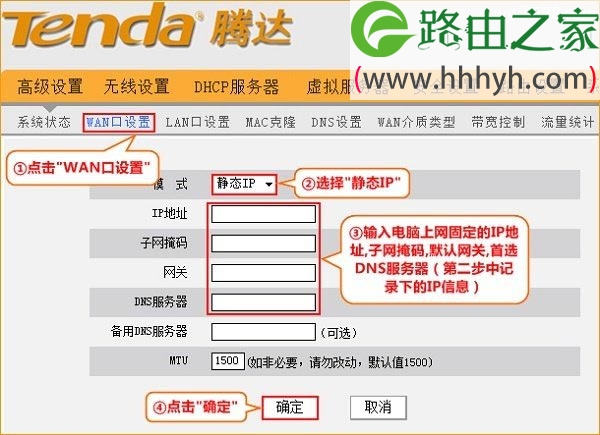
(3)、如果你没有宽带账号、宽带密码,但是宽带运营商(网络管理员)给你提供了IP地址、子网掩码、网关、DNS;且在未使用路由器的情况下,需要在电脑本地连接中,手动填写宽带运营商(网络管理员)提供的IP地址、子网掩码、网关和DNS。

点击“高级设置”选项,

腾达Tenda FH903路由器设置上网方法

点击“上网设置”——>“上网方式”选择:静态IP——>填写宽带运营商提供IP地址、子网掩码、网关、DNS——>点击“确定”。
腾达Tenda FH903路由器设置上网方法

点击“MAC克隆”——>“手动克隆”——>“克隆MAC地址”——>“确定”

腾达Tenda FH903路由器设置上网方法

步骤四、检查设置是否成功

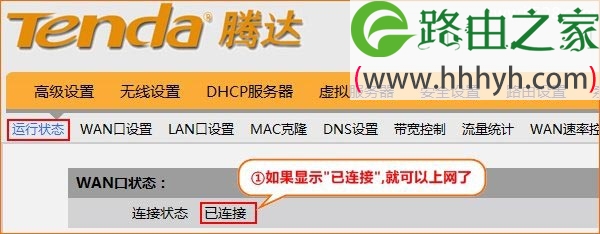
进入到腾达FH903的高级设置界面,点击“运行状态”,然后查看“WAN口状态”,如果显示已连接,如下图所示。说明腾达FH903路由器上网设置成功,电脑、手机可以通过FH903路由器上网了。
腾达Tenda FH903路由器设置上网方法

如果显示未连接,或者连接中,说明腾达FH903路由器上网设置不成功,请检查路由器的连接、上网方式的选择、宽带账号和密码是否正确。

以上就是关于“腾达Tenda FH903路由器设置上网方法”的教程!

原创文章,作者:路由器,如若转载,请注明出处:https://www.224m.com/73510.html

(0)
路由器路由器
HyFi路由器与扩展器注册不成功解决方法
上一篇 2021年3月17日 17:13
腾达Tenda T886路由器无线中继设置方法
下一篇 2021年3月17日 17:22

相关推荐

  • 192.168.1.8登录入口-1921681路由器登录入口.

    192.168.1.8登录入口本文目录1921681路由器登录入口?useradmin手机登录入口?手机联通光猫登录入口?1921681128路由器登录页面怎么进入?http19216811路由器设置登录入口?1921681路由器登录入口?在浏览器中输入:192.168.1.1的时候,需要注意了,要在浏览器顶部显示网址的区域输入,才能够打开路由器的

    2023年3月31日
    14.6K
  • mw150uh免驱版没反应解决方法

    【导读】mw150uh免驱版没反应,下面就是WiFi之家网整理的网络知识百科,来看看吧!大家好,我是191路由器网小编,上述问题将由我为大家讲解。mw150uh免驱版没反应或者打不开程序时,用户可以先重

    2021年8月9日
    132.1K
  • 腾达路由器如何分配网速图解

    常见adsl带宽速率对照表(1M=128KB/s)1.在浏览器中输入:192.168.0.1 按回车键,在跳转的页面中输入密码admin ,确定即可2.点击 高级设置 或者页面右上角的 高级设置 1.

    2020年5月30日
    13.6K
  • 路由器一直卡在正在设置(wifi卡怎么设置路由器)

    路由器一直卡在正在设置(wifi卡怎么设置路由器) 路由器是我们在家里使用的重要设备,它可以让多个设备轻松连接到网络。但有时候我们会遇到一些问题,比如路由器一直卡在正在设置的界面,…

    网络 2024年11月9日
    3.8K
  • 路由器咋样设置信号最强(哪个品牌路由器信号最强最稳)

    路由器咋样设置信号最强(哪个品牌路由器信号最强最稳) 在购买路由器时,信号强度是一个很重要的指标。信号强度决定了无线网络的范围和稳定性。那么,如何设置路由器的信号最强呢? 1. 放…

    网络 2024年11月20日
    1.1K
  • 手机检查路由器dns设置(手机路由器dns异常怎么修复)

    手机检查路由器DNS设置 随着智能手机的普及,我们经常会通过手机连接Wi-Fi上网,但有时会遇到连接上Wi-Fi后无法上网的情况。这时候我们需要检查路由器的DNS设置是否异常。 什…

    网络 2024年10月24日
    7.8K
  • 路由器串联怎么设置好用(华为路由器串联第二个怎么设置)

    路由器串联怎么设置好用 路由器串联是指将多个路由器连接在一起,形成一个网络。如果你家里有多个房间需要接入网络,或者需要将网络扩展到办公室或店铺等场所,那么路由器串联就是一个不错的选…

    网络 2023年12月22日
    1.2K
  • 50元超值2合1无线由猫使用日志,来自天津一个菜鸟的报告

    和老婆在天津开一个小服装加工厂,我们不喜欢玩游戏,用的电信512K足够了(50元/月),暑假到了,老婆的弟弟要过来玩,没办法,要买台由器。一天不小心淘宝上看到一个什么2合1的无线由猫,以前从来不知道猫和由器集合在一起的东东,现在长见识了,哈哈,是不是很"

    2021年2月18日
    5.7K
  • 腾达(Tenda)A41迷你路由器家用模式上网设置

    本文介绍了腾达(Tenda)A41迷你无线路由器,在家用模式下上网设置的方法;“家用模式”指的就是用户办理宽带业务后的上网,一般用在家里、小型办公室办理宽带业务后的上网。腾达(Tenda)A41迷你无线路由器步骤一、腾达A41路由器安装1、电话线上网:用户需要准备2根较短的网线,一根用来连接Mode

    2021年6月1日
    11.1K
  • 路由器怎么设置手动加网络(路由器怎样设置手动DNS)

    路由器怎么设置手动加网络(路由器怎样设置手动DNS) 很多人在使用路由器的时候,都会遇到一些网络连接的问题,比如网络速度慢、无法连接等。而其中一个重要的因素就是DNS服务器的问题。…

    2023年10月25日
    696