详细图文教您设置无线路由器

开篇:现在无线路由器越来越智能,设置越来越便捷,但是市场上仍有部分物美价廉的路由器是我们的首选,所以本次选取最常见的TP-link路由为例,教大家如何畅游网络。电源:必须要接,路由器供电LAN:将宽

详细图文教您设置无线路由器

开篇:现在无线路由器越来越智能,设置越来越便捷,但是市场上仍有部分物美价廉的路由器是我们的首选,所以本次选取最常见的TP-link路由为例,教大家如何畅游网络。
详细图文教您设置无线路由器

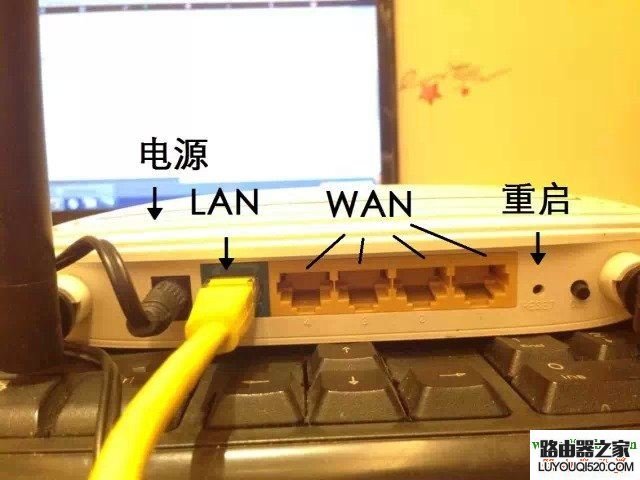
电源:必须要接,路由器供电

LAN:将宽带接入此端口,才能进行无线网络连接【好比家里的大门】

WAN:分路端口,可作为分路器使用【好比家里各房间的门】

重启键(Reset):长按5秒左右即可复位路由器,清除路由内一切账号信息,重启后需重新设置路由。

一、如何设置

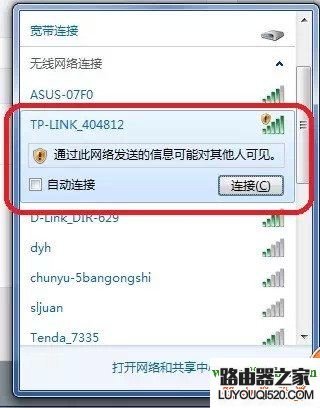
1、将路由器通电,网线插入LAN口,用电脑或移动设备搜索路由器,新路由无密码,且信号最强
详细图文教您设置无线路由器

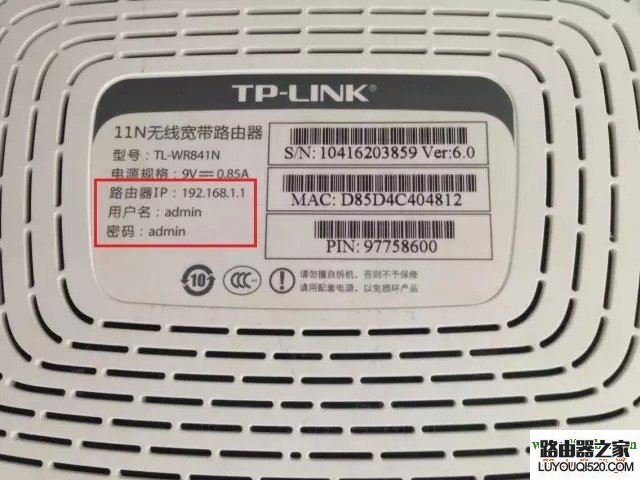
2、点击“连接”,确认连接后打开浏览器,在地址栏上输入与路由器背后信息相同的初始IP地址。确认后会提示输入用户名和密码,请输入路由器背后默认的用户名以及密码并确认
详细图文教您设置无线路由器

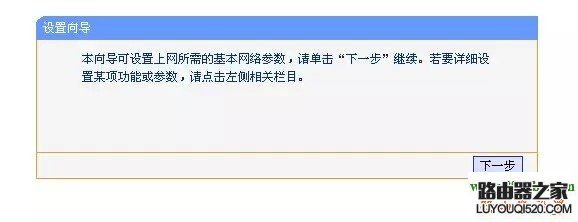
3、进入路由器界面后,看到左侧菜单,选择【设置向导】-【下一步】

详细图文教您设置无线路由器

详细图文教您设置无线路由器

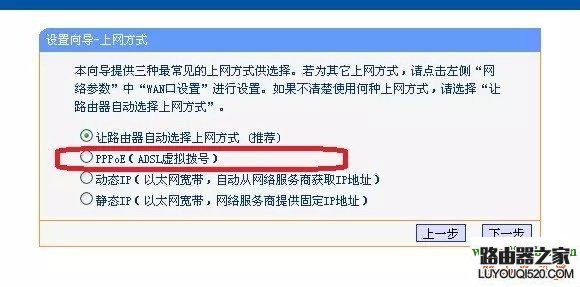
4、此时会出现该页面,有我们提供给您宽带账号和密码的情况下,一般建议选择第二项【PPPoE】-【下一步】
详细图文教您设置无线路由器

5、此时进入该画面,请输入临海广电提供给您的【宽带账号】和【密码】-【下一步】

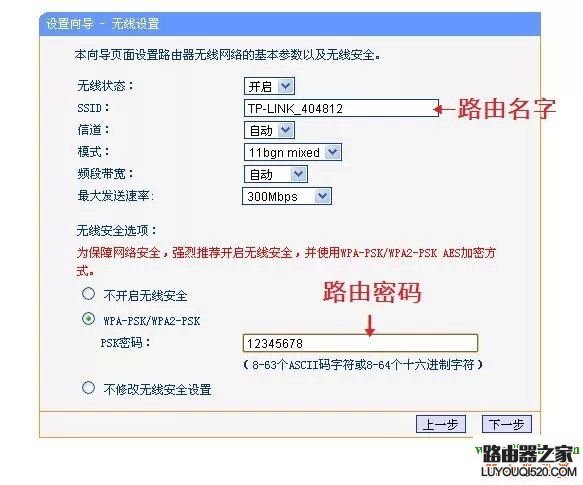
6、该页面将设置路由器的信息,一般修改【SSID】和【密码】选项

SSID就是您今后搜索到的路由名字,例如设置成【LHGD】;密码则是无线路由器的密码,例如设为12345678。今后其他设备想上网,就搜索路由名字:LHGD,密码12345678,连接成功就能上网了。
详细图文教您设置无线路由器

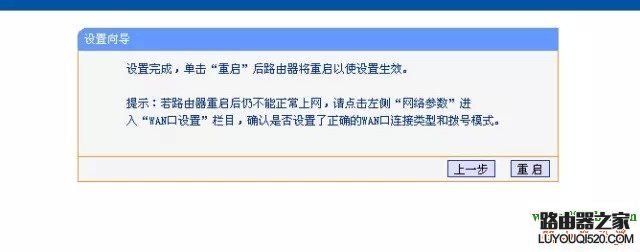
7、全部设置完成后,点击【重启】,待页面进度100%,重新用电脑或其他无线设备搜索您新的SSID名字,并键入刚才的密码,即可上网啦!
详细图文教您设置无线路由器

普及知识:【广电宽带账户和密码】与【无线路由器的SSID和密码】的区别

1、广电账号密码仅在步骤5使用,像以前拨号上网一样,这个账号密码在步骤5时存入无线路由器,通过无线路由器自动拨号上网。只要无线路由不断电,那么网络就一直在线。但请妥善保管该账号信息。

2、无线路由器SSID和密码是您今后使用无线连接网络的钥匙。如果路由重新复位,那仍将需要根据1-7步骤,设置无线路由器。

原创文章,作者:192.168.1.1,如若转载,请注明出处:https://www.224m.com/7933.html

(0)
192.168.1.1192.168.1.1
无线路由器密码破解技巧
上一篇 2020年5月28日 15:59
打开路由器地址192.168.1.1进去的是光纤猫的地址
下一篇 2020年5月28日 16:21

相关推荐

  • tplogincn路由器设置原始密码(路由器密码怎样修改)

    本文目录1、tplogincn路由器设置原始密码,路由器密码怎样修改?2、linkwma301管理员密码?3、tlwr885n路由器管理员密码?4、路由器密码如何更改?5、tplogin路由器初始密码是多少?tplogincn路由器设置原始密码

    2023年7月4日
    1.5K
  • 路由器设置加密传输功能(路由器加密方式设置)

    路由器设置加密传输功能(路由器加密方式设置) 随着网络的普及,网络安全问题也越来越受到人们的关注。为了保障网络的安全性,许多家庭和企业都会在路由器上设置加密传输功能,以防止未经授权…

    2023年12月24日
    9.2K
  • Win10系统事件查看器总是自动弹出怎么办?

    现在不少用户都将自己使用的Windows系统升级到了Win10系统,在Win10系统的使用中,可能会经常跳出事件查看器,这是相当烦人的,对于这个问题,我们可以按照本文介绍的方法来进行解决。1、首先鼠标右击此电脑,然后打开管理;2、打开管理中的服务和应用管理程序;3、打开后会出现两个选项双击服务;4

    2021年8月27日
    3.7K
  • 路由器在哪里修改设置啊(电脑修改路由器设置)

    路由器在哪里修改设置啊(电脑修改路由器设置) 当你需要更改路由器的设置时,你是否感到困惑呢?不必担心,下面是一些步骤,可以帮助你找到路由器设置并进行更改。 第一步:登录路由器 首先…

    网络 2025年3月21日
    1.1K
  • 通过无线网设置路由器(无线网怎么重新设置路由器)

    在无线网络中设置路由器并不难,只需按照以下步骤操作即可: 首先,将电脑插入路由器,并且确认路由器的电源开关已经打开。 在电脑上打开浏览器,输入路由器的IP地址。 输入路由器的用户名…

    网络 2024年11月14日
    4.2K
  • 怎么样设置新的路由器(怎么样调路由器设置)

    如果你刚刚买了一台新的路由器,那么你需要设置一下路由器才能使用它。下面我们来介绍一下如何设置新的路由器: 步骤1:连接路由器 将电缆插入路由器的WAN端口,然后将另一端连接到你的网…

    网络 2025年3月21日
    5.5K
  • 家庭无线双路由器设置密码(无线桥接路由器怎么设置密码)

    家庭无线双路由器设置密码(无线桥接路由器怎么设置密码) 现在,越来越多的家庭使用双路由器网络,其中一台作为主路由器,另一台作为无线桥接路由器。那么,如何设置这两台路由器的密码呢?下…

    网络 2024年11月13日
    274
  • 家里网卡怎么办,设置路由器的这个选项,龟速秒变神速

    现在的社会是网络的社会,各家各户都离不开网络。早上坐车、挤地铁的时候几乎百分之八十的人都是在拿手机上网刷新闻,看视频,可以说网络已经成为人们必不可少的东西了,而且现在几乎已经很少有…

    2022年6月16日
    1.0K
  • 路由器连接光猫怎么设置快(路由器连接另一个路由器怎么设置)

    路由器连接光猫怎么设置快 如果你想将路由器连接到光猫上,你需要进行以下步骤: 首先,将光猫连接到电源并开启。 将网络线连接到光猫和路由器之间的WAN口。 打开你的电脑,输入路由器的…

    网络 2024年9月28日
    1.4K
  • 新版TP-Link TL-WDR6300路由器怎么设置?

    在本文中,鸿哥将给大家详细介绍,用电脑设置新版TP-Link TL-WDR6300路由器上网的方法。温馨提示:TP-Link TL-WDR6300这一款无线路由器,目前已经有7个硬件版本了。本文介绍的方法,适用于V3-V7版本的TL-WDR6300路由器。注意问题:(1)、如果你家里没有电脑,还可以

    2021年5月18日
    44.4K