
192.168.1.1电脑登陆wifi设置教程

有很多用户,经常问鸿哥,怎么用电脑登录到192.168.1.1设置wifi密码。这个问题,实际上就是用电脑,登录到无线路由器的设置界面,设置wifi密码或者wifi名称。温馨提示:(1)、并不是所有的无线路由器,登录地址都是192.168.1.1;大家在设置wifi的时候,最好先在路由器底部标贴中,

标题:"192.168.1.1电脑登陆wifi设置教程"的相关路由器教程资料分享。- 【WiFi之家网】编辑整理。

192.168.1.1电脑登陆wifi设置教程

有很多用户,经常问鸿哥,怎么用电脑登录到192.168.1.1设置wifi密码。

这个问题,实际上就是用电脑,登录到无线路由器的设置界面,设置wifi密码或者wifi名称。

温馨提示:

(1)、并不是所有的无线路由器,登录地址都是192.168.1.1;大家在设置wifi的时候,最好先在路由器底部标贴中,查看下你的这台路由器的登录地址。

PS:一般路由器底部标贴中 管理页面、登陆地址、路由器IP、登录IP 等选项后面的信息,就是这个路由器的登录地址,如下图所示。
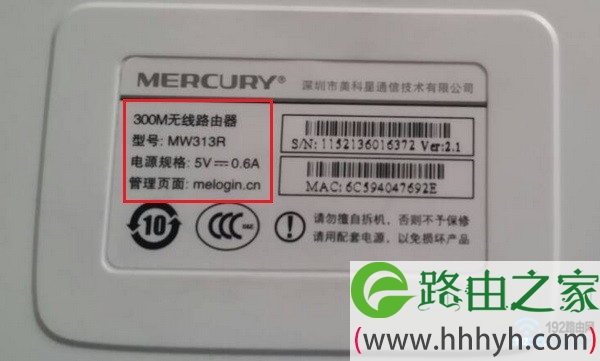
查看路由器登录地址
查看路由器登录地址

(2)、家里面没有电脑的用户,可以用你的手机,来设置路由器的wifi名称和密码。详细操作步骤,请阅读下面的教程:

手机怎么修改wifi密码?

(3)、如果你的这台无线路由器,现在还连不上网;那么,建议你阅读下面的教程:

无线路由器怎么设置?(电脑)

手机怎么设置无线路由器?

第一步、登录到设置界面


首先,请确保你的电脑,已经用网线连接到路由器的LAN接口中任意一个。(LAN接口,指的是路由器上的编号1、2、3、4的接口)

PS:笔记本电脑,可以搜索连接到路由器的wifi信号,连接后也可以登录到路由器的设置界面。

然后,在电脑浏览器中,输入登录地址,打开路由器的登录界面——>然后输入这台路由器的 管理员密码(登录密码),就可以进入到设置界面了,如下图所示。
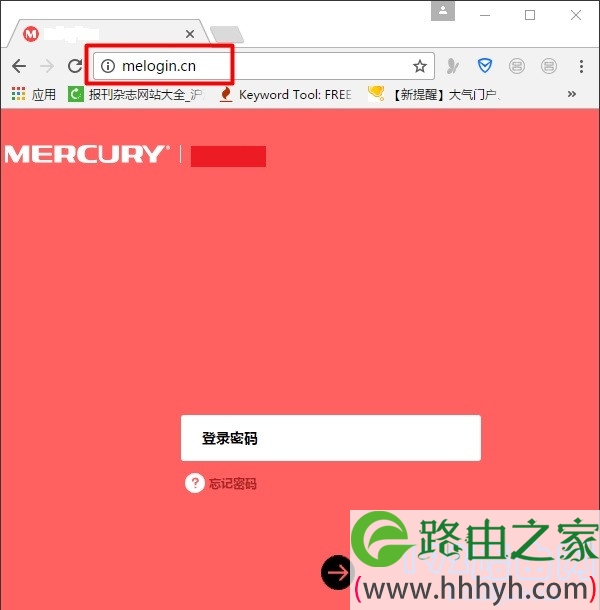
用电脑登录到路由器设置界面
用电脑登录到路由器设置界面

注意问题:

再次提醒大家,并不是所有路由器登录地址都是:192.168.1.1;一定要输入你自己这台路由器的登录地址信息,登录地址可以在该路由器底部标贴中查看到。

可能遇到的问题:

很多用户给鸿哥反映,他们在登录到路由器设置界面的时候,经常会遇到下面的这2个问题:

(1)、在电脑浏览器中输入 登录地址后,打不开路由器登录界面

(2)、打开登录界面后,但是把路由器 管理员密码(登录密码)忘记了,无法登录到设置界面。

如果你在操作的时候,也遇到了这2个问题,不用担心,阅读下面的教程,查看解决办法。

路由器设置界面打不开怎么办?

路由器管理员密码忘记了怎么办?

第二步、设置wifi密码和名称


用电脑成功登录到路由器的设置界面后,在页面中找到、打开 无线设置 或者 WiFi设置 的选项,就可以设置这台路由器的wifi名称、wifi密码了,如下图所示。

电脑设置wifi名称和wifi密码
电脑设置wifi名称和wifi密码

重要说明:

(1)、路由器的wifi名称,建议不要用中文汉字来设置。因为目前有一些手机、笔记本电脑,并不支持中文名称的wifi信号。

(2)、路由器的wifi密码,建议用 大写字母+小写字母+数字+符号 的组合来设置;并且wifi密码的长度最好大于8位。这样设置后,你的wifi非常的安全,wifi密码不会被破解。

(3)、如果只修改了路由器的wifi密码,wifi名称并没有修改。这种情况下,可能会出现手机、笔记本电脑等无线终端,连接不上原来wifi信号的问题

如果你遇到了这个问题,也不用担心,只需要先删除手机、笔记本电脑上保存的wifi记录,然后重新搜索连接这个wifi信号,输入现在的wifi密码,就可以连接上的。

很多新手、小白用户,可能又不知道怎么删除手机、电脑上保存的wifi记录;鉴于此,鸿哥整理了几篇教程,专门介绍这个问题,点击阅读下面的教程即可:

怎么删除手机wifi记录?

怎么删除电脑wifi记录?

以上就是关于“192.168.1.1电脑登陆wifi设置教程”的教程!

原创文章,作者:路由器,如若转载,请注明出处:https://www.224m.com/79898.html

(0)
路由器路由器
上一篇 2021年5月1日 13:09
下一篇 2021年5月1日 13:14

相关推荐

  • TP-Llink路由器192.168.1.1打不开网页的解决方法

    原标题:"TP-Llink路由器192.168.1.1打不开怎么回事"关于路由器设置教程分享。 - 来源:WiFi之家网 - 编辑:小元。TP-Llink 192.168.1.1打不开怎么回事?  TP-Llink 192.168.1.1"

    2021年2月7日
  • 192.168.1.1路由器登录页面

    目前市面上大部分路由器的管理后台地址大多为192.168.1.1,进入192.168.1.1登陆页面的方法是在我们浏览器的地址栏输入192.168.1.1后回车即可。一般需要输入登…

    2022年6月20日
  • 192.168.1.102内部IP分类的说明

    这个是内部IP 192.168.1.102IP地址分类 1.A类IP地址 一个A类IP地址由1字节的网络地址和3字节主机地址组成,网络地址的最高位必须是“0”,地址范围从0.0.0.1到126.0.0.0。可用的A类网络有126个,每个网络能容纳1亿多个主机。 2.B类IP地址 一个B类IP地址由2"

    192.168.1.1 2021年2月15日
  • 192.1681.128(路由器admin登录入口)

    本文目录1、192.1681.128,路由器admin登录入口?2、192168181路由器手机怎么设置?3、华为路由器的默认端口?4、主路由器和副路由器都是19216811怎么进副路由器?5、九联科技路由器说明书?192.1681.1281、192.1681.128,路由器admin登录入口?admin是很多

    2023年7月10日
  • 华硕路由器设置网址192.168.1.1(华硕路由器怎么进入)

    在内部网络中有四项基本内容的设置:内网地址设置、DHCP服务器、路由设置、IPTV、交换机控制,其中内网地址设置、DHCP服务器设置与前面说过的内容比较相似,也比较简单,可以参考:…

    192.168.1.1 2023年1月6日
  • 无线路由器手机无法登录192.168.1.1怎么办?

    在浏览器地址栏里输入管理地址192.168.1.1,无法显示管理页面,或者输入管理密码后无法进入页面,如下图:如果无法登录管理界面,请按照以下方法详细排查。登录路由器管理界面的完整方法,请参考如何登

    2020年6月28日
  • 腾达路由器重置后扩展器如何设置

    原标题:"腾达路由器重置后,需要重新设置扩展器上网吗?"的相关路由192.168.1.1登录设置教程。来源 - WiFi之家网。很多人问路由器更换之后或者路由器,恢复出厂之后,是否需要重新设"

    2021年1月5日
  • 192.168.1.1路由器设置步骤,192.168.0.1登录入口

    192.168.1.1路由器设置步骤图解,192.168.0.1登录入口详细步骤介绍今日,小编为大家介绍路由设置,192.168.1.1 IP地址是登陆大多数无线路由器或ADSL调制解调器的默认网关。路由"

    2021年1月3日
  • http://192.168.1.1官网登录密码是什么【图文】

    原标题:"http://192.168.1.1官网"的相关路由192.168.1.1设置教程。来源 - WiFi之家网。

    今天有一位网友,在微信上问了鸿哥这样一个问题:192.168.1.1官网怎么登录?

    考虑到"

    2021年1月16日
  • 路由器192.168.1.1的官网登陆地址查看方法

    原标题:"路由器192.168.1.1的官网登陆地址怎么查看"关于路由器设置教程分享。 - 来源:WiFi之家网 - 编辑:小元。路由器的官网登陆地址是多少呢?假如我们买来路由器之后。想知道"

    192.168.1.1 2021年2月27日



