
TP-Link TL-WR880N如何设置wifi

问:TP-Link TL-WR880N路由器如何设置无线wifi?我家路由器型号是TP-Link TL-WR880N,我想重新设置下无线wifi名称、无线wifi密码,请问应该如何设置?答:不管是什么品牌、什么型号的无线路由器,要重新设置无线wifi名称、无线wifi密码,只需要先登录到路由器设置界

标题:"TP-Link TL-WR880N如何设置wifi"的相关路由器教程资料分享。- 【WiFi之家网】编辑整理。

TP-Link TL-WR880N如何设置wifi

问:TP-Link TL-WR880N路由器如何设置无线wifi?我家路由器型号是TP-Link TL-WR880N,我想重新设置下无线wifi名称、无线wifi密码,请问应该如何设置?

答:不管是什么品牌、什么型号的无线路由器,要重新设置无线wifi名称、无线wifi密码,只需要先登录到路由器设置界面,然后找到“无线设置”选项,就可以进行相关设置的。后面的文章,会进行详细的介绍。

1、登录到设置界面


(1)、V1版本TL-WR880N路由器

在浏览器中输入:192.168.1.1——>“用户名”、“密码”都输入:admin——>点击“确定”,登录到设置界面
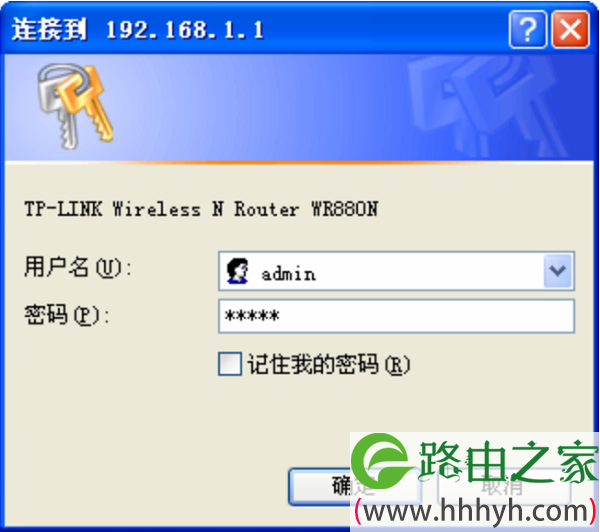
V1版本TL-WR880N路由器登录页面

(2)、V2版本TL-WR880N路由器

在浏览器中输入192.168.1.1——>输入“管理员密码”,登录到设置界面。

V2版本TL-WR880N路由器登录页面

(3)、V3版本TL-WR880N路由器

在浏览器中输入192.168.1.1 或者 tplogin.cn——>输入“管理员密码”,登录到设置界面。

V3版本TL-WR880N路由器登录页面

重要说明:

(1)、目前TP-Link TL-WR880N路由器,有V1、V2、V3共3个硬件版本。可以在该路由器底部标签中查看到,Ver 后面的就是硬件版本,如下图所示。

查看路由器的版本信息
查看路由器的版本信息

(2)、V2、V3版本的TL-WR880N路由器的“管理员密码”,是第一次设置这台TL-WR880N路由器时,用户自己创建的。
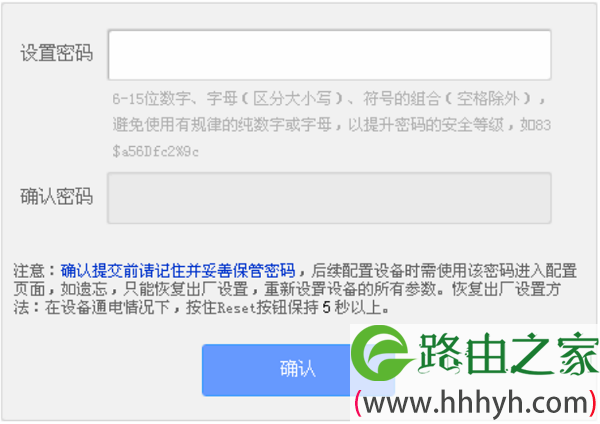
V2、V3版本的TL-WR880N路由器的“管理员密码”是用户自己设置的

如果忘记了,是没有办法登录到设置界面,修改wifi名称、wifi密码的。

此时,唯一解决办法是把这台TP-Link TL-WR880N路由器恢复出厂设置;恢复出厂设置后,重新设置一个管理员密码,重新设置路由器上网,重新设置无线wifi名称和密码。

2、设置无线wifi


(1)、设置wifi名称

点击“无线设置”——>“基本设置”——>设置“SSID号”——>点击“保存”。
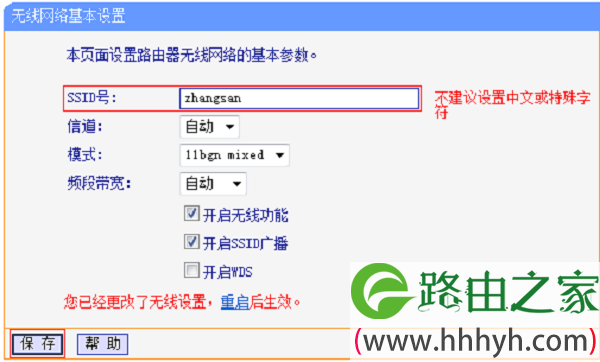
设置TL-WR880N路由器的WiFi名称

重要说明:

“SSID号”,就是TP-Link TL-WR880N路由器上的无线wifi名称。不要用中文汉字来设置,请用字母、数字进行设置。

(2)、设置wifi密码

点击“无线设置”——>“无线安全设置”——>选择“WPA-PSK/WPA2-PSK”——>设置“PSK密码”——>点击“保存”。
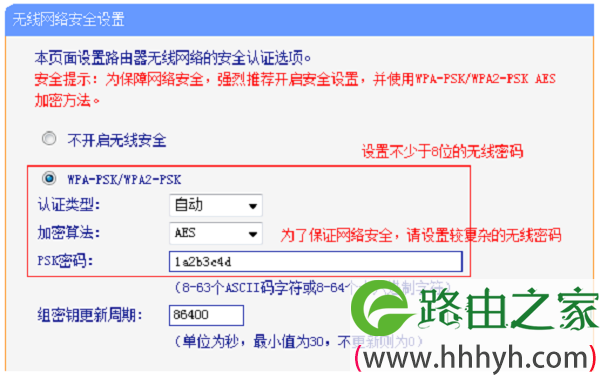
设置TL-WR880N路由器的WiFi密码

重要说明:

“PSK密码”就是无线wifi密码,建议用大写字母+小写字母+数字+符号的组合来设置,并且密码长度要大于8位。这样设置后,wifi密码不会被破解。

相关文章:


TP-Link TL-WR880N无线路由器设置教程

TP-Link TL-WR880N管理员密码(默认密码)是多少?

以上就是关于“TP-Link TL-WR880N如何设置wifi”的教程!

原创文章,作者:路由器,如若转载,请注明出处:https://www.224m.com/80206.html

(0)
路由器路由器
上一篇 2021年5月20日 13:13
下一篇 2021年5月20日 13:19

相关推荐

  • melogin.cn网络连接不上 melogin进不去

    原标题:"melogin.cn网络连接不上"的相关melogincn路由器设置教程资料分享。- 来源:WiFi之家网。

    Mercury水星无线路由器设置(Windows 7系统)

    导读:在Windows 7系统下,Me"

    2021年1月26日
  • 手机登录不了水星路由器的管理界面解决方法

    原标题:"手机登录不了水星路由器的管理界面怎么办?"相关路由器设置经验分享。 - 来源:WiFi之家网

    使用路由器过程中,经常需要登录管理界面。使用手机在浏览器地址栏输入管"

    2021年2月22日
  • 自己家的wifi密码用手机怎么改?

    昨天鸿哥写了一篇文章,介绍了用电脑修改自己家wifi密码的方法。但是,部分用户反馈说,家里面没有电脑,问可不可以用手机来修改wifi密码。这个问题的答案是肯定的,当你家里没有电脑的时候,是可以用手机来修改wifi密码的,而且鸿哥个人觉得,手机操作起来比电脑更加的方便,详细的操作步骤如下:1、首先,请

    2021年5月23日
  • 某大型网络的配置实例

    说明: 这是一个比较综合的实例,从拓扑图上可以看出,它所包含的设备和技术。以下对这个例子作些说明希望能够和各位网友交流。 1.对于内部局域网,选用Cisco的Catalyst6506作为中心交换机,二级交换采用Catalyst3500,同时为了说明Trunk,又加了一个Catalyst2900作为交"

    路由器设置 2021年2月18日
  • 水星MW315R路由器无线桥接设置方法

    水星MW315R路由器无线桥接怎么设置?我在客厅安装了一台无线路由器,但是卧室的信号不是很好;因此,又买了一台水星MW315R路由器。请问如何设置MW315R路由器,来桥接/中继在客厅路由器的WiFi信号?

    2021年3月11日
  • 联想 R3200 无线路由器恢复出厂设置方法

    1、在联想路由器的机身上,有一个WPS/RESET按钮(一般在电源接口、或者网线接口旁边)。先给你的联想路由器插上电源,然后一直按住RESET按钮5秒(有的需要10秒)以上的时间,就可以恢复出厂设置了。温馨提示:(1)、恢复出厂设置的按键,在不同型号的联想路由器中叫法不一样,有的标注的是WPS/R

    路由器设置 2021年10月10日
  • 网件NETGEAR路由器固件升级方法

    网件(NETGEAR)路由器,手动升级固件的操作方法。进行固件升级的作用有2个方面:1、修复已知的故障;2、对新功能的支持。网件(NETGEAR)路由器固件升级有2种方式

    2021年4月7日
  • 教你如何查看路由器ip地址网关

    原标题:"如何查看路由器ip地址"的相关路由器设置教程资料分享。- 来源:WiFi之家网。

    通过登陆路由器的IP地址我们才能进入路由器,那样我们就可以限制别人的网速,也可以通过"

    路由器设置 2021年2月26日
  • 无线由器连接不上应如何设置?

    对于宽带无线接入网,目前全世界共有三种标准协议,分别为ATM论坛标准、欧洲ETSI标准和IEEE标准。IEEE标准协议是全球应用最为广泛的WLAN标准,1997年IEEE802.11标准首先被制定,标志着无线局域网的创建。 虽然IEEE802.11标准已经制定多年,但或许是由于设备成本以及宽"

    路由器设置 2021年1月22日
  • 选购攻略 无线路由器54M,125M,150M,300M,450M有什么区别?

    原标题:"无线路由器54M,125M,150M,300M,450M有什么区别"的相关路由器设置教程资料分享。- 来源:WiFi之家网。
      无线路由器大家都知道是连接网络很重要的设备,那么无线路由器"

    路由器设置 2021年1月25日
