如何隐藏wifi信号

如何隐藏wifi信号?路由器怎么隐藏wifi信号?很多用户想把自己路由器上的wifi信号隐藏起来,这样别人就搜索不到了,防止自己的wifi被盗用。本文将详细介绍隐藏wifi的设置方法,以及隐藏wifi后自己如何连接上网的操作方法。一、隐藏wifi信号本文用一台TP-Link无线路由器为例,给大家介绍

标题:"如何隐藏wifi信号"的相关路由器教程资料分享。- 【WiFi之家网】编辑整理。

如何隐藏wifi信号

如何隐藏wifi信号?路由器怎么隐藏wifi信号?很多用户想把自己路由器上的wifi信号隐藏起来,这样别人就搜索不到了,防止自己的wifi被盗用。本文将详细介绍隐藏wifi的设置方法,以及隐藏wifi后自己如何连接上网的操作方法。

一、隐藏wifi信号


本文用一台TP-Link无线路由器为例,给大家介绍如何隐藏wifi信号。进入到无线路由器设置界面,在“无线设置”——>“基本设置”选项下,可以看到有一个“开启SSID广播”的选项,默认前面是勾选了的。要隐藏wifi信号,只需要把“开启SSID广播”的勾去掉即可,然后保存,如下图所示。

隐藏wifi信号设置
隐藏wifi信号设置

注意问题:

(1)、“开启SSID广播”这个功能在不同的路由器上叫法不一样,有的叫做“开启无线广播”,请在自己路由器上注意查看下。

(2)、有的人说,我的路由器没有“基本设置”这个选项,应该怎么办?没有“基本设置”这个选项,“无线设置”这个选项总有吧?在“无线设置”选项下面找一下就好啦!

不同的路由器,设置界面有所差异,小编在这里也不可能把所有路由器的情况都介绍清楚吧,所以大家在自己的路由器上多找找吧。

二、连接隐藏的wifi信号


隐藏wifi信号后,用户自己的笔记本、手机等无线设备,也是无法搜索到wifi信号的;那么这时候手机、笔记本应该如何连接到隐藏的wifi信号上网呢?

1、笔记本连接隐藏的wifi信号

本文用Windows 7的笔记本为例,给大家介绍笔记本电脑如何连接隐藏的wifi信号上网。

(1)、点击屏幕右下角的无线图标——>选择“打开网络和共享中心”
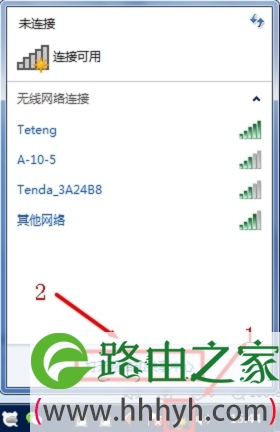
打开网络和共享中心
打开网络和共享中心

(2)、点击“设置新的连接或网络”

点击“设置新的连接或网络”
点击“设置新的连接或网络”

(3)、选择“手动连接到无线网络”——“下一步”

选择“手动连接到无线网络”
选择“手动连接到无线网络”

(4)、在“网络名称”中输入隐藏的wifi名称(本例是Teteng-2)——>“安全类型”、“加密类型”请在你的无线路由器中“无线安全设置”选项下查看,也就是这里必须与你路由器上的安全类型、加密类型保持一致的——>“安全密钥”填写你的wifi密码——>勾选“自动启动此链接”、“即使网络未进行广播也连接”——>点击“下一步”。
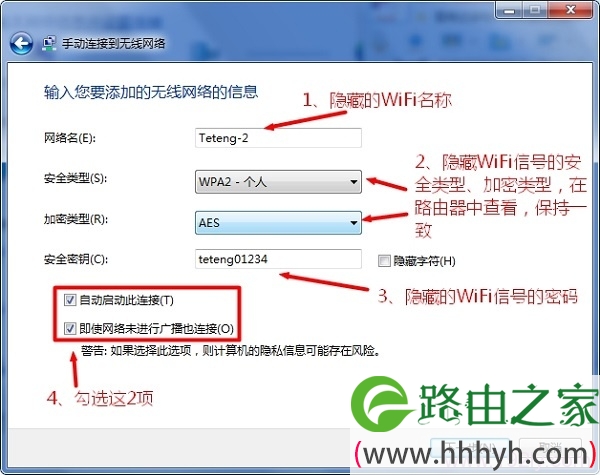
设置笔记本连接隐藏wifi
设置笔记本连接隐藏wifi

注意问题:

如果路由器中的安全类型是WPA-PSK/WPA2-PSK,电脑中设置时,应该选择WPA2-个人版。

(5)、点击“关闭”
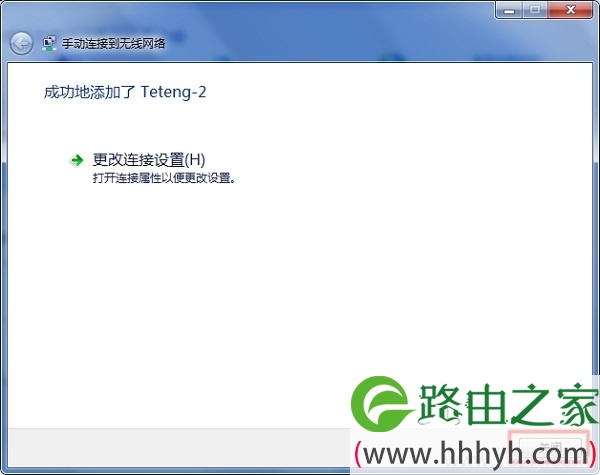
设置笔记本连接隐藏wifi完成
设置笔记本连接隐藏wifi完成

此时,笔记本的无线搜索列表中,就出现了已经隐藏了的wifi信号(本例是Teteng-2);但是起的笔记本、手机是搜索不到该无线wifi信号的。
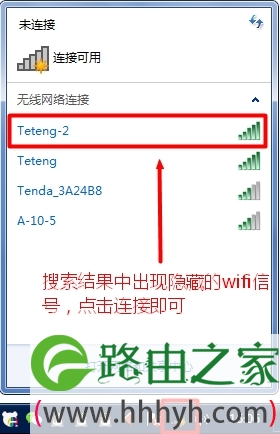
笔记本已经连接到隐藏的wifi信号
笔记本已经连接到隐藏的wifi信号

2、手机连接隐藏wifi信号

(1)、在手机的WLAN界面,选择“添加网络”
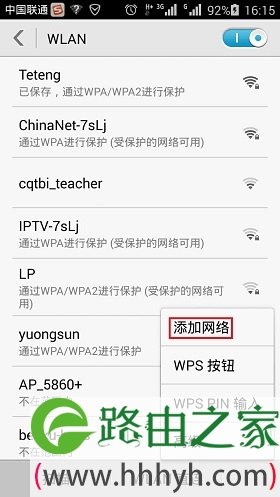
手机上手动填写无线网络
手机上手动填写无线网络

(2)、“网络SSID”填写隐藏的wifi名称——>“安全性”选择WPA/WPA2-PSK(和路由器中的信息一致)——>“密码”后填写隐藏的wifi的密码——>点击“保存”。
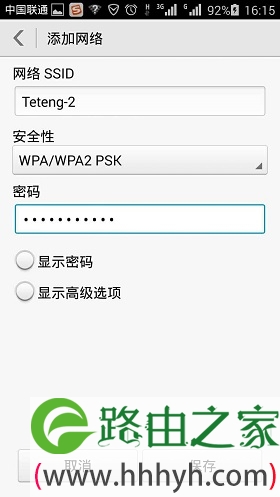
手动设置手机连接到隐藏的wifi信号
手动设置手机连接到隐藏的wifi信号
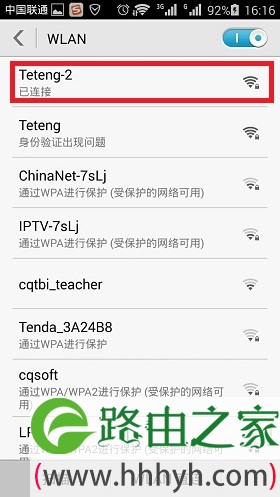
手机成功连接到隐藏的wifi信号
手机成功连接到隐藏的wifi信号

相关阅读:


手机怎么设置wifi密码 

忘记WiFi密码怎么办? 

wifi连接上不能上网的解决办法 

wifi怎么防止别人蹭网  

手机搜索不到wifi信号怎么办 

以上就是关于“如何隐藏wifi信号”的教程!

原创文章,作者:路由器,如若转载,请注明出处:https://www.224m.com/80345.html

(0)
路由器路由器
tplogin路由器重置了还是密码界面?
上一篇 2021年5月24日 13:18
腾达(Tenda)扩展器用手机怎么设置?
下一篇 2021年5月24日 13:19

相关推荐

  • 斐讯路由器端口映射设置步骤图文

    原标题:"斐讯路由器端口映射设置教程"相关路由器设置经验分享。 - 来源:WiFi之家网

    本文介绍了Phicomm斐讯路由器端口映射的设置方法,目前使用路由器进行远程监控的比较"

    2021年2月13日
    28.3K
  • 用电线变网线的电力猫效果一样吗

    导读:用电线变网线的电力猫为何不流行了?很多人居住的房子在装修时没有考虑好网络覆盖的问题,由于没有预留足够的网线,只能考虑使用WiFi进行网路传输。电力猫实际上,早在十年前就"

    2021年1月21日
    11.8K
  • 华为A1无线路由器详细设置步骤

    原标题:"华为A1无线路由器的安装教程"相关路由器设置经验分享。 - 来源:WiFi之家网  华为A1无线路由器是一款性价比比较高的无线路由设备,其配置方法简单、信号稳定。下面是1"

    路由器设置 2021年1月25日
    50.5K
  • 路由器怎么连接猫 路由器连接猫(图文并茂,不懂电脑的也能学会)

    原标题:"路由器怎么连接猫 路由器连接猫详细图文教程"的相关路由设置资料分享。 - 来源:WiFi之家网 - 编辑:阿呆。

    我们在家里,公司都看到会有WiFi,可以随意上网,因为公司里"

    2021年1月6日
    8.1K
  • 斐讯家庭无线路由器常见问题解决方法

    原标题:"斐讯家庭无线路由器常见问题"相关路由器设置经验分享。 - 来源:WiFi之家网

    1.路由器买回来不知道怎么设置?

    进入WEB管理界面“快速设置”,“设"

    2021年1月25日
    22.6K
  • dlink路由器端口转发设置 路由器端口怎么设置

    原标题:"DLINK路由器端口转发如何设置"关于路由器设置教程分享。 - 来源:WiFi之家网 - 编辑:小元。路由器端口转发功能给予了因特网用户访问用户的LAN的权限。这个功能对于用"

    路由器设置 2021年2月28日
    12.0K
  • 红米路由器怎么隐藏wifi?

    请问大家:怎么设置红米路由器隐藏wifi信号?答:登录到红米路由器的设置界面,然后启用“隐藏网络不被发现”这个功能,启用后你的红米路由器的wifi信号就会被隐藏起来。设置步骤:1.确保你的电脑、手机已经连接到红米路由器的网络。2.在浏览器中输入miwifi.com,可以打开红米路由器的登录页面。在登

    2021年5月17日
    5.0K
  • 带电池路由器给手机充电失败解决方法

    原标题:"带电池路由器给手机充电失败的原因分析和解决办法"相关路由器设置经验分享。 - 来源:WiFi之家网  路由器具有判断网络地址和选择IP路径的功能,它能在多网络互联环境"

    路由器设置 2021年2月18日
    16.6K
  • 家庭无线网络安全设置7大技巧

    家庭网络的安全设置是我们要重点研究的问题,那么这里就给我们详细的介绍几种小技巧帮助我们解决无线网络的安全问题。现在,多数家庭通过组建无线网络来访问因特网已经成为一个趋势。然而又有多少人知道在这个趋势的背后隐藏着许许多多的网络安全问题。原则上,无线网"

    路由器设置 2021年2月2日
    27.1K
  • 360安全路由器设置详细步骤

    原标题:"一篇文章彻底搞定路由器,360安全路由器设置方法图解"相关路由器设置经验分享。 - 来源:WiFi之家网

    路由器怎么设置?这是很多童鞋一直询问并纠结的问题。因为很多"

    2021年1月4日
    11.7K