标题:”极路由(hiwifi)设置好了上不了网怎么办?”的相关路由器教程资料分享。- 【WiFi之家网】编辑整理。

问:极路由设置好了上不了网怎么办?按照说明书设置后,电脑用网线连接到极路由后,不能上网;手机、笔记本电脑可以搜索到极路由的WiFi信号,也可以成功连接到WiFi,但是连接后也不能上网。
答:极路由设置完成后不能上网,原因比较多,有可能是路由器中联网设置不成功,也有可能是电脑、手机的配置问题引起的。首先,应该判断极路由上网设置是否成功,然后在进行相应的解决,下面会详细介绍。
一、检查极路由联网是否成功
(1)、极路由联网成功
完成设置后,重新登录到极路由的设置界面,查看“外网设置”选项处,如果显示一个绿色的ˇ,说明极路由与运营商之间连接成功。

(2)、极路由联网失败
如果重新登录到设置页面后,查看“外网设置”选项处,如果显示一个红色的X;说明极路由与运营商服务器之间未建立连接,也就是极路由上网设置失败。

二、极路由联网失败,不能上网的解决办法
(一)、检查极路由连接
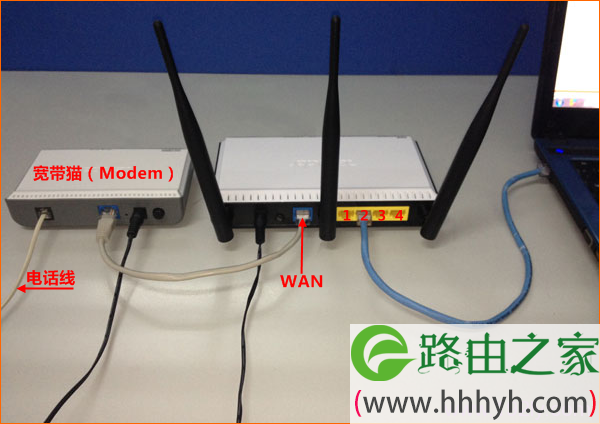
1、宽带是电话线接入时:
请准备2根较短的网线,极路由的WAN口(有因特网图标的接口),用网线连接宽带猫(ADSL Modem)。电脑用网线连接到极路由上另外2个接口中任意一个,连接方式如下图所示:
2、宽带是光纤接入时:
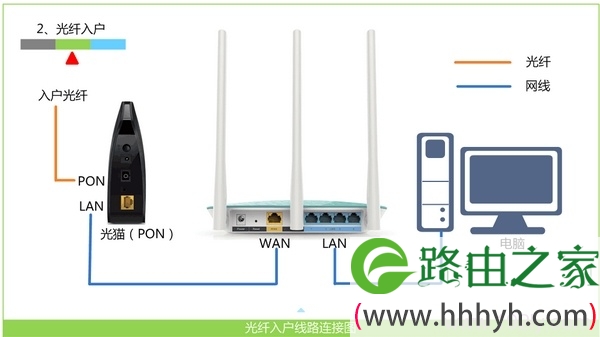
请准备2根网线,极路由的WAN口(有因特网图标的接口),用网线连接光猫。电脑用网线连接到极路由上另外2个接口中任意一个,连接方式如下图所示:
3、宽带是入户网线接入时:
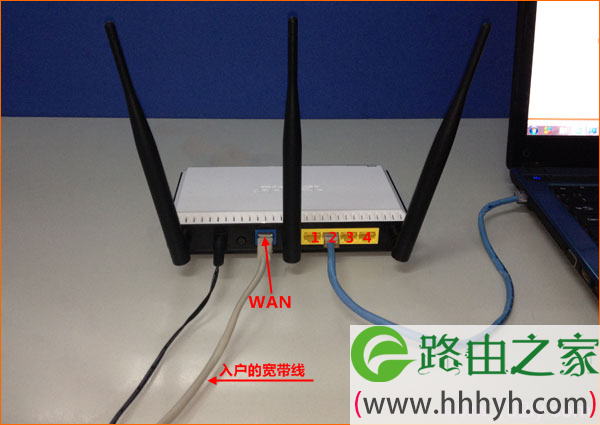
把运营商提供的入户网线,连接到极路由的WAN口(有因特网图标的接口)。电脑用网线连接到极路由上另外2个接口中任意一个,连接方式如下图所示:
温馨提示:
(1)、按照上面的方式连接极路由后,电脑暂时就不能上网了,当极路由完成上网设置后,电脑自动就可以上网了,不再需要使用电脑上的“宽带连接”来拨号上网了。
(2)、在设置路由器的时候,是不需要电脑有网的,只要用网线连接电脑与路由器的LAN口,就可以进行设置了;很多新手用户,认为一定要有网,才能设置路由器,这是错误的。
(3)、请严格按照上面的连接方式进行连接,不要自作聪明,更改极路由的连接方式!
(二)、极路由外网设置问题
1、外网的上网接入方式选择错误
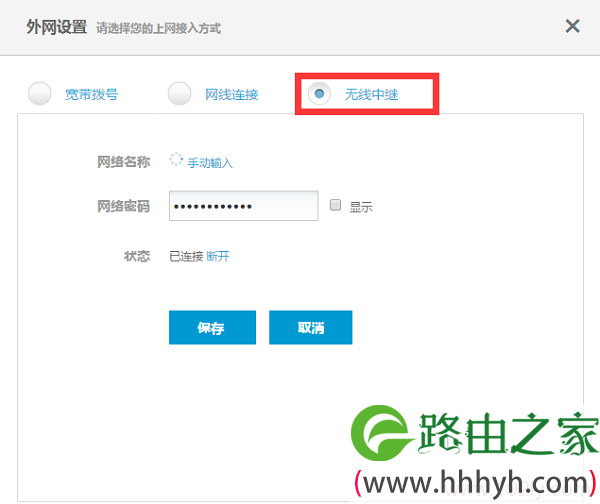
点击“外网设置”选项后,在弹出的界面中,可以看到有:宽带拨号、网线连接、无线中继 3种上网接入方式。需要注意的是,这里的上网接入方式,是由用户办理的宽带类型,或者网络接入环境决定的,并不是随意选择的,下面详细介绍。

(1)、宽带拨号
在开通宽带的时候,宽带运营商提供了 宽带账号、宽带密码给你,并且在未使用路由器上网时,电脑上需要用“宽带连接”(或者类似的拨号程序),填写宽带账号、密码进行拨号上网。
如果你的宽带与上诉介绍相符,则在“外网设置”中,请选择:宽带拨号

(2)、自动方式(DHCP)
在开通宽带的时候,运营商为提供任何信息给你;在没有用路由器的情况下,把宽带网线连接到电脑就能上网。或者是,当把极路由作为二级路由器使用时,即把极路由连接到已经可以上网的路由器、交换机下面时。
如果你的宽带与上诉介绍相符,则在“外网设置”中,请选择:网线连接——>然后选择:自动方式(DHCP)

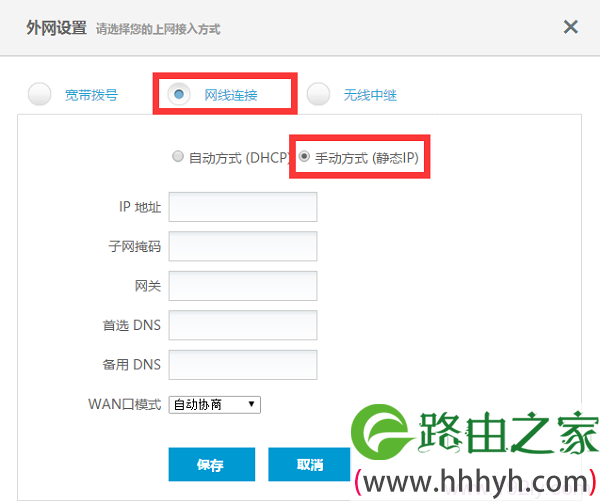
(3)、手动方式(静态IP)
开通宽带的时候,运营商会提供一个静态IP地址、子网掩码、默认网关、DNS信息给你。在未使用路由器时,需要在电脑本地连接(以太网)中,填写宽带运营商提供的静态IP地址信息,然后电脑才能上网。
如果你的宽带与上诉介绍相符,则在“外网设置”中,请选择:网线连接——>然后选择:手动方式(静态IP)
(4)、无线中继
如果你打算用极路由,来放大某一台已经可以上网的路由器的WiFi信号。那么在“外网设置”中,就应该选择:无线中继
2、宽带账号、宽带密码错误
“外网设置”选择:宽带拨号 后,需要填写正确的宽带帐号、宽带密码才能上网。如果填写错误,是不能上网的。宽带账号和密码由你的运营商提供,建议拨打运营商客服电话,进行核实。
温馨提示:据统计,75%以上的用户,都是因为把宽带账号和密码填写错误,才导致的设置后不能上网。建议你拨打宽带运营商的客服电话,找客服人员查询、核实下你的宽带账号、宽带密码。
3、手动方式(静态IP)参数错误
选择“静态IP上网”后,如果IP地址、子网掩码、网关、首选DNS、备选DNS 这几个参数填写错误,也会导致设置完成后,无法上网的问题出现。
所以,请仔细核对你在极路由中,填写的IP地址、子网掩码、网关、首选DNS、备选DNS是否正确。建议直接拨打运营商客服电话,向客服人员查询静态IP地址参数。
(三)、宽带/路由器问题
1、请去掉极路由,把宽带网线(猫、光猫)直接连接到电脑,测试电脑能否上网?如果电脑无法上网,说明是宽带有问题,请致电你的宽带运营商,进行故障申报。
2、部分地区的宽带运营商会限制使用路由器,所以你在正常设置极路由后,无法上网。这种情况,可以拨打宽带运营商的客服电话,咨询下客服人员,你办理的宽带是否限制了使用路由器。
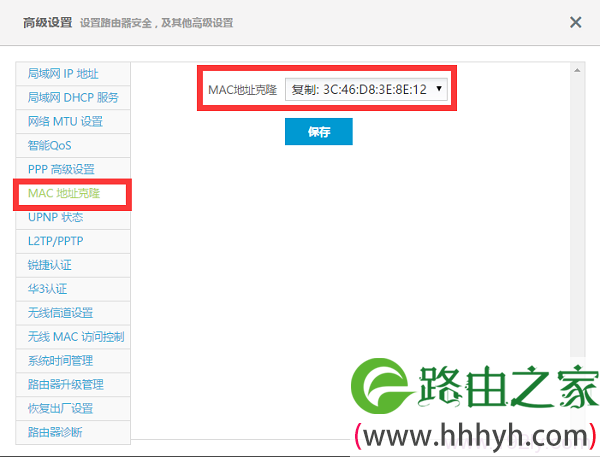
运营商限制使用路由器,一般情况下可以使用路由器中的 MAC地址克隆 功能来解决。在极路由的“高级设置”进行设置即可,如下图所示:
3、检查下连接极路由与猫(光猫)的网线是否有问题?反正小编在给用户解决问题的时候,是遇到过网线损坏,导致不能上网的情况的。
4、换个路由器测试下能够上网;虽然路由器损坏的可能性比较小,但是还是存在的。如果你的极路由已经损坏了,无论你怎么设置,肯定是上不了网的。
二、极路由联网成功,不能上网解决办法
(一)、检查网线
检查电脑与路由器之间的网线是否插好、检查连接电脑与路由器之间的网线是否有问题。
(二)、检查电脑IP地址设置
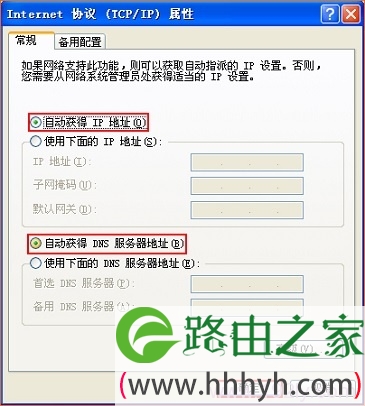
电脑连接路由器上网时,需要把电脑本地连接(以太网)中的IP地址,设置为自动获得(动态IP),如下图所示。检查下你电脑中的IP地址是否已经配置为了自动获得,如果不知道怎么操作,可参考文章:电脑动态IP地址的设置方法。
(三)、更换电脑测试
如果其它计算机连接电脑可以正常上网,只有某一台电脑无法上网;这种情况多半是这台电脑有问题,建议检查IP地址设置,进行病毒查杀,重新安装操作系统等。
相关阅读:
极路由wifi密码忘记了怎么办?
极路由登陆密码忘记了怎么办?
hiwifi极路由后台登陆地址是多少?
极路由(hiwifi)恢复出厂设置方法
以上就是关于“极路由(hiwifi)设置好了上不了网怎么办?”的教程!
原创文章,作者:路由器,如若转载,请注明出处:https://www.224m.com/82511.html