水星无线路由器设置好了上不了网

本文介绍了水星无线路由器设置好了上不了网的解决办法,不少用户在设置水星(Mercury)无线路由器的时候发现,明明自己已经设置好了,但是任然无法通过水星路由器来上网,这是什么原因引起的上不了网呢?其实,水星无线路由器设置好了上不了网的原因主要有2个方面:1、用户设置错误;2、宽带运营商问题。下面会对

标题:"水星无线路由器设置好了上不了网"的相关路由器教程资料分享。- 【WiFi之家网】编辑整理。

水星无线路由器设置好了上不了网

本文介绍了水星无线路由器设置好了上不了网的解决办法,不少用户在设置水星(Mercury)无线路由器的时候发现,明明自己已经设置好了,但是任然无法通过水星路由器来上网,这是什么原因引起的上不了网呢?
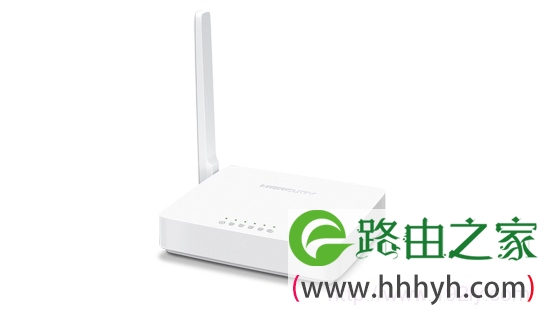
水星无线路由器

其实,水星无线路由器设置好了上不了网的原因主要有2个方面:1、用户设置错误;2、宽带运营商问题。下面会对这两个问题分别进行详细介绍。

原因一:用户设置错误

用户设置错误主要体现在“水星路由器安装”、“电脑IP地址设置”和“水星路由器设置”三个方面,下面会介绍水星路由器安装和设置的正确方法和步骤:

水星路由器安装

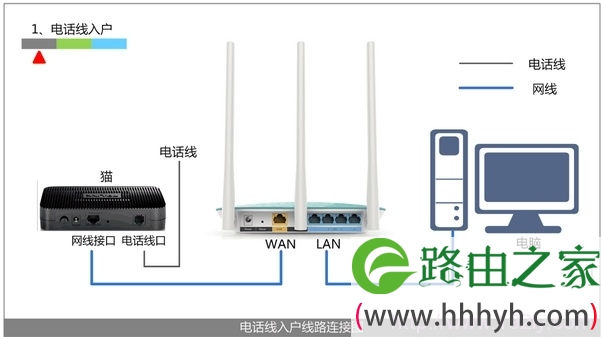
1、电话线上网:需要准备2根较短的网线,一根网线用来连接水星路由器的WAN接口与ADSL Modem(猫);另一根网线用来连接水星路由器上的任意一个LAN(1/2/3/4)接口与用来设置的计算机

电话线上网时路由器的安装方法

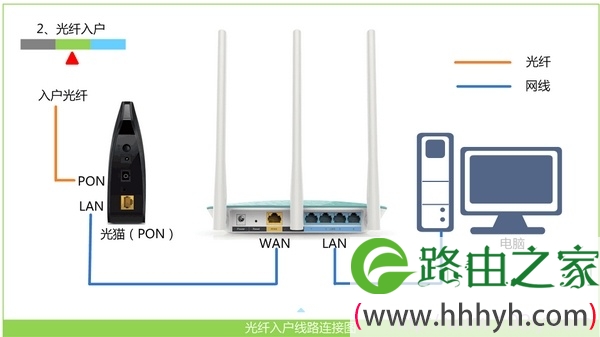
2、光钎上网:请准备2根网线,一根网线用来连接水星WAN接口与光猫;另一根网线用来连接水星路由器上的任意一个LAN(1/2/3/4)口与电脑上的网线接口。

光钎上网时路由器的安装方法

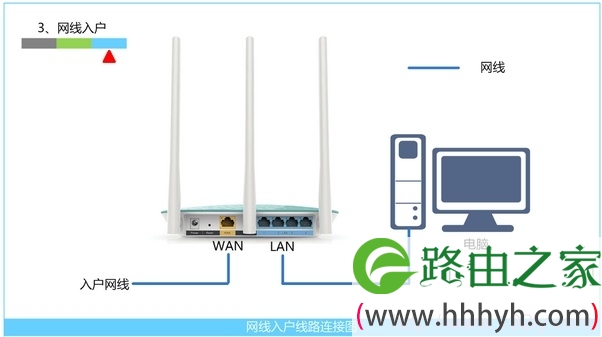
3、网线入户上网:请准备1根网线,先把宽带运营商提供的入户网线插在水星无线路由器的WAN接口;再把自己准备的网线,一头连接算机,另一头连接到水星路由器上的任意一个LAN(1/2/3/4)接口。

网线入户上网时路由器的安装方法

设置电脑IP

本文以Windows XP电脑为例进行介绍,Windows 7/8用户请点击阅读文章:电脑动态IP地址的设置方法

1、用鼠标右击桌面上的“网上邻居”——>点击“属性”。

XP电脑网上邻居属性

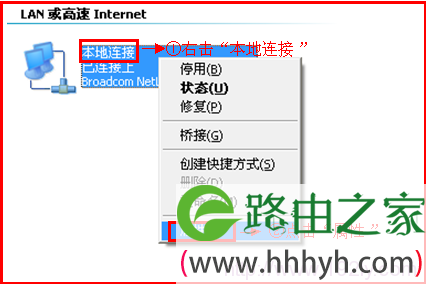
2、鼠标右击“本地连接”—>点击“属性”

XP电脑本地连接属性

3、鼠标双击“Internet协议(TCP/IP)”

xp系统下本地连接属性中选择tcp/ip

3、选择“自动获得IP地址”和“自动获得DNS服务器地址”——>点击“确定”。

xp系统下设置自动获取ip地址

水星路由器设置

1、登录设置界面

(1)、旧版本水星路由器:在浏览器的地址栏中输入:192.168.1.1并按下回车——>输入默认登录用户名:admin,默认登录密码:admin——>点击“确定”。

旧版本水星路由器登录设置界面

(2)、新版本水星路由器:在浏览器中输入:192.168.1.1然后按下回车——>在“设置密码”框后面设置一个登录密码——>在“确认密码”框里再次输入设置的登录密码——>点击“确认”。

新版本水星路由器设置管理员密码

2、运行设置向导:登录到水星路由器的设置界面,会自动弹出一个“设置向导”——>点击“下一步”。(如果未弹出,可以点击左边菜单中的“设置向导”激活程序)

水星路由器上运行设置向导

3、选择上网方式:选择“PPPoE(ADSL虚拟拨号)”——>点击“下一步”。

水星路由器上选择上网方式

4、设置上网口令:填写宽带运营商提供的“上网帐号”和“上网口令”——>“下一步”。

水星路由器上设置上网口令

5、无线WiFi设置:“SSID”就是无线网络的名字,用字母和数字的组合,不能使用中文——>然后选择“WPA-PSK/WPA2-PSK”——>在设置一个“PSK密码”本例设置为12345670——>“下一步”。

水星路由器上设置无线WiFi

6、设置完成:点击“完成”,结束设置。

水星路由器上完成设置

原因二:宽带运营商问题

如果用户按照以上的设置步骤完成设置后,任然不能够上网,那么多半是宽带运营商绑定了MAC地址,也就是宽带运营商把用户的宽带帐号与用户电脑上网卡的MAC地址进行了绑定,只有用户的电脑可以使用该宽带帐号来上网,路由器是不能上网的。

解决办法:

1、有的宽带运营商是支持MAC地址解绑的,打电话给你的宽带运营商客服,让他们给你解绑即可。

2、如果宽带运营商不支持MAC地址解绑,则可以在水星路由器上进行MAC地址克隆,来突破宽带运营商的上网封锁

点击“网络参数”——>“MAC地址克隆”——>“克隆MAC地址”——>“保存”。
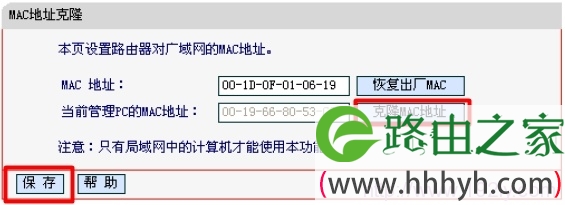
水星路由器上进行MAC地址克隆

以上就是关于“水星无线路由器设置好了上不了网”的教程!

原创文章,作者:路由器,如若转载,请注明出处:https://www.224m.com/82762.html

(0)
路由器路由器
必联(B-Link)路由器设置好了上不了网解决办法
上一篇 2021年5月29日 12:06
无线路由器设置好了上不了网解决办法
下一篇 2021年5月29日 12:10

相关推荐

  • 微PE安装系统详细操作步骤(微pe装系统的步骤)

    上一篇文章写了如何把微PE安装到U盘制作启动盘,现在来共享一下通过微PE安装纯净版windows(7/10/11),这里以window10为例。 第一步:开机通过U盘进入PE系统。…

    2023年5月7日
    424
  • 手机检查路由器dns设置(手机路由器dns异常怎么修复)

    手机检查路由器DNS设置 随着智能手机的普及,我们经常会通过手机连接Wi-Fi上网,但有时会遇到连接上Wi-Fi后无法上网的情况。这时候我们需要检查路由器的DNS设置是否异常。 什…

    网络 2024年10月24日
    0
  • 中国移动光猫超级密码-移动光猫拨号密码多少.

    中国移动光猫超级密码本文目录移动光猫拨号密码多少?光猫超级密码怎么获得和更换?移动useradmin原始密码是多少?如何进入光猫的超级模式?移动中兴光猫超级管理员密码?移动光猫拨号密码多少?正常情况下,光猫的账号密码在光猫的背面贴着,但是有的地区移动不希望你光猫进行调试,背面的密码就不好用了,这时候就超级管理员账号!移动光

    网络 2023年7月21日
    149
  • 家用路由器和光猫出现故障怎么处理

    目前三大运营商的宽带用户规模早已超过4亿户,平均算下来几乎每家每户都安装了固网宽带。很多朋友对家里的宽带出现了故障就素手无策只能苦苦等待宽带师傅上门维护,如果自己能动手解决就解决,不能解决那就需要代维师傅上门为我们处理了。 光猫篇 1、移动家用宽带目前有

    2021年9月4日
    60.8K
  • 电信网加装路由器怎么设置(电信网怎么设置路由器密码)

    电信网加装路由器怎么设置 对于需要在电信网络中添加路由器的用户,下面是一个简单的设置过程。 步骤1:检查设备 首先,您需要确保您已经拥有以下设备: 电信调制解调器(也称为光猫) 路…

    2023年12月20日
    961
  • 如何改变上网设置的路由器(小米路由器上网设置怎么设置)

    如何改变上网设置的路由器 路由器是连接你的设备与互联网的重要工具,它还可以帮助你修改上网设置。小米路由器是一款很受欢迎的路由器品牌,下面将介绍如何在小米路由器上改变上网设置。 步骤…

    网络 2024年10月27日
    411
  • 电脑32G内存有必要吗(电脑运行内存有必要32g吗)

    现阶段,无论是台式机还是笔记本电脑标配都是8G内存起步,由于近年来内存价格也不贵,不少用户开始考虑16G,甚至是32G内存。例如16GB和32GB内存,但其实日常使用上,你根本无法…

    2022年11月27日
    1.8K
  • 用过电脑的人都尝试过强行按电源键关机(用过电脑的人都尝试过强行按电源键关机嘛)

    其实这个问题是一个常态已经很老了,网上有很多相关的答案,但是基本都没一个真正讲到点子上的,今天针对这个问题以我多年的经验跟大家聊聊. 1.不管是台式电脑还是笔记本电脑,开机按钮我想…

    2022年12月12日
    2.6K
  • tp886n路由器如何桥接

    有些时候,我们需要将路由器进行桥接,因为无线桥接(WDS)功能可以将无线网络通过无线进行扩展,只需简单设置即可实现无线扩展、漫游的需求。学习啦小编为大家整理了tp886n路由器桥接的相关内容,供大家参考阅读! tp886n路由器桥接的方法

    2021年9月23日
    141.3K
  • 造成网页自动关闭的十大原因(图)

    原标题:"造成网页自动关闭的十大原因"相关电脑问题教程分享。 - 来源:WiFi之家网。为什么网页自动关闭?这个问题小编百思不得其解,最近打开网页来说会自动关闭掉,然后又重新恢复打开,很是苦恼。经过小编

    2021年8月15日
    4.9K