腾达wifi信号放大器手机设置教程

在本文中,鸿哥将给大家详细介绍,用手机设置腾达wifi信号放大器上网的方法。目前市面上比较常见的腾达wifi放大器主要有:A9、A12、A18 这3款。这3款腾达wifi放大器在设置上大体相同,下面鸿哥用腾达A9这一款来进行演示介绍。重要提示:如果你手上的这个腾达wifi放大器,再次之前已经设置使用

标题:"腾达wifi信号放大器手机设置教程"的相关路由器教程资料分享。- 【WiFi之家网】编辑整理。

腾达wifi信号放大器手机设置教程

在本文中,鸿哥将给大家详细介绍,用手机设置腾达wifi信号放大器上网的方法。

目前市面上比较常见的腾达wifi放大器主要有:A9、A12、A18 这3款。这3款腾达wifi放大器在设置上大体相同,下面鸿哥用腾达A9这一款来进行演示介绍。

重要提示:

如果你手上的这个腾达wifi放大器,再次之前已经设置使用过了,建议先把它恢复出厂设置,然后再按照本文的方法重新设置。

恢复出厂设置的方法很简单,用牙签、手机取卡针等物体,按住放大器上的RST按钮8秒左右的时间,就可以将其恢复出厂设置了;更详细的介绍,可以阅读教程:

腾达wifi放大器怎么恢复出厂设置?
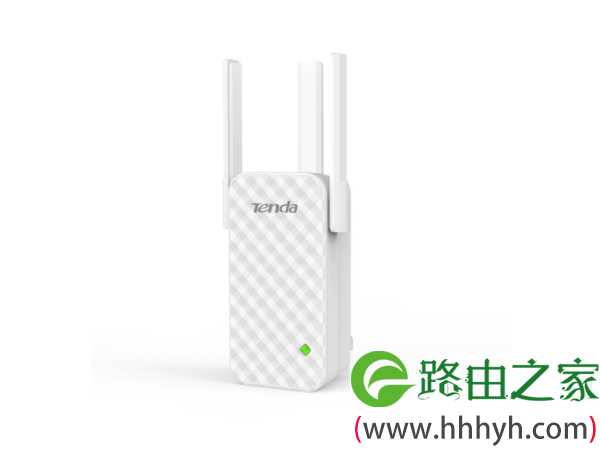
腾达wifi信号放大器
腾达wifi信号放大器

第一步、确定无线参数


这里说的确定无线参数,指的是你需要知道,放大的wifi名称、wifi密码。

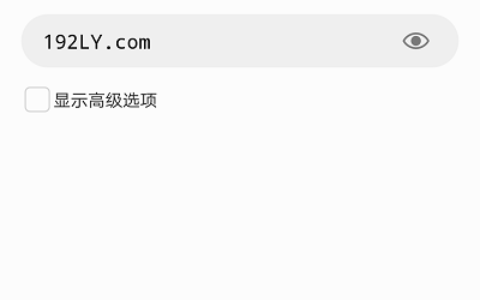
本文演示的时候,需要放大的是我家里腾达AC6路由器的wifi信号,它的wifi名称是:www.192ly.com ,wifi密码是:192LY.com 如下图所示。

请自行确定你需要放大的wifi名称、wifi密码信息,并且确保wifi密码的正确性。
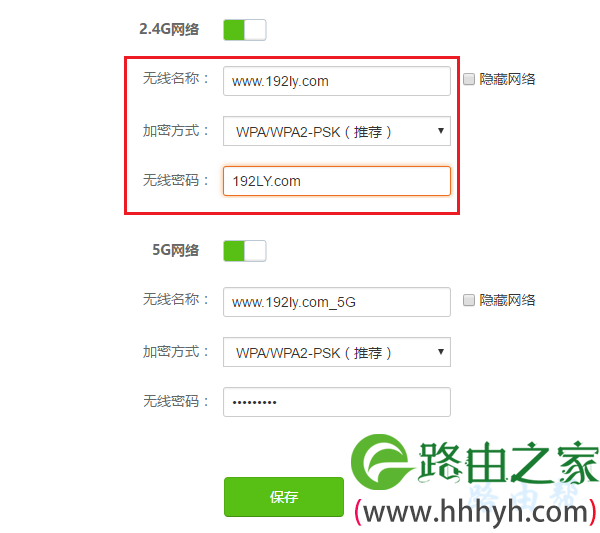
确定需要放大的wifi名称、wifi密码

第二步、手机连接放大器信号


把你的腾达wifi信号放大器接通电源,此时放大器会发射一个默认的wifi信号,让你的手机连接到这个默认的wifi信号即可,如下图所示。
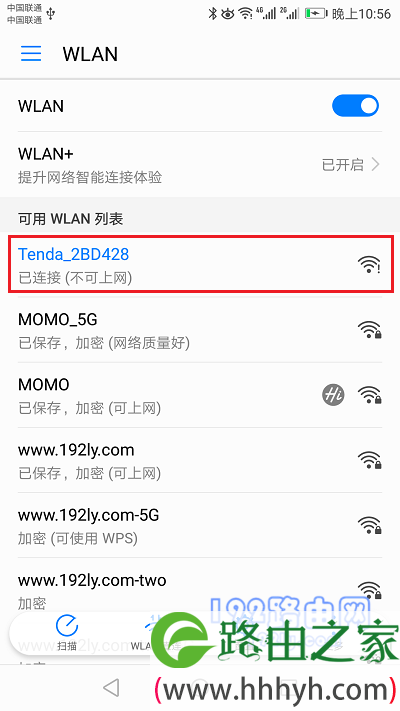
手机先连接腾达放大器的默认wifi信号
手机先连接腾达放大器的默认wifi信号

重要说明:

(1)、腾达wifi放大器的默认wifi名称是:Tenda_XXXXXX 这种形式(X表示字母和数字),并且没有密码,手机可以直接连接。

(2)、新手、小白用户注意了,在设置一个路由器、放大器的时候,并不需要手机可以上网的。

这是因为手机连接wifi放大器的信号后,手机和放大器处在同一个无线局域网中,所以手机和放大器可以直接通信,不需要连接到Internet。

关于无线局域网,普通用户没必要深入研究,建议大家记住这一点:手机不能上网,也可以设置wifi放大器、无线路由器

第三步、设置放大wifi信号


1、在你手机的浏览器中输入:re.tenda.cn 或者 192.168.0.254 ——> 可以打开腾达wifi放大器的设置界面,如下图所示。

在手机浏览器中输入:re.tenda.cn 或者 192.168.0.254

重要提示:

如果你打不开放大器的设置界面,请阅读下面的文章,查看解决办法:

腾达A12设置界面打不开怎么办?

2、此时,腾达wifi放大器会自动扫描附近的wifi信号,等待几秒钟,在扫描的结果中,选择你需要放大的wifi名称,如下图所示。

选择需要放大的wifi名称
选择需要放大的wifi名称

重要提示:

如果没有扫描的结果中,没有你需要放大的wifi名称,请点击:重新扫描。另外,请注意调整腾达wifi放大器、路由器之间的距离,确保放大器可以接收到路由器的wifi信号。

3、当你选择了需要放大的wifi名称后,系统会提示你输入wifi密码,如下图所示,
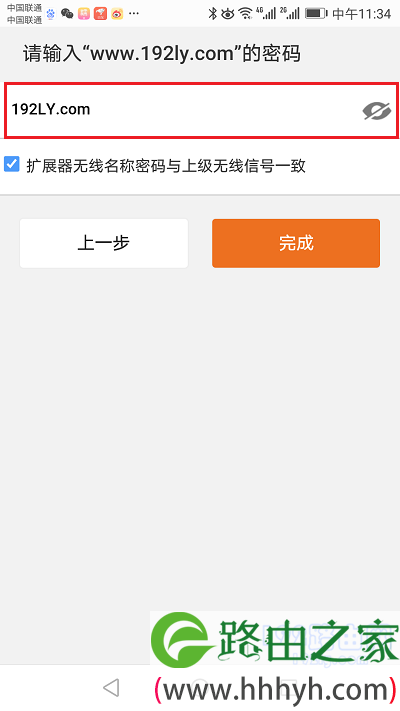
填写需要放大的wifi信号的密码
填写需要放大的wifi信号的密码

4、此时,你的腾达wifi放大器,会自动与路由器建立连接,并放大wifi信号,等待一会儿即可。
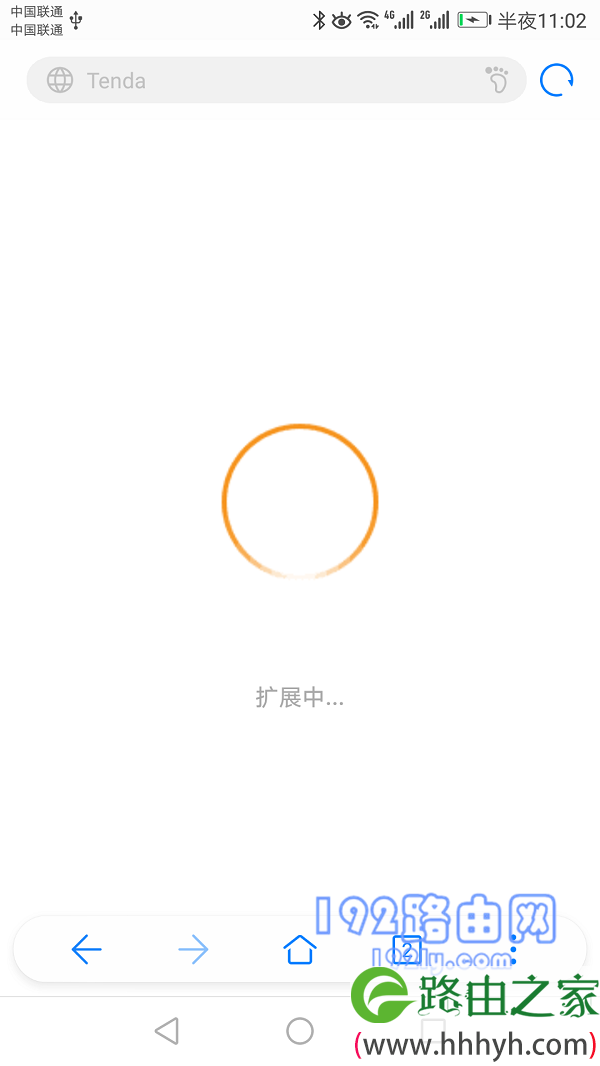
放大wifi信号中
放大wifi信号中

5、腾达wifi放大器完成设置后,放大器的wifi名称和密码,将与你的路由器保持一致,并且原来默认的wifi名称会消失。

所以,这时候,你需要让你的手机,连接原来路由器的wifi信号即可。
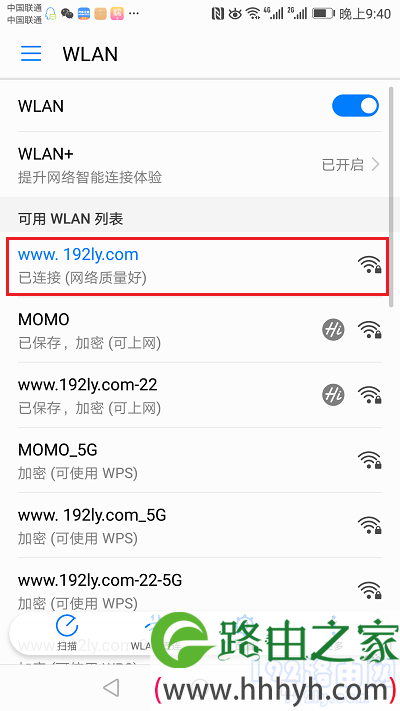
手机连接原来的wifi信号
手机连接原来的wifi信号

6、重新刷新下浏览器,可以看到腾达wifi放大器的状态信息,桥接状态 这个选下面有一个绿色的 √ ,表示放大路由器的wifi信号成功。
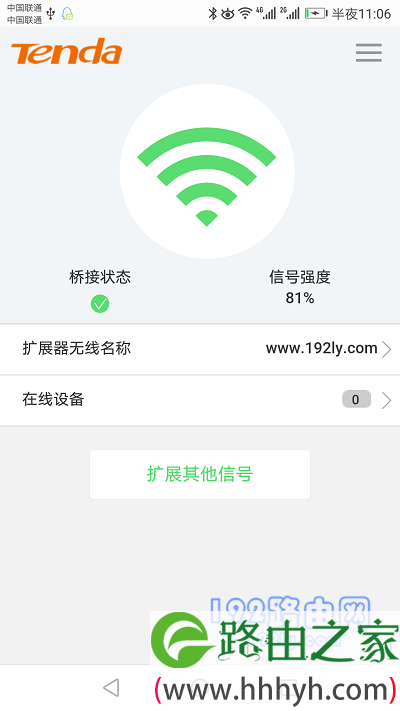
检查设置是否成功
检查设置是否成功

温馨提示:

如果刷新浏览器后,没有出现状态页面,可以重新输入:re.tenda.cn ,来打开管理页面。

以上就是关于“腾达wifi信号放大器手机设置教程”的教程!

原创文章,作者:路由器,如若转载,请注明出处:https://www.224m.com/83776.html

(0)
路由器路由器
tplink路由器设置隐藏wifi后自己怎么连?
上一篇 2021年5月26日 13:20
tplink ac1900路由器管理员密码是多少?
下一篇 2021年5月26日 13:23

相关推荐

  • 腾达 FH330 无线路由器设置Client+AP上网操作指南

    第一步:配置好电脑的IP地址 将电脑上的本地连接IP地址设置为“自动获得IP地址” 1、右键点击桌面上的“网上邻居”,选择“属性”: 2、右键点击“本地连接”,选择“属性”: 3、…

    2023年7月30日
    7
  • 腾达(Tenda)N315路由器上网设置

    本文介绍了腾达(Tenda)N315无线路由器的安装和上网设置方法;一台全新的腾达N315路由 器实现上网,需要经过以下3个设置步骤:1、腾达N315路由器安装;2、设置电脑IP地址;3 、腾达N315路由器上网设置。腾达(Tenda)N315无线路由器步骤一:腾达N315路由器安装1、电话线上网:

    2021年6月18日
    28.5K
  • 腾达 PR204 无线路由器更改无线名称和密码操作指南

    第一步:连接好线路 直接将入户的网线(没有猫的用户)或者猫出来的网线(有猫的用户)接在路由器的WAN口,再找一根短网线,一头接电脑,一头接路由器LAN1/LAN2/LAN3任意接口…

    2023年8月1日
    144
  • 腾达(Tenda)AC15路由器无线信号放大(Client+AP)设置

    本文主要介绍了腾达(Tenda)AC15路由器上,设置无线信号放大(Client+AP)模式上网的方法。腾达AC15路由器,工作在无线信号放大(Client+AP)模式时,主要作用就是用来放大其它无线路由器上的wifi信号。一台新购买回来的腾达(Tenda)AC15无线路由器,要实现完成无线信号放大

    2021年5月18日
    6.2K
  • 腾达 T886 无线路由器修改wifi密码(名称)方法

    第一步:在浏览器中输入:192.168.0.1 按回车键 ,登录到路由器设置界面,如下图: 第二步:点击“上网设置” ,修改路由器的无线信号名称及无线密码,如下图: 以上内容来源于…

    2023年1月7日
    950
  • tengdawifi-tendawifi怎么限制上网.

    tengdawifi本文目录tendawifi怎么限制上网?腾达wifi按复位后找不到网络?怎么办腾达无线网不能连接?腾达如何修改家里的wifi密码?安装了腾达随身wifi怎么用?tendawifi怎么限制上网?1、通过IP地址范围限制路由器的最大接入数①首先,我们把设备(手

    2023年4月14日
    192
  • re.tenda cn登录入口-腾达路由器没有信号怎么办.

    re.tendacn登录入口本文目录腾达路由器没有信号怎么办?主机是电信副机腾达路由器怎么设置放大信号呢?求告知无线信号增强器怎么安装_其他问答_系统粉手机怎么登录腾达路由器?腾达路由器怎么设置无线信号放大模式上网?腾达路由器没有信号怎么办?答:腾达路由器没有信号的解决办法。1.确保你的电脑用网线连接到腾达路由器的LAN口。2.在浏览器中输入t

    2023年5月4日
    12
  • 腾达 N910 无线路由器置自动获取IP(DHCP)上网教程

    第一步:连接好线路 直接将入户的网线接在路由器的WAN口,再找一根短网线,一头接电脑,一头接路由器1/2/3任意接口,接线方式如下图: 注意:路由器正常工作状态是指示灯SYS闪烁,…

    2022年12月6日
    2.8K
  • 腾达 AC9 无线路由器设置家长控制小孩上网指南

    1、在浏览器搜索地址栏中输入:http://tendawifi.com 按回车键 ,输入路由器管理界面登录密码,点击“登录”。 2、点击“高级功能” ,选择“家长控制”: 3、选择…

    2022年11月2日
    3.6K
  • 腾达 FH365 无线路由器 自动获取上网设置

    1、直接将入户的网线接在路由器的WAN口(蓝色),再找一根短网线,一头接电脑,一头接路由器1/2/3任意接口(黄色),接线方式如下图: 注意:路由器正常工作状态是指示灯SYS闪烁,…

    2022年11月12日
    1.3K