tplink路由器第一次怎么设置?

问:在网上买了一个TP-Link路由器,请问TP-Link路由器第一次怎么设置上网?答:把你的TP-Link路由器和光猫连接后,在浏览器中访问tplogin.cn,打开TP-Link路由器的设置页面,然后根据提示操作,就可以设置你的TP-Link路由器上网了,下面会对设置步骤进行演示介绍。温馨提示:

标题:"tplink路由器第一次怎么设置?"的相关路由器教程资料分享。- 【WiFi之家网】编辑整理。

tplink路由器第一次怎么设置?

问:在网上买了一个TP-Link路由器,请问TP-Link路由器第一次怎么设置上网?

答:把你的TP-Link路由器和光猫连接后,在浏览器中访问tplogin.cn,打开TP-Link路由器的设置页面,然后根据提示操作,就可以设置你的TP-Link路由器上网了,下面会对设置步骤进行演示介绍。

温馨提示:

(1)电脑和手机都可以设置tplink路由器,考虑到有些用户没有电脑,而手机几乎每个人都有;所以下面详细介绍用手机设置tplink路由器上网的方法。

(2)如果你的tplink路由器已经设置过了,但是现在连不上网;这种情况下,建议把它恢复出厂设置,然后根据下面的方法重新设置它上网。 恢复出厂设置的方法,可以参考下面的文章:

TP-Link路由器怎么恢复出厂设置?
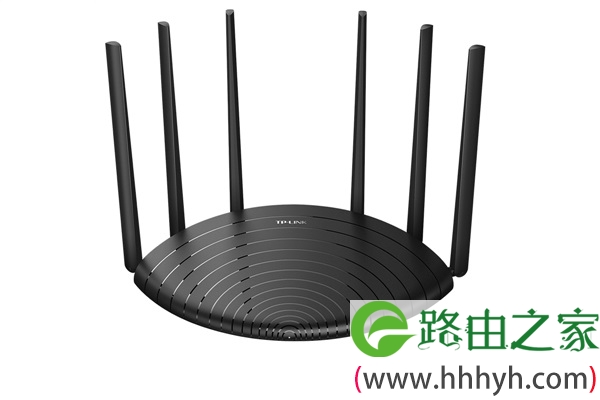
tplink路由器
tplink路由器

设置步骤:

1. 首先,需要做的是把你的 TP-Link路由器. 光猫. 电脑 连接起来,它们正确的连接方式如下:

从光猫上接出来的网线(入户的宽带网线),连接到TP-Link路由器的WAN口;TP-Link路由器中任意一个LAN口都可以连接电脑,连接的示意图如下。
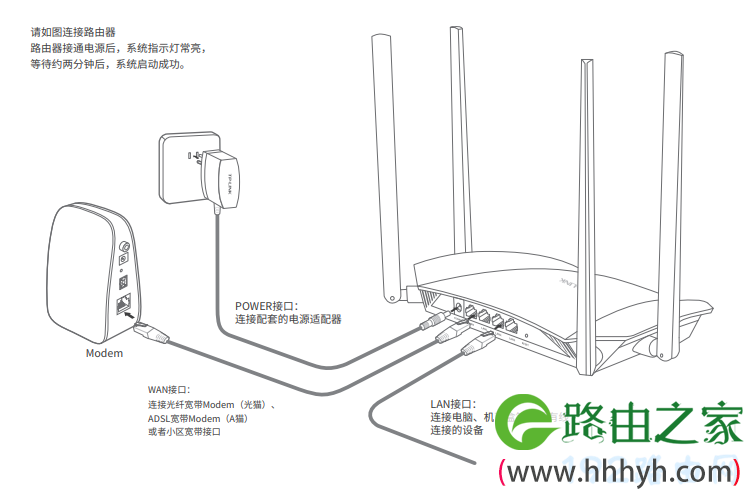
路由器连接示意图
路由器连接示意图

2. 接着,让你的手机连接到TP-Link路由器的默认Wi-Fi,如下图所示。
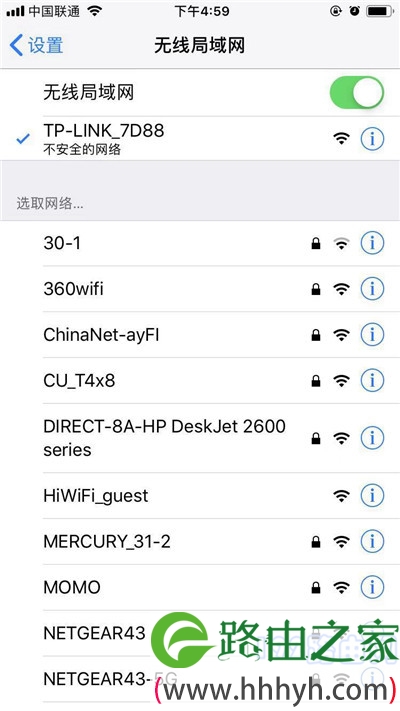
手机连接路由器默认wifi
手机连接路由器默认wifi

温馨提示:

TP-Link路由器的默认Wi-Fi名称是:TP-Link_XXXX这种形式,你可以在路由器底部的铭牌上查看到。
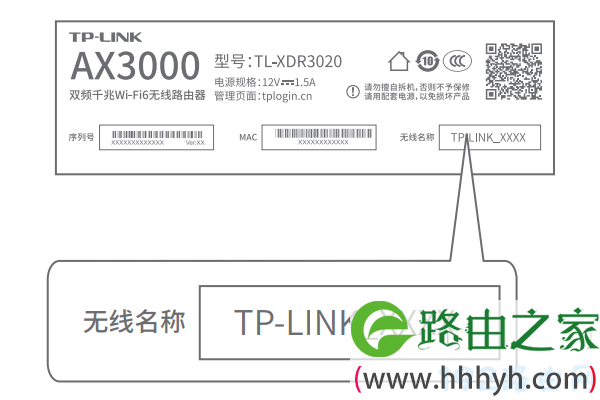
查看路由器的默认WiFi名称
查看路由器的默认WiFi名称

3. 通常当你的手机连接TP-Link路由器默认Wi-Fi后,手机的浏览器中会自动出现路由器的设置页面。此时,根据页面的提示,给路由器设置一个管理员密码。

用手机打开路由器设置页面

重要提示:

如果手机浏览器中没有出现设置页面,可以在浏览器中输入tplogin.cn,手动打开TP-Link路由器的设置页面。如果在浏览器中输入tplogin.cn后,打不开TP-Link路由器的设置页面,请阅读下面的文章查看解决办法。

tploggin.cn手机打不开怎么办?

4. 设置好管理员密码后,路由器会自动检测上网方式,等待几秒钟,根据检测结果设置上网参数。

(1)如果检测到是上网方式是:宽带拨号上网 ——> 则你需要在页面中,填写运营商提供的:宽带账号. 宽带密码 (上网账号. 上网密码),如下图所示。

设置上网参数

温馨提示:

宽带账号. 宽带密码,是开通宽带业务时,运营商提供给你的,如果不记得,可以拨打运营商的客服电话,联系人工客服进行查询或者重置。

(2)如果系统检测到上网方式:自动获得IP地址 ——> 则页面中无需任何操作,直接点击:下一步 就可以了,如下图所示。

设置上网参数

(3)如果检测到上网方式:固定IP地址 ——> 则需要在页面中,填写运营商提供的:IP地址. 子网掩码. 默认网关. 首选DNS服务器. 备用DNS服务器。
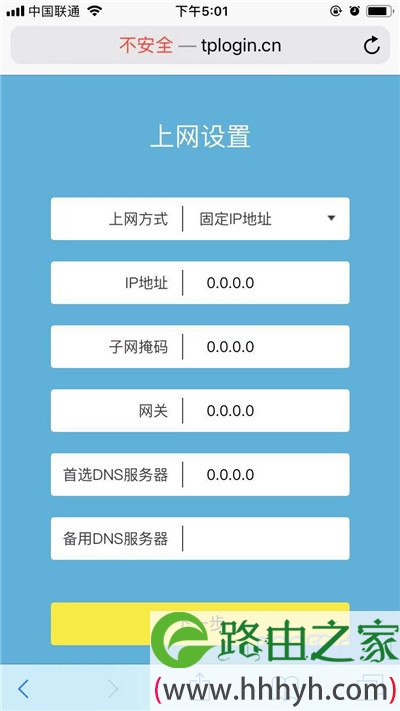
设置上网参数

5. 根据页面的提示,设置易展路由器的 无线名称. 无线密码(wifi名称. wifi密码),如下图所示。
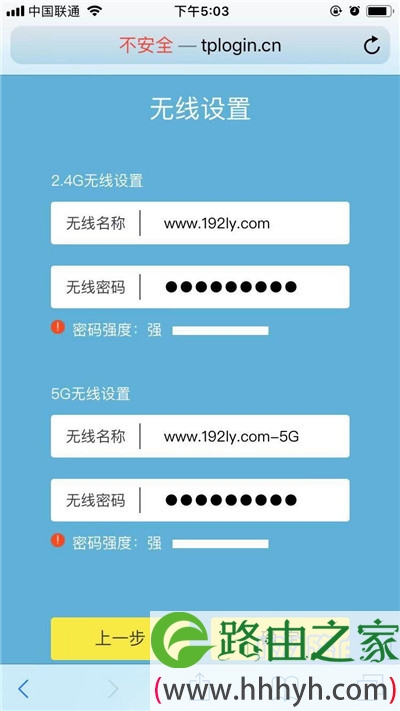
设置无线名称、无线密码

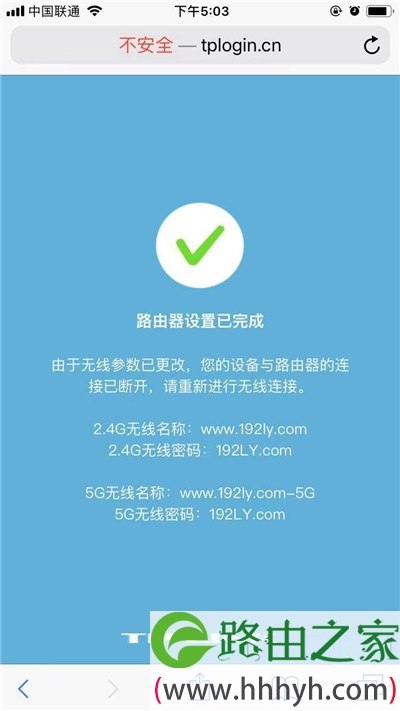
6. 页面中会给出提示信息,表示设置完成,可以关闭设置页面。

路由器设置完成

7. 由于已经给路由器设置了新的Wi-Fi名称和密码,所以完成设置后,手机应该连接新的Wi-Fi。
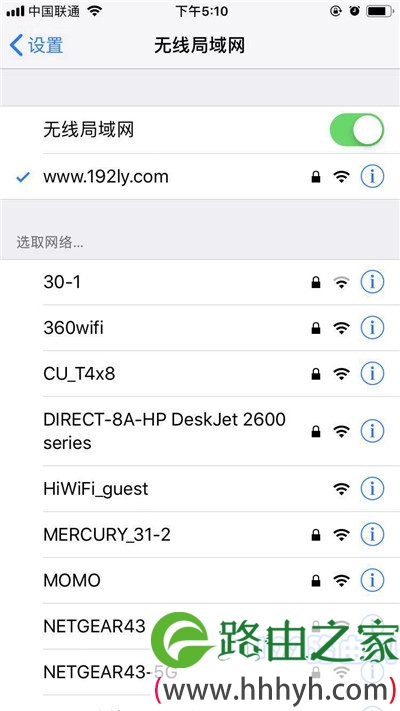
连接路由器新的wifi名称

补充说明:

如果按照上诉步骤设置后,电脑. 手机连接到TP-Link路由器不能上网,这种情况下,请仔细阅读下面的文章,查看对应的解决办法。

tplink路由器连不上网怎么办?

以上就是关于“tplink路由器第一次怎么设置?”的教程!

原创文章,作者:路由器,如若转载,请注明出处:https://www.224m.com/83981.html

(0)
路由器路由器
上一篇 2021年6月5日 13:19
下一篇 2021年6月5日 13:28

相关推荐

  • 普联路由器管理员密码是多少?

    问:设置普联路由器,打开tplogin.cn管理页面后,要求输入管理员密码,请问管理员密码是多少?答:普联路由器的管理员密码,是第一次设置上网的时候,打开tplogin.cn管理页面后,系统要求用户自己设置的一个密码,如下图所示。普联路由器的管理员密码,是用户自己设置的如果把管理员密码忘了,不能登录

    2021年5月31日
  • tplink企业路由器用户名密码是什么(多种实用查看方法)

    经常有一些新手用户问我怎么用手机设置或者修改tplink路由器的wifi密码。问的人多了,经常重复相同的话,我也挺累的。因此,我整理了这篇文章,来详细介绍下,如何用手机修改新版tp…

    2023年5月12日
  • TP-Link TL-WDR6300 2.4GHZ无线WDS桥接设置

    本文介绍了TP-Link TL-WDR6300无线路由器2.4GHZ无线WDS桥接的设置方法,在面积较大的住宅、办公室等场所,一台无线路由器的信号覆盖有限、部分区域存在信号盲点。WDS桥接功能可以通过无线的方式把2台无线路由器连接起来,扩展无线信号的覆盖范围,解决信号弱的问题。注意问题:TL-WDR

    2021年6月14日
  • tplink无线桥接路由器怎么设置方法

    如果家里一个路由器的wifi覆盖信号不够,而且没有网线预留,而且也不想替换原有的路由器,那么我们可以用一个路由器来进行无线桥接和放大,这里我们今天就以tplink的路由器来举例设置…

    TP-LINK(普联) 2022年11月14日
  • TP-Link TL-WDR6300 V3 无线路由器无线WiFi设置及管理方法

    1、登录管理界面,在常用设置中点击 无线设置,如下图: 2、修改2.4G和5G的无线名称以及无线密码,点击 保存,设置立即生效。如下图: 如果您需要设置访客网络以及无线参数,请按照…

    2022年10月16日
  • TP-Link TL-WR841N 300M无线路由器设置

    本文介绍了TP-Link TL-WR841N 300M无线路由器的安装和上网设置方法,TL-WR841N采用11N无线技术,无线传输速率最高可达300Mbps,相对于传统的54M 11G和150M产品,可满足更多的无线客户端接入。在客户端数量相同时能为每个客户端提供更高的无线带宽,使局域网内的数据传

    2021年6月16日
  • TP-Link TL-WR890N路由器怎么设置?

    本文介绍了TP-Link TL-WR890N无线路由器的安装和上网设置,一台全新(恢复出厂设置后)的TL-WR890N无线路由器,要实现上网,需要经过以下几个设置步骤:1、设置电脑IP地址;2、连接TL-WR890N路由器;3、TL-WR890N路由器上网设置。TP-Link TL-WR890N无线

    2021年5月23日
  • TP-Link TL-H28RD 无线路由器家长控制管控小孩上网行为

    步骤一:设置日程计划 登录路由器管理界面,在 上网控制 >> 日程计划 中,点击 增加单个条目。 添加周一至周五允许上网的时间(即19:30-21:00)后,点击 保存…

    2023年3月6日
  • tplink默认密码是多少?( tplink初始密码)

    tplink无线路由器的管理地址、用户名、密码是什么? 一、管理地址、用户名、密码是什么? 路由器的管理地址也叫网址、IP地址,是进入路由器的接口。TP-LINK路由器默认管理地址…

    TP-LINK(普联) 2022年10月26日
  • TP-WR842N路由器怎么设置无线密码?

     1.   在浏览器里输入  192.168.1.1  按下Enter,就出来身份验证,用户名和密码度是一样的    admin   ,输入好后点击“ 登录 ”  如下图: 2.  登录后,就会出来

    TP-LINK(普联) 2020年5月16日