腾达(Tenda)AC10路由器无线中继怎么设置?

在本文中,鸿哥将给大家详细介绍,腾达(Tenda)AC10路由器无线中继设置方法。如果你家里面原来路由器的无线信号覆盖不好,可以使用AC10路由器上的无线中继功能,来扩展原路由器的无线信号覆盖范围。如果你是新手用户,鸿哥建议你按照下面的步骤顺序,来设置腾达AC10路由器的无线桥接功能。确定无线参数登

标题:"腾达(Tenda)AC10路由器无线中继怎么设置?"的相关路由器教程资料分享。- 【WiFi之家网】编辑整理。

腾达(Tenda)AC10路由器无线中继怎么设置?

在本文中,鸿哥将给大家详细介绍,腾达(Tenda)AC10路由器无线中继设置方法。

如果你家里面原来路由器的无线信号覆盖不好,可以使用AC10路由器上的无线中继功能,来扩展原路由器的无线信号覆盖范围。

如果你是新手用户,鸿哥建议你按照下面的步骤顺序,来设置腾达AC10路由器的无线桥接功能。

确定无线参数

登录到设置界面

设置无线中继

检查设置是否成功

调整摆放位置

注意问题:

(1)、本文为了叙述的方便,把原来可以正常上网的那一个路由器,用主路由器称呼来代替。把腾达AC10路由器,用副路由器的称呼来代替。

(2)、如果你的主路由器不能上网,那么设置无线中继后,腾达AC10路由器也不能上网。

所以,请确保你的主路由器是可以正常上网了。如果你的主路由器现在无法上网,可以阅读下面的教程,先设置你的路由器正常联网。

无线路由器上网设置步骤详解

(3)、无线桥接、无线中继,并没有太大区别,通常情况下可以划等号;所以,大家不要奇怪,为什么一会说的是无线桥接,一会儿又在说无线中继了。

wifi信号覆盖

第一步、确定无线参数


这里指的是确定主路由器的无线参数,包括无线名称、无线密码。

也就是,在设置腾达AC10的无线中继之前,你应该知道主路由器的无线名称、无线密码

在本例中,鸿哥这台主路由器的无线名称是:www.192ly.com ,无线密码是:192LY.com

第二步、登录到设置界面


1、先把你的腾达AC10路由器接通电源,然后电脑用网线,连接到1、2、3号中任意一个接口。

注意问题:

你的腾达AC10路由器,不需要用网线,连接到主路由器、猫上面;在设置无线桥接的时候,仅让电脑连接到它的LAN接口就可以了。

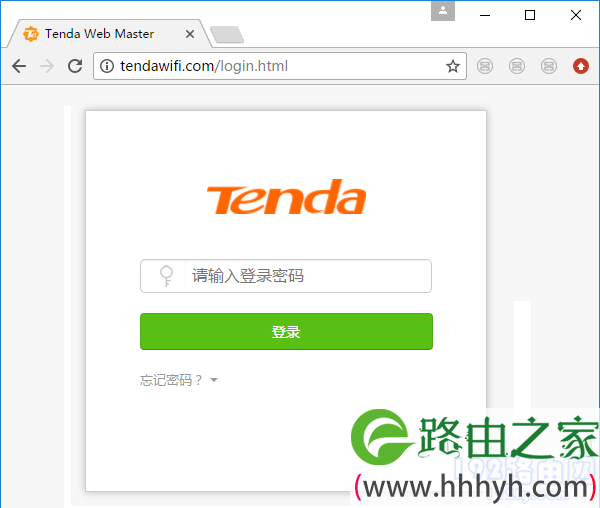
2、在电脑的浏览器中输入:tendawifi.com ,打开登录界面——>输入正确的“登录密码”,就可以登录到腾达AC10路由器的设置界面了,如下图所示。
登录到腾达AC10的设置界面
登录到腾达AC10的设置界面

可能遇到的问题:

(1)、很多同学在操作的时候,在电脑浏览器中输入:tendawifi.com后,打不开登录界面。

这个问题,大多数情况下,是用户自己操作失误导致的,具体的解决办法,请阅读下面的教程:

tendawifi.com登录打不开怎么办?

(2)、还有一些同学,会把路由器的登录密码忘记了,从而无法登录到设置界面。

忘记登录密码后的解决办法,鸿哥写了一篇文章进行详细的介绍,文章链接地址如下:

腾达AC10登录密码忘记了怎么办?

第三步、设置无线中继


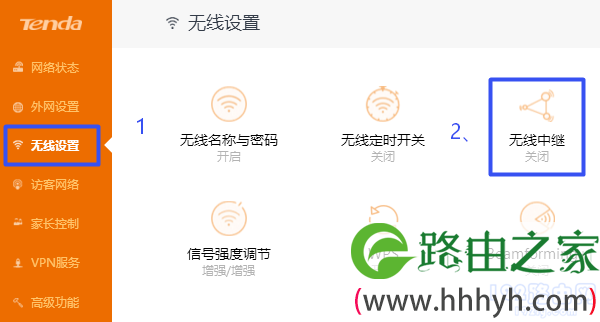
1、在腾达AC10的设置界面中,依次点击“无线设置”——>“无线中继”,如下图所示。
腾达AC10路由器无线中继设置 1
腾达AC10路由器无线中继设置 1

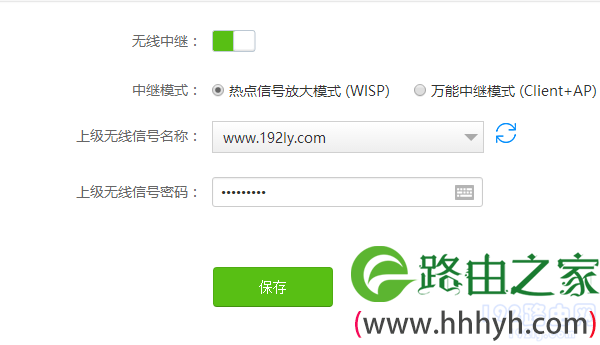
2、先启用“无线中继”这个功能——>“中继模式”建议选择:热点信号放大模式(WISP)——>然后在“上级无线信号名称”后面选择:主路由器的无线信号——>在“上级无线信号密码”后面填写:主路由器的无线密码——>最后点击“保存”。
腾达AC10路由器无线中继设置 2
腾达AC10路由器无线中继设置 2

重要说明:

主路由器的无线密码,一定要填写正确,才可以中继成功。如果这里的密码弄错了,会出现中继失败的问题,这一点大家在设置的时候,一定要注意检查。

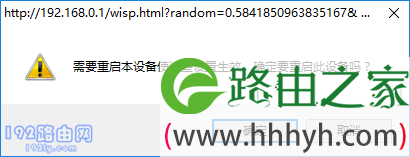
3、点击“保存”后,可能会提示重启,大家按照页面提示,重启一下你的腾达AC10路由器。
腾达AC10路由器无线中继设置 3
腾达AC10路由器无线中继设置 3

第四步、检查设置是否成功


1、重启完成后,需要重新登录到腾达AC10路由器的设置界面,如下图所示。

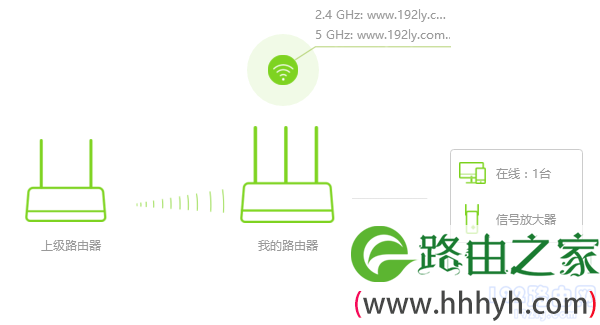
2、成功登录后,在“网络状态”选项下,可以看到无线桥接状态是否成功。

(1)、如果上级路由器、我的路由器这个2个图标之间,显示绿色的无线信号,说明设置成功。
腾达AC10路由器无线中继设置成功
腾达AC10路由器无线中继设置成功

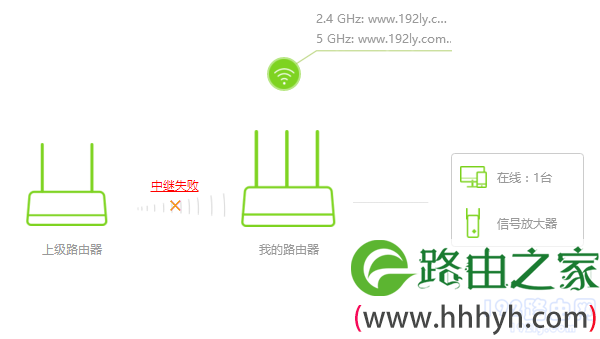
(2)、如果上级路由器、我的路由器这个2个图标之间,显示 中继失败 ,如下图所示。说明腾达AC10路由器的无线桥接设置不成功,请检查相关设置。
腾达AC10路由器无线中继设置失败
腾达AC10路由器无线中继设置失败

第五步、调整摆放位置


有很多同学,在设置好无线中继后,直接把腾达AC10路由器,放在了原来信号不好的位置。

实际上这样放置,并不合理;鸿哥建议大家,按照下面的原则,来调整副路由器的摆放位置。

把主路由器所在的位置,看着是A点

把原来住路由器信号覆盖较弱的区域,看着是B点

把腾达AC10路由器所在的位置,看着是:C点。

那么C处在A、B中间位置是最为合理的,这样可以在网络稳定性、和信号覆盖范围之间做一个平衡。建议大家按照这个原则,来调整你的腾达AC10路由器的摆放位置。

相关文章:


腾达(Tenda)AC10路由器怎么设置?(电脑)

腾达(Tenda)AC10路由器用手机怎么设置?

腾达(Tenda)AC10路由器怎么修改wifi密码?

腾达(Tenda)AC10手机怎么设置wifi密码?

腾达(Tenda)AC10登录密码是多少?

以上就是关于“腾达(Tenda)AC10路由器无线中继怎么设置?”的教程!

原创文章,作者:路由器,如若转载,请注明出处:https://www.224m.com/84256.html

(0)
路由器路由器
tplink路由器没有宽带账号和密码怎么设置?
上一篇 2021年6月4日 13:22
TP-Link TL-WDR7660手机怎么设置?
下一篇 2021年6月4日 13:33

相关推荐

  • 路由器放在墙上怎么设置(路由器怎么装墙上)

    路由器放在墙上怎么设置 将路由器安装在墙壁上可以为您的家庭网络提供更好的覆盖范围和信号质量。下面是将路由器放在墙上的步骤: 步骤一:准备工具和材料 电钻和螺丝刀 墙壁支架 螺丝和墙…

    2023年11月15日
    1.4K
  • TP-LINK路由器升级新版本复位会降低版本吗

    原标题:"TP-LINK路由器升级到新版本后复位会造成版本降级吗"相关路由器设置经验分享。 - 来源:WiFi之家网  路由器具有判断网络地址和选择IP路径的功能,它能在多网络互联环境"

    2021年1月12日
    11.7K
  • 路由器登录ip和设置ip(路由器固定ip地址怎么设置)

    路由器登录ip和设置ip 路由器是一种常用的网络设备,用于将网络连接中的多个设备进行管理和分配。在进行路由器的设置和管理时,需要通过登录ip进行操作。同时,路由器固定ip地址的设置…

    网络 2024年12月17日
    137
  • 中国中兴电信路由器设置(中兴e500电信版路由器密码)

    中国中兴电信路由器设置 中兴e500电信版路由器密码 中兴电信路由器是中国电信公司推出的一款常用的路由器产品,能够帮助用户实现高速、稳定的网络连接。在使用该路由器时,我们需要先进行…

    网络 2024年11月17日
    1.2K
  • 小米路由器的设置图片(小米 路由器 重置)

    小米路由器是一款功能强大的路由器,但是对于一些新手用户来说,可能不知道如何进行设置和重置。下面就为大家介绍一下小米路由器的设置和重置方法。 小米路由器的设置 步骤一:打开浏览器,输…

    网络 2025年12月3日
    11.9K
  • 路由器主动拨号在哪里设置(路由器设置pppoe拨号)

    路由器主动拨号在哪里设置?许多人在刚购买路由器时都会遇到这个问题。下面就来介绍一下路由器设置pppoe拨号的方法: 步骤一:进入路由器设置页面 在浏览器中输入路由器的IP地址,按下…

    网络 2025年12月1日
    1.8K
  • 路由器双通道内存如何设置(电脑如何设置双通道内存)

    路由器双通道内存如何设置 在现代化的互联网时代,路由器是家庭和企业网络环境中必不可少的设备之一。路由器的内存是其正常工作的重要组成部分之一。因此,在设置路由器内存时需要考虑多种因素…

    网络 2025年12月6日
    1.2K
  • 电脑文档打开乱码怎么办

    我们使用电脑有时候会遇到文档乱码的问题,该如何解决电脑文档乱码这个难题呢?下面是小编收集的关于电脑文档乱码的解决步骤,希望对你有所帮助。电脑文档乱码的解决步骤:下载一篇文档,不管用何种软件打开,发现如下图的样子,全是乱码,那么第一可能 的原因就是,此文档本身就是损坏的,所以才会无法正常显示,出现这

    2021年10月2日
    23.1K
  • BIOS里面都有什么(BIOS是什么?)

    人物和情节完全虚构,纯属加戏,请勿对号入座。前传在这里: 单位的小张自从上次深入学习了内存条的知识后,对计算机兴趣大增,从此没事就摆弄电脑的各种配件,慢慢地小有名气起来,人称计算机…

    2022年11月3日
    5.4K
  • 蓝牙和路由器连接设置方法(监控摄像头连接路由器怎么设置方法)

    蓝牙和路由器连接设置方法 蓝牙和路由器都是现代生活中常用的设备,它们能够为我们带来很多便利。而如果想要监控摄像头连接路由器,就需要了解蓝牙和路由器的连接设置方法。 蓝牙连接设置方法…

    网络 2024年11月10日
    548