腾达(Tenda)AC10路由器用手机怎么设置?

在本文中,鸿哥将给大家详细介绍,用手机设置腾达(Tenda)AC10路由器上网的方法。当我们使用手机,来设置腾达AC10路由器上网时,需要按照下面的步骤操作:路由器线路连接手机连接路由器信号手机设置路由器上网检查设置是否成功重要说明:(1)、如果你的腾达AC10路由器可以正常上网,需要修改它的wif

标题:"腾达(Tenda)AC10路由器用手机怎么设置?"的相关路由器教程资料分享。- 【WiFi之家网】编辑整理。

腾达(Tenda)AC10路由器用手机怎么设置?

在本文中,鸿哥将给大家详细介绍,用手机设置腾达(Tenda)AC10路由器上网的方法。

当我们使用手机,来设置腾达AC10路由器上网时,需要按照下面的步骤操作:

路由器线路连接

手机连接路由器信号

手机设置路由器上网

检查设置是否成功

重要说明:

(1)、如果你的腾达AC10路由器可以正常上网,需要修改它的wifi密码或者wifi名称。这种情况下,请阅读下面的这篇教程:

手机怎么修改腾达AC10路由器wifi密码?

(2)、如果你已经对腾达AC10路由器进行配置,但是设置不成功,连不上网。则建议先把它恢复出厂设置,然后根据本文的方法,重新进行设置。

如果不知道腾达AC10路由器恢复出厂设置的操作步骤,请阅读下面的文章了解详情。

腾达AC10路由器怎么恢复出厂设置?

(3)、如果觉得手机设置不方便,可以用电脑进行设置。电脑设置腾达AC10路由器的详细操作步骤,请阅读下面的教程:

腾达AC10路由器怎么设置?(电脑)
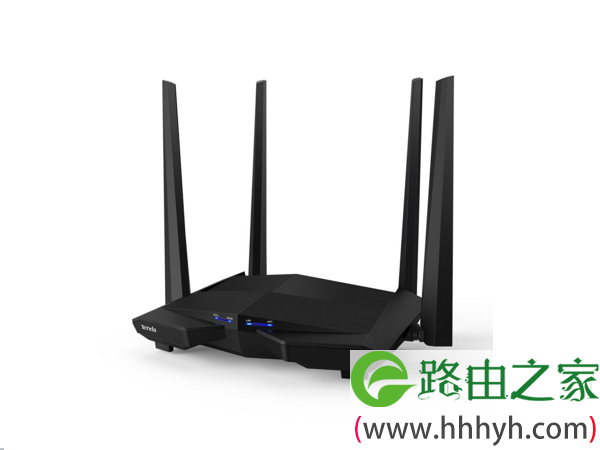
腾达(Tenda)AC10路由器
腾达(Tenda)AC10路由器

第一步:路由器线路连接


1、腾达AC10路由器上的WAN口,需要用网线连接到猫的网口

如果你家宽带没有用到猫,需要把入户的宽带网线,插在路由器的WAN接口。

2、把你家里面的电脑,用网线连接到腾达AC10路由器1、2、3号接口中任意一个。
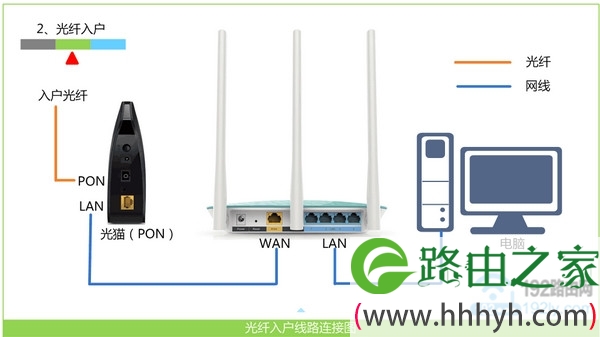
路由器正确线路连接示意图
路由器正确线路连接示意图

第二步、手机连接路由器信号


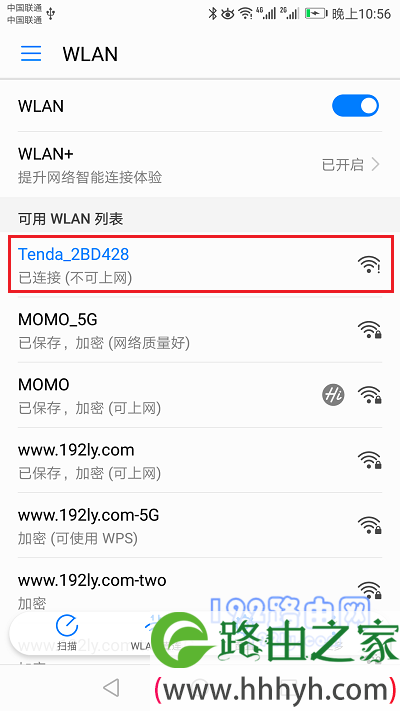
新买的、恢复出厂设置后的腾达AC10路由器,在接通电源后,会发射一个默认的无线信号

这个默认的无线信号名称,可以在腾达AC10路由器背面标贴中查看到,并且是没有密码的。

当我们用手机设置腾达AC10路由器上网时,手机需要先连接到默认的无线信号,如下图所示。
手机线连接腾达AC10的默认无线信号
手机线连接腾达AC10的默认无线信号

重要说明:

请大家不用担心,连接默认无线信号后,手机不能上网这个问题;因为手机在设置一台无线路由器上网时,根本就不需要手机可以上网

第三步、手机设置路由器上网


1、打开设置界面

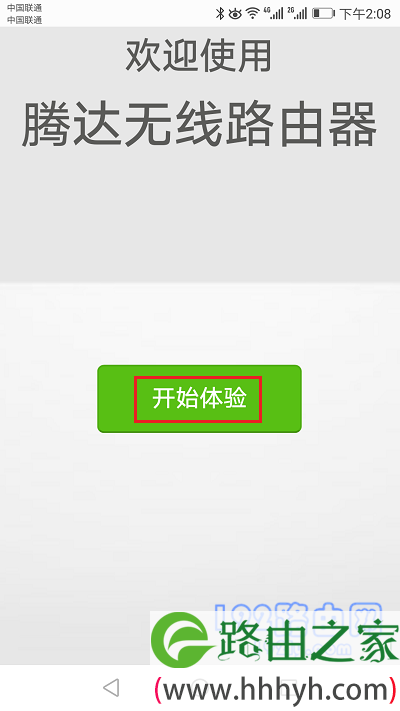
在手机浏览器中输入:tendawifi.com ,打开腾达AC10的设置界面——>然后点击页面中的“开始体验”按钮,进入上网设置界面,如下图所示。
在手机浏览器中,打开腾达AC10的设置界面

可能遇到的问题:

在手机浏览器中输入:tendawifi.com 后,打不开腾达AC10的设置界面;遇到这个问题的同学,请阅读下面的教程,查看解决办法。

tendawifi.com手机打不开怎么办?

2、设置上网参数

腾达AC10路由器,会自动检测你家宽带的连接方式,请根据检测结果,设置上传参数。

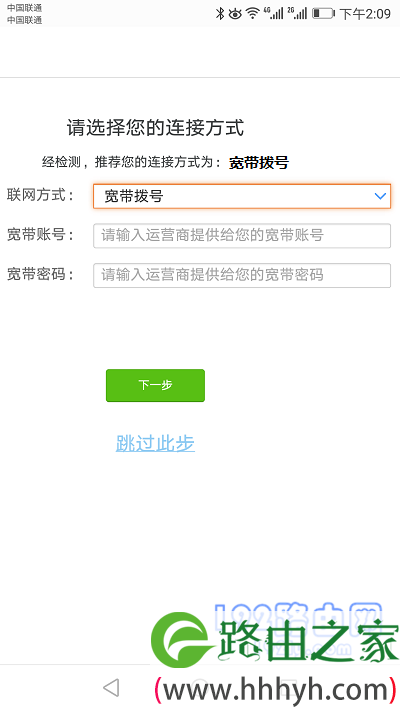
(1)、如果检测到连接方式为:宽带连接 ——>在页面下方,填写 宽带账号、宽带密码——>点击“下一步”,如下图所示。
手机设置腾达AC10的上网参数 1
手机设置腾达AC10的上网参数 1

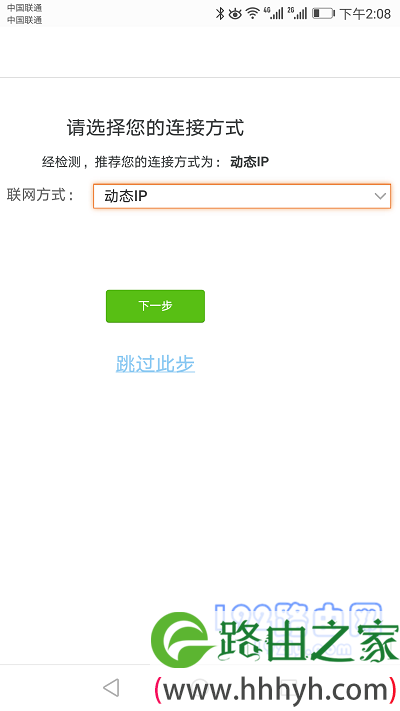
(2)、如果检测到连接方式为:动态IP ——>直接点击页面中的“下一步”就可以了,不需要设置任何的上网参数,如下图所示。
手机设置腾达AC10的上网参数 2
手机设置腾达AC10的上网参数 2

(3)、如果检测到连接方式为:静态IP ——>需要在页面中填写:IP地址、子网掩码、网关、首选DNS服务器、备用DNS服务器,如下图所示。
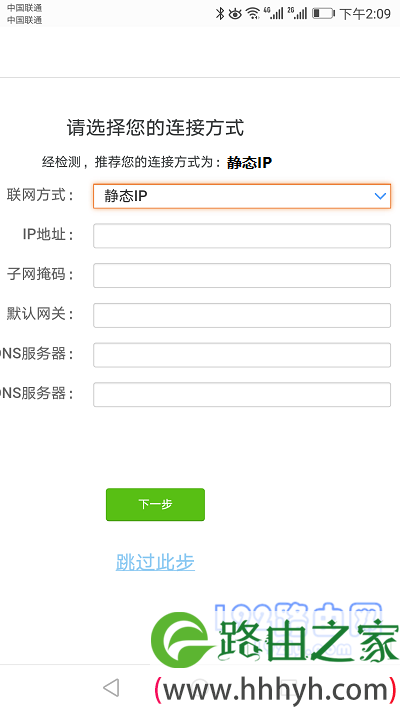
手机设置腾达AC10的上网参数 3
手机设置腾达AC10的上网参数 3

3、设置无线参数

在页面中,设置腾达AC10路由器的无线名称、无线密码、登录密码,如下图所示。
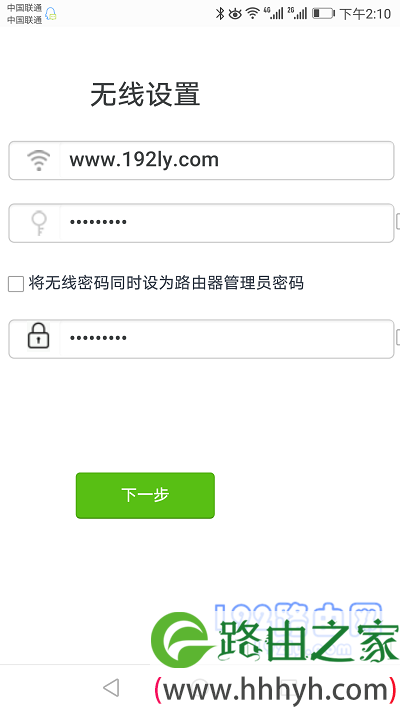
设置无线名称、无线密码、登录密码
设置无线名称、无线密码、登录密码

温馨提示:

可以直接勾选“将无线密码同时设为路由器管理员密码”的选项,即把无线密码作为登录密码。
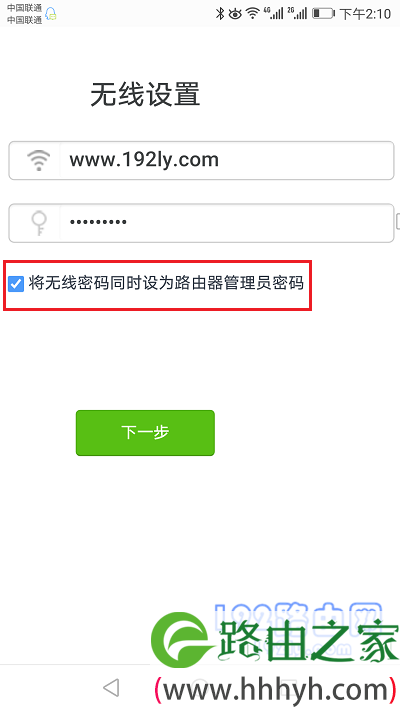
把无线密码,作为登录密码
把无线密码,作为登录密码

4、设置完成

等待几秒钟,路由器会自动应用刚才设置配置信息,并给出提示信息。

手机设置完成
手机设置完成

5、手机重新连接无线信号

路由器的配置生效后,原来默认的wifi信号会消失。这时候,需要让手机连接腾达AC10现在的无线信号,连接后才可以上网。

鸿哥在前面演示设置的时候,我把腾达AC10的无线名称设置成:www.192ly.com ;所以,现在我让自己的手机,连接到 www.192ly.com 这个无线信号,如下图所示。
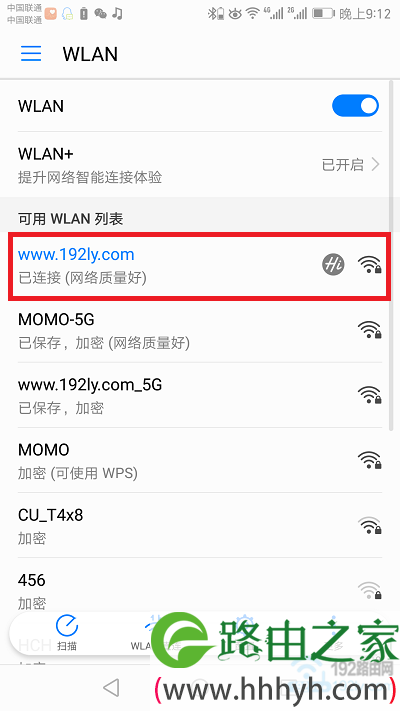
手机重新连路由器的无线信号
手机重新连路由器的无线信号

第四步、检查设置是否成功


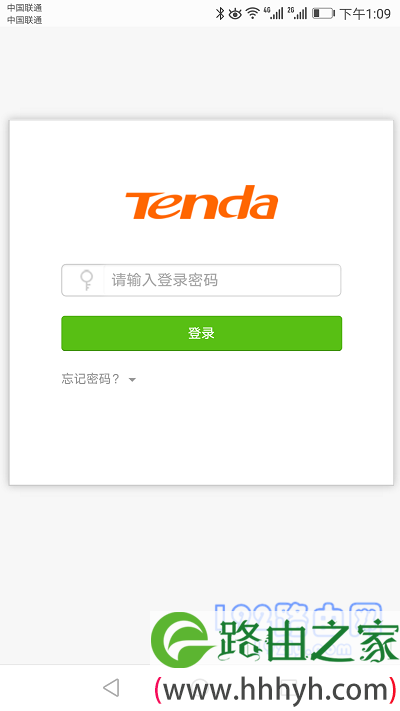
1、重新在手机浏览器中输入:tendawifi.com 打开登录界面——>输入 登录密码,登录到腾达AC10路由器的设置界面,如下图所示。
手机重新登录到设置界面
手机重新登录到设置界面

2、在腾达AC10的设置页面中,然后点击“外网设置”打开,然后查看右侧页面中的提示信息。

(1)、如果页面中显示:已联网,您可以上网了,如下图所示;说明这台腾达AC10路由器设置成功了,现在可以正常上网。
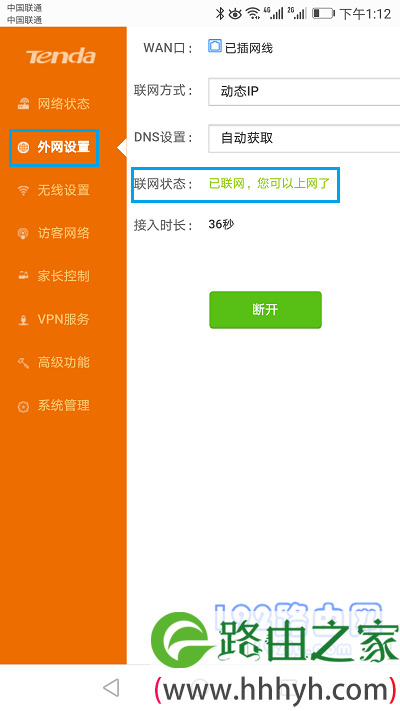
表示腾达AC10设置成功,可以正常上网了

(2)、如果页面中显示:联网失败 或者 未连接 ,如下图所示。说明你的这台腾达AC10路由器,在设置上存在问题,现在还连不上网。
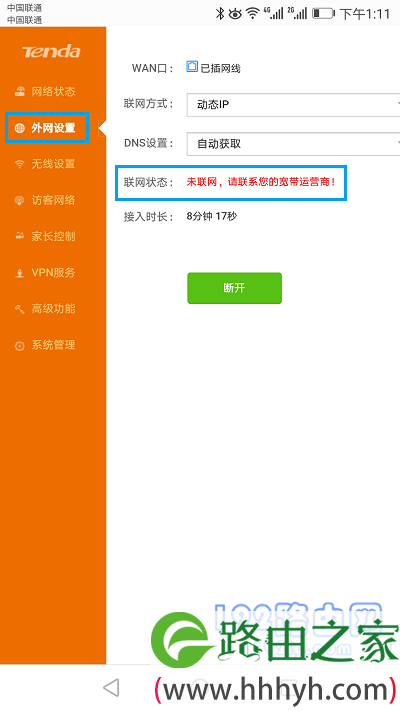
表示腾达AC10设置失败,还无法上网
表示腾达AC10设置失败,还无法上网

注意问题:

如果经过检查,发现你的腾达AC10路由器连不上网,建议阅读下面的文章,查看解决办法。

腾达路由器连不上网怎么办?

以上就是关于“腾达(Tenda)AC10路由器用手机怎么设置?”的教程!

原创文章,作者:路由器,如若转载,请注明出处:https://www.224m.com/84318.html

(0)
路由器路由器
腾达路由器手机怎么改密码?
上一篇 2021年6月8日 13:25
腾达(Tenda)AC10登录密码是多少?
下一篇 2021年6月8日 13:27

相关推荐

  • 怎么用别人的热点流量(图文)

    【导读】怎么用别人的热点流量,下面就是WiFi之家网整理的网络知识百科,来看看吧!大家好,我是191路由器网小编,上述问题将由我为大家讲解。以华为P30为例,连接个人热点的方法是:  1、进入“设置”,

    2021年8月16日
    28.4K
  • 电脑上怎么做路由器设置(电脑做路由器好用吗)

    电脑上怎么做路由器设置 随着互联网的不断发展,越来越多的人开始意识到网络的重要性。而在家庭网络建设中,路由器就起到了非常重要的作用。那么,电脑上怎么做路由器设置呢? 首先,我们需要…

    网络 2025年3月21日
    411
  • 路由器怎么设置无线网?

    问:路由器怎么设置无线网的名称和密码?答:路由器的无线网名称和密码,是路由器的管理页面中进行设置和保存的。 所以,当你想要重新设置无线网名称和密码的时候,需要登录到路由器的管理页面,具体的操作步骤如下:温馨提示:可以用电脑、手机来设置路由器的无线网,下面将介绍用电脑设置无线网名称和密码的方法。如果你

    2021年5月14日
    9.6K
  • 苹果机掉水里如何处理 苹果12掉水里了怎么办?

    苹果机掉水里如何处理 苹果手机掉进水里了,怎么办,还能用吗?苹果12掉水里了怎么办? 如果处理得当,可以使用手机。处理方法如下:1。首先要直接关机(其他手机可以取下电池就取下电池),防止短路。SI

    投稿 2022年7月19日
    10.0K
  • 视频会议升级一部到位首选!MAXHUB V6 音视频专业版深度评测

    要说疫情对企业办公做大的影响是什么,大概就是让远程办公、远程会议逐渐普及,成为企业办公的常态。此外,无论是大型企业、国企乃至中小企业,近几年都在加速企业数字化的转型。在诸多因素的刺…

    2023年7月16日
    146
  • 手机设置无线路由器

    本文介绍使用手机设置新版快速无线路由器的方法。在架设无线路由器的时候,可能大家都习惯用电脑架设上网。事实上,我们的手机完全可以代替电脑设置无线路由器。那么在使用手机的时候到底应该怎…

    2023年5月2日
    9.7K
  • 单网口软路由设置(单臂路由稳定吗)

    一台我从海鲜市场里淘来的J4205小主机。这是从一台坏掉的惠普一体机上拆下来的主板。卖家觉得性能太弱鸡了,150块钱扔给了我。 但在垃圾佬的眼里这就是个宝啊。要知道J4205准系统…

    路由器教程 2023年3月10日
    8.1K
  • 苹果电脑硬盘数据恢复(苹果电脑硬盘数据恢复数据)

    硬盘的重要性我们应该都知道,里面保存着很多重要的文件、照片、视频、音频等资料文件,一旦出现问题导致数据丢失,带来的后果是很严重的。 硬盘经常会发生格式化、损坏、分区消失等情况,出现…

    2022年10月30日
    466
  • 路由器手机登录入口(路由器手机登录入口)

    答:手机不能进入路由器的登录入口,大多数情况下是操作有误,也可能是路由器自身的原因导致的,可以按照下面的方法来解决问题。

    2022年3月2日
    59.2K
  • 安装路由器设置(加装路由器怎么安装和设置)

    安装路由器设置 路由器是连接网络的重要设备之一,其安装和设置也是非常关键的。下面就让我们来一步步了解如何进行路由器的加装和设置。 1. 准备工作 在安装路由器之前,需要准备好以下材…

    网络 2025年12月11日
    8.2K