TP-Link路由器怎么设置别人连接上不了网?

问:TP-Link路由器怎么设置,可以让别人连接上不了网?本人家里用的TP-Link无线路由器,我不想要其他人连接我的路由器上网,应该怎么设置?答:TP-Link的无线路由器,要设置其他人连接上不了网,可以从以下几个方面进行设置。禁用别人的设备设置安全无线密码设置无线设备接入控制自己不用蹭网软件温馨

标题:"TP-Link路由器怎么设置别人连接上不了网?"的相关路由器教程资料分享。- 【WiFi之家网】编辑整理。

TP-Link路由器怎么设置别人连接上不了网?

问:TP-Link路由器怎么设置,可以让别人连接上不了网?

本人家里用的TP-Link无线路由器,我不想要其他人连接我的路由器上网,应该怎么设置?

答:TP-Link的无线路由器,要设置其他人连接上不了网,可以从以下几个方面进行设置。

禁用别人的设备

设置安全无线密码

设置无线设备接入控制

自己不用蹭网软件

温馨提示:

下面鸿哥将用最新版的TP-Link 云路由器为例,来进行演示介绍。

TP-Link路由器怎么设置别人连接上不了网?

一、禁用别人的设备


新版TP-Link无线路由器,有一个 设备管理 的选项;打开后,在 已连接设备 下面,可以看到现在所有正在连接路由器上网的手机、电脑、电视等设备信息。

你可以在这个页面中,先找出自己的手机、电脑,然后把其他人的设备禁用掉。这样,就只有你自己的设备、或者你允许连接的设备,才可以连接这台TP-Link路由器上网了。

可能遇到的问题:

有些新手同学,给鸿哥反馈信息说,不知道页面中的设备,哪些是自己的,哪些是别人的。

这个问题,可以通过对比MAC地址,来找出自己的手机、电脑;剩下的就是别人的设备了。

1、电脑、手机上都有有个MAC地址,如下图所示;大家先查看自己手机、电脑的MAC地址

如果你不知道如何查看电脑、手机的MAC地址,请阅读下面的文章:

手机MAC地址查询方法

Win7电脑怎么查询MAC地址

Win10电脑MAC地址查询方法

Win8电脑怎么查看MAC地址?

XP电脑MAC地址查询方法
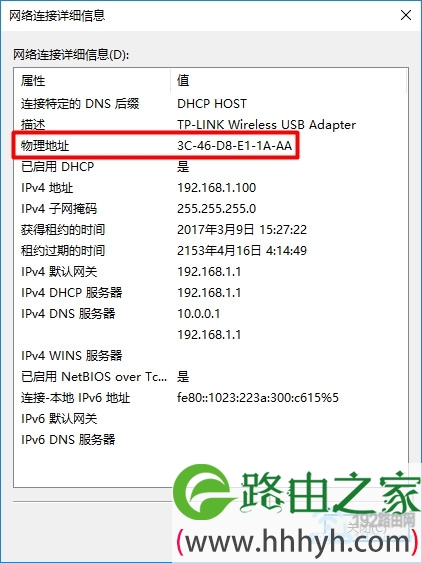
查看MAC地址

2、在 已连设备 选项下,点击某一个设备下面的“管理”打开后,可以看到这个设备的 MAC地址,如下图所示。
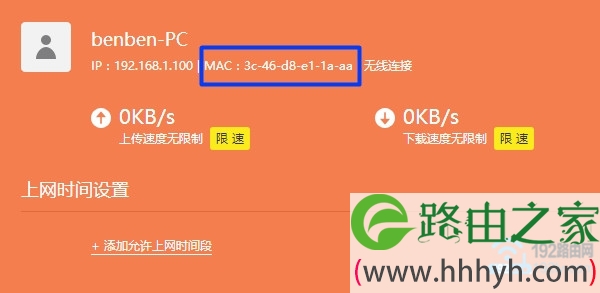
对比MAC地址
对比MAC地址

3、通过对比自己电脑、手机的MAC地址,可以在页面中,找出自己的设备了。

找出自己的电脑、手机后,剩下的就是别人的设备了,直接点击“禁用”就可以了。

禁用别人的设备
禁用别人的设备

重要提示:

禁用别人的设备,需要别人的手机、电脑已经连接你TP-Link路由器时,才可以禁用。

如果你想保护无线网络的安全,防止wifi被别人蹭网,请阅读后续3个方面的内容。

二、设置安全无线密码


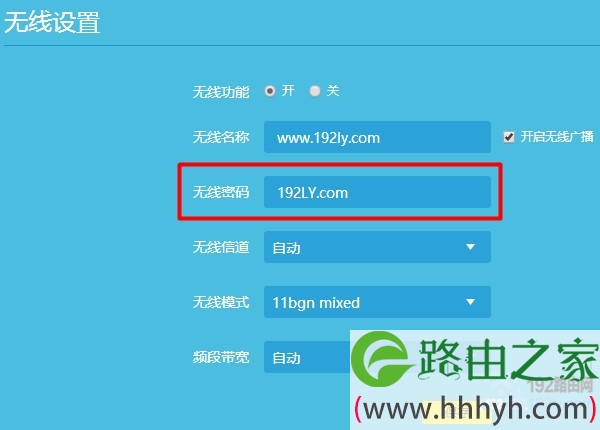
打开 无线设置 选项,按照下面的原则,修改 无线密码。

无线密码,建议用 大写字母+小写字母+数字+符号 的组合来设置,并且密码的长度要大于8位

设置安全的无线密码
设置安全的无线密码

三、设置无线设备接入控制


无线设备接入控制,这个功能在旧版本TP-Link路由器中叫做:无线MAC地址过滤。本质上,都是通过无线设备的MAC地址,来限制一些设备连接路由器。

1、点击“应用管理”——>“无线接入控制”

TP-Link路由器怎么设置别人连接上不了网?

2、“接入控制功能”选择:开启

(1)、如果允许连接路由器的所有手机、笔记本电脑,现在已经连接到路由器上了。

那么,可以直接点击“选择设备添加”这个选项,如下图所示

设置无线MAC地址过滤 1
设置无线MAC地址过滤 1

在弹出页面中,选择这些设备,并点击“确定”,就可以了。

设置无线MAC地址过滤 2
设置无线MAC地址过滤 2

(2)、如果还有设备,还没有连接到TP-Link路由器,可以点击“输入MAC地址添加

“主机”选项下随意填写,如张三、李四——>“MAC地址”选项下,填写允许上网的手机、电脑的MAC地址——>点击“保存”。
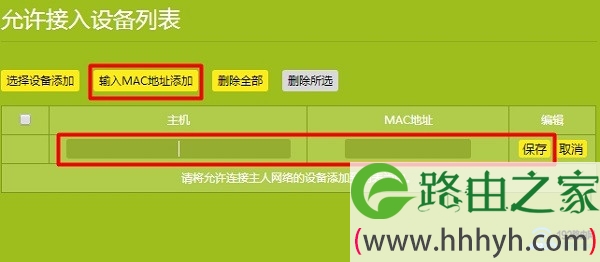
设置无线MAC地址过滤 3
设置无线MAC地址过滤 3

四、自己不用蹭网软件


在这里鸿哥送给大家一句话,填写没有免费的午餐;

有很多同学,喜欢在自己手机中安装 万能密钥 这种蹭网软件。殊不知,你家的wifi密码,正是这种蹭网软接泄露出去的。

所以,鸿哥建议大家,确保连接路由器wifi的手机、笔记本电脑中,都不要安装蹭网软件。

慎用蹭网软件
慎用蹭网软件

以上就是关于“TP-Link路由器怎么设置别人连接上不了网?”的教程!

原创文章,作者:路由器,如若转载,请注明出处:https://www.224m.com/86358.html

(0)
路由器路由器
腾达(Tenda)W369R无线路由器怎么设置
上一篇 2021年6月2日 13:42
TP-Link TL-WR840N管理员密码是多少?
下一篇 2021年6月2日 13:54

相关推荐

  • 无线网只能发微信不能上网(图文)

    【导读】无线网只能发微信不能上网,下面就是WiFi之家网整理的网络知识百科,来看看吧!大家好,我是191路由器网小编,上述问题将由我为大家讲解。以网络为例,无线网只能发微信不能上网的原因:  1、所连接

    2021年7月29日
    82.5K
  • 路由器该如何设置无线信道(路由器怎么设置无线信道)

    路由器是我们日常生活中常用的网络设备,它负责连接设备,实现网络通信。在设置路由器无线信道时,需要考虑到网络拥堵、干扰等问题,以确保无线网络的稳定性和速度。 下面介绍一些关于路由器设…

    网络 2025年3月30日
    1.2K
  • 路由器进不了登录设置密码(19616801路由器设置密码)

    路由器进不了登录设置密码(19616801路由器设置密码) 路由器是网络中的重要设备,它可以连接多台设备,实现互联互通。如果我们想要对路由器进行设置,就需要进入路由器的管理界面并设…

    2023年10月20日
    970
  • 腾达(Tenda)O5V1.0设置一键桥接步骤

    原标题:"腾达(Tenda)O5V1.0-如何设置一键桥接?"相关路由器设置经验分享。 - 来源:WiFi之家网

    使用O5进行“一键桥接”,此功能主要针对使用两个网桥设备做电梯视"

    2020年12月30日
    39.9K
  • 如何给电脑设置IP地址

    如何给电脑设置IP地址呢?其实很简单,本文按照不同的操作系统为大家讲解如何设置电脑ip地址。1)Windows 98/Me网络参数设置:桌面网上邻居--右键属性--选择TCP/IP对应的网卡,双击打

    2020年6月5日
    8.5K
  • 添加多个路由器设置密码(19616801路由器设置密码)

    在家庭网络中,添加多个路由器能够扩大网络覆盖范围和提高信号质量。但是,在添加多个路由器的同时,也需要设置密码来保护网络的安全性。 接下来,我们将以19616801路由器为例,介绍如…

    网络 2024年11月29日
    0
  • 新版tp-link怎么设置防止别人蹭网

    在我们生活中蹭网,现在有了wifi万能钥匙之类的软件,蹭网是经常的事。 虽然你总是不停的更换wifi密码,但无线网却从不曾逃过被蹭的命运。小编家中的网络也总是被人蹭,严重影响了网速,经过对几种防蹭

    TP-LINK(普联) 2020年5月23日
    19.7K
  • tenda路由器设置wifi密码操作方法

    原标题:"tenda路由器怎么设置wifi密码?"相关路由器设置经验分享。 - 来源:WiFi之家网

    今天有微信朋友问WiFi之家网tenda路由器怎么设置WiFi密码,对于腾达(Tenda)的无线路由器"

    路由器设置 2021年1月30日
    21.9K
  • 如何防止别人连接自己的WiFi(如何防止别人连接自己的WiFi)

    生活中WiFi依然成为我们的必需品,不管是上网浏览,还是娱乐看电影都会连着WiFi,一个WiFi的快慢往往也影响着我们上网的体验,三五个人连接着WiFi,并不会感觉WiFi质量的高低,可是当我们的WiFi被很多人连接着时,我们上网的网速就会受到影响,那么如何查看有谁连接着我

    2022年2月19日
    23.0K
  • 由器密码、原有配置轻松敲定

    随着资源的不断整和与共享,人才的流动性也随之增大,特别是网管这一职位。往往一个企业、网吧等行业一年可能就换过几个网管。伴随着网管这一职业流动性大的现象,由器管理问题接踵而来。上一网管人员修改了由器的密码,而第二代网管来管理由器时发现由器登陆不进去,"

    2021年1月24日
    7.3K