
TP-Link TL-WR841N固件升级教程

问:TP-Link TL-WR841N路由器怎么进行固件升级?据说路由器可以像手机一样进行升级。我的路由器的型号是TP-Link TL-WR841N,请问怎么进行固件升级操作?答:TP-Link TL-WR841N路由器目前有多个硬件版本(V1-V12),不同硬件版本的TL-WR841N路由器,进行

标题:"TP-Link TL-WR841N固件升级教程"的相关路由器教程资料分享。- 【WiFi之家网】编辑整理。

TP-Link TL-WR841N固件升级教程

问:TP-Link TL-WR841N路由器怎么进行固件升级?据说路由器可以像手机一样进行升级。我的路由器的型号是TP-Link TL-WR841N,请问怎么进行固件升级操作?

答:TP-Link TL-WR841N路由器目前有多个硬件版本(V1-V12),不同硬件版本的TL-WR841N路由器,进行固件升级的操作有很大的不同。

V1-V9版本的TL-WR841N路由器固件升级操作方法一致

V10-V11版本的TL-WR841N路由器固件升级操作方法一致

V12版本的TL-WR841N路由器固件升级又不太一样

第一步、查看TL-WR841N路由器硬件版本


在进行固件升级操作之前,需要先弄清楚你自己TL-WR841N路由器的硬件版本,然后才好去官网下载升级软件。

TP-Link路由器的硬件版本,可以在底部标签上查看到,Ver后面的就是硬件版本,如下图所示。
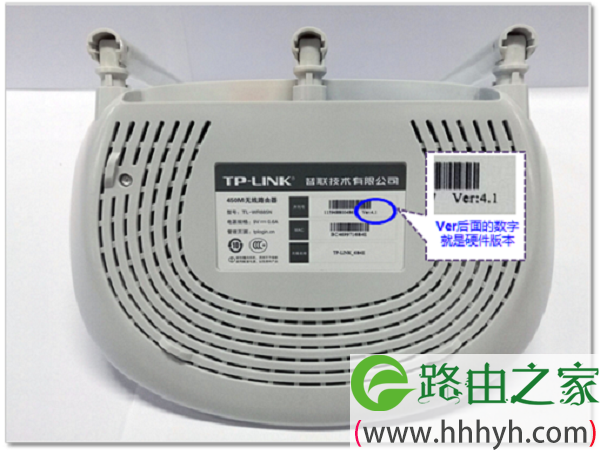
在底部标签中查看硬件版本
在底部标签中查看硬件版本

第二步、下载升级软件


1、点击这里 进入TL-WR841N固件下载页面,然后下载对应版本的升级软件。

重要提示:

请根据上面第一步中,查看到的硬件版本,来下载正确的升级软件。
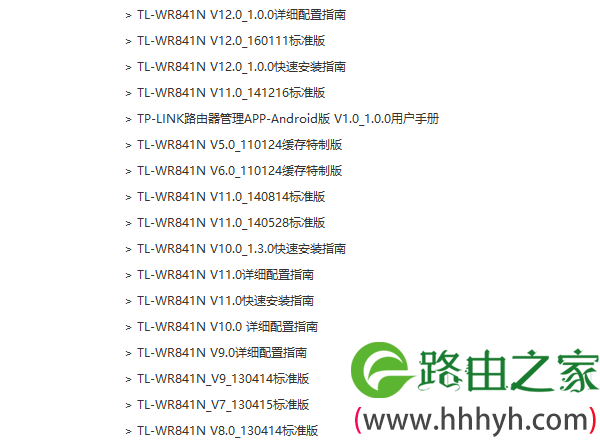
TL-WR841N升级软件下载页面
TL-WR841N升级软件下载页面

2、解压升级软件

一般升级软件下载回来是一个压缩包,所以需要先进行解压,加压后得到升级软件。
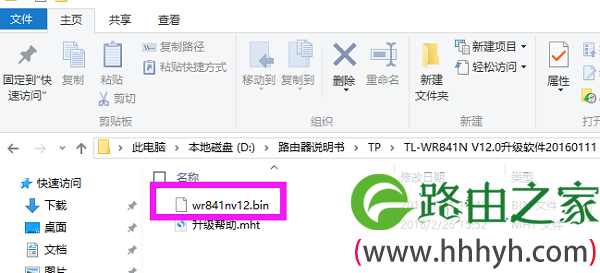
解压TL-WR841N的升级软件
解压TL-WR841N的升级软件

第三步、TL-WR841N固件升级


1、V1-V9版本TL-WR841N路由器

(1)、在浏览器中输入:192.168.1.1——>“用户名”、“密码”都输入:admin,登录到设置界面
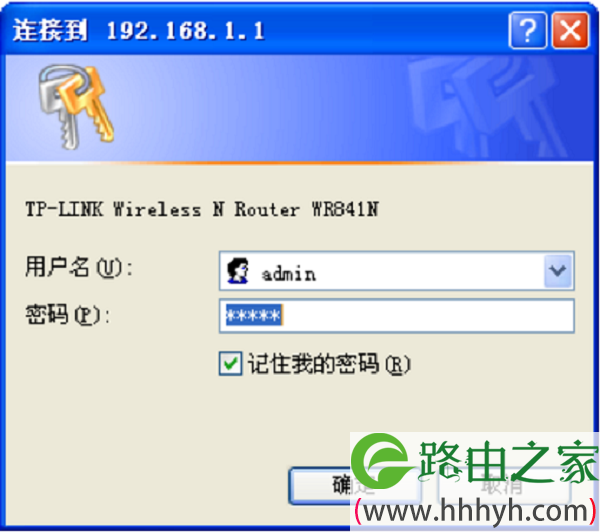
V1-V9版本TL-WR841N路由器登录界面

(2)、点击“系统工具”——>“软件升级”——>点击“浏览”找到电脑上的 升级软件——>然后点击“升级”。
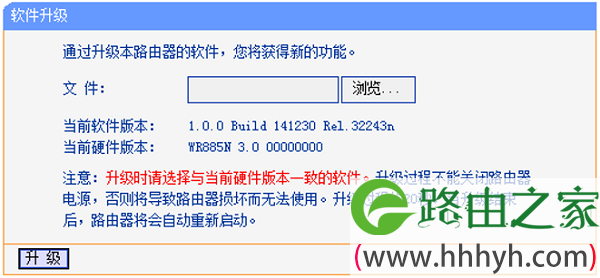
V1-V9版本TL-WR841N路由器固件升级

2、V10-V11版本TL-WR841N路由器

(1)、在浏览器中输入192.168.1.1——>输入“管理员密码”,登录到设置界面。

V10-V11版本TL-WR841N路由器登录界面

温馨提示:

“管理员密码”是一次设置TL-WR841N路由器时,用户自己创建的。

如果忘记了,只有把路由器恢复出厂设置。恢复出厂设置后,再次打开192.168.1.1时,会自动弹出创建“登录密码”的选项。

(2)、点击“系统工具”——>“软件升级”——>点击“浏览”找到电脑上的 升级软件——>然后点击“升级”。
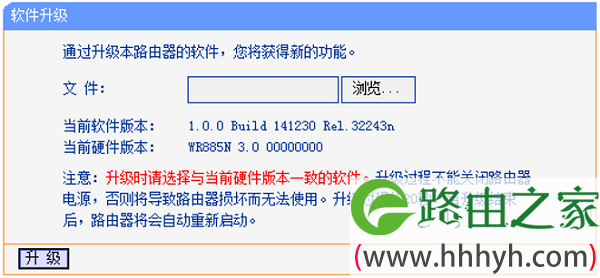
V10-V11版本TL-WR841N路由器固件升级

3、V12版本TL-WR841N路由器

(1)、登录设置界面

在浏览器中输入:tplogin.cn——>输入“管理员密码”,进入设置界面。

V12版本TL-WR841N路由器登录界面

温馨提示:

“管理员密码”是一次设置TL-WR841N路由器时,用户自己创建的。

如果忘记了,只有把路由器恢复出厂设置。恢复出厂设置后,再次打开tplogin.cn时,会自动弹出创建“登录密码”的选项。

(2)、固件升级

在线升级

点击“路由设置”——>“软件升级”——>在“在线升级”选项下,点击“检查新版本”进行在线升级。

V12版本TL-WR841N路由器在线升级

本地升级

点击“路由设置”——>“软件升级”——>在“本地升级”选项下,点击“浏览”,找到电脑上的升级软件——>然后点击“软件升级”

V12版本TL-WR841N路由器本地升级

相关文章:


TP-Link TL-WR841N管理员密码(初始密码)是多少?

TP-Link TL-WR841N怎么重新设置密码?

TP-Link TL-WR841N路由器恢复出厂设置方法

旧版本TL-WR841N路由器上网设置方法

TP-Link TL-WR841N V12路由器怎么设置

TP-Link TL-WR841N作为无线AP用怎么设置?

老款TP-Link TL-WR841N路由器无线桥接设置教程

新款TP-Link TL-WR841N路由器无线桥接设置教程

TP-Link TL-WR841N可以连hyfi无线扩展器吗?

以上就是关于“TP-Link TL-WR841N固件升级教程”的教程!

原创文章,作者:路由器,如若转载,请注明出处:https://www.224m.com/88895.html

(0)
路由器路由器
腾达(Tenda)E882路由器ADSL上网设置
上一篇 2021年6月10日 14:07
TP-Link TL-WDR8500路由器手机设置教程
下一篇 2021年6月10日 14:08

相关推荐

  • 192.168.1.1登录

    192.168.1.1登录是指通过该IP地址访问网络设备的管理页面,用于进行设备的配置和管理。本文将从以下几个方面详细介绍192.168.1.1登录的相关内容。 一、什么是192.…

    网络 2023年9月8日
    11
  • 如何用手机设置隐藏路由器(路由器怎么样用手机设置隐藏网络的)

    如何用手机设置隐藏路由器 现在的路由器一般都有隐藏网络的功能,可以设置让其他人无法搜索到你的Wi-Fi网络。以下是使用手机设置隐藏路由器的步骤: 打开手机上的浏览器,输入自己的路由…

    网络 2024年8月28日
    5.9K
  • 易展路由器配对教程-两台易展版路由器配对失败怎么办.

    易展路由器配对教程本文目录两台易展版路由器配对失败怎么办?tplink易展怎么配对其它路由器?普联路由器怎么易展连接?tplink有线易展配置?易展版路由器如何有线桥接?两台易展版路由器配对失败怎么办?设置问题-----进入路由器设置-----网络参数-----WAN口设置----选pppoe----输入账号、密码----在连接方式选“自动连接,在开机和断线后自动连接”电脑I

    2023年6月4日
    13.7K
  • 路由器如何设置双线双拨(如何接双路由器设置)

    路由器如何设置双线双拨(如何接双路由器设置) 双线双拨,指的是将两条宽带线路进行绑定,实现网速的叠加。而如何接双路由器进行设置呢?以下是详细步骤: 步骤一:准备工作 首先,您需要准…

    网络 2024年12月10日
    2.1K
  • 路由器设置后总带叹号(路由器设置ip地址怎么设置)

    路由器设置后总带叹号(路由器设置ip地址怎么设置) 如果你在设置路由器的 IP 地址时,发现设置后总带叹号,那么很有可能是你设置的 IP 地址和网关地址不一致导致的。 要解决这个问…

    网络 2024年12月18日
    1.2K
  • python设置excel表格高度(如何设置excel表格高度)

    功能说明: 设置excel的属性:表格的宽度和高度,以及背景色(2红色/3绿色/4蓝色/5黄色)、边框样式(细实线:1,小粗实线:2,细虚线:3,中细虚线:4,大粗实线)、字体(微…

    2023年3月8日
    5.6K
  • 小米路由器扩展端口设置(小米路由器如何设置端口)

    小米路由器扩展端口设置 小米路由器作为一款智能家居设备,具有较强的穿墙能力和稳定性,受到了广大用户的欢迎。为了更好地利用小米路由器的功能,我们需要对其进行端口扩展设置。 1. 登录…

    网络 2025年12月13日
    6.7K
  • 手机电脑不离身也能保护眼睛(手机电脑不离手)

    随着电子数码产品的层出不穷,现代人的生活也越来越离不开手机、电脑等电子产品了。 然而,就在“电脑一族”肆意享受高科技带来的便捷与欢娱的同时,眼干、眼涩、畏光、视物模糊、重影等眼部不…

    2023年4月10日
    2.6K
  • 苹果用美图秀秀总是显示无网络(图文)

    【导读】苹果用美图秀秀总是显示无网络,下面就是WiFi之家网整理的网络知识百科,来看看吧!大家好,我是191路由器网小编,上述问题将由我为大家讲解。苹果用美图秀秀总是显示无网络的原因:  1、可能是在打

    2021年7月27日
    15.8K
  • tendawifi.com登录密码是多少?

    问:tendawifi.com登录密码是多少?tendawifi.com的默认密码(初始密码)是多少?在浏览器中输入:tendawifi.com后,跳转的页面中提示需要输入“登录密码”;但是我不知道这个登录密码是多少,使用admin也无法登录。答:腾达新推出的无线路由器,使用tendawifi.co

    2021年6月17日
    10.6K

