TP-Link恢复出厂设置后怎么设置?

TP-Link路由器恢复出厂设置后怎么设置?部分用户把TP-Link路由器恢复出厂设置后,不知道应该怎么设置了。其实TP-Link路由器恢复出厂设置后,就相当于一台新的TP-Link路由器,需要重新设置上网、重新设置无线WiFi。TP-Link无线路由器步骤一、设置电脑IP地址在对TP-Link路由

标题:"TP-Link恢复出厂设置后怎么设置?"的相关路由器教程资料分享。- 【WiFi之家网】编辑整理。

TP-Link恢复出厂设置后怎么设置?

TP-Link路由器恢复出厂设置后怎么设置?部分用户把TP-Link路由器恢复出厂设置后,不知道应该怎么设置了。其实TP-Link路由器恢复出厂设置后,就相当于一台新的TP-Link路由器,需要重新设置上网、重新设置无线WiFi。
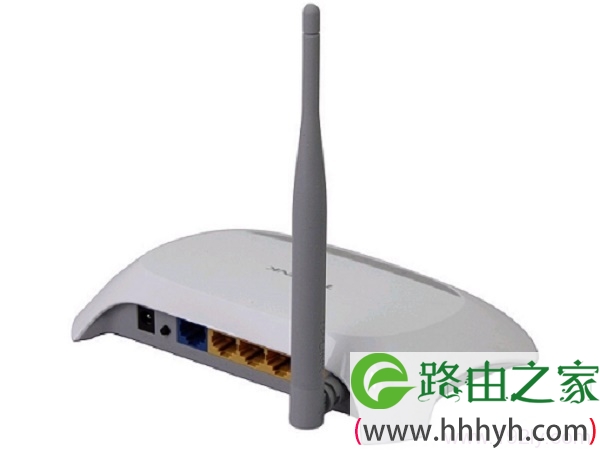
TP-Link无线路由器
TP-Link无线路由器

步骤一、设置电脑IP地址


在对TP-Link路由器设置之前,需要先把电脑IP地址设置为自动获得,如下图所示;请先确认一下自己电脑上的IP地址是否已经设置为自动获得,如果不会设置,请点击阅读文章:电脑动态IP地址设置方法。
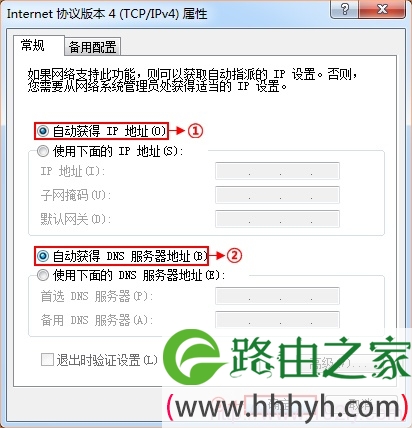
把电脑IP地址设置为自动获得
把电脑IP地址设置为自动获得

步骤二、安装TP-Link路由器


1、电话线上网:用户需要准备2根网线,一根网线用来连接ADSL Moden与TP-Link无线路由器的WAN接口;另一根网线用来连接计算机与TP-Link路由器的LAN接口(1/2/3/4中的任意一个都可以)。

电话线上网时路由器的连接方法
电话线上网时路由器的连接方法

2、光钎上网:用户需要准备2根网线,其中一根网线用来连接光猫与TP-Link路由器的WAN接口,另一根网线用来连接计算机与TP-Link路由器的LAN接口(1/2/3/4中的任意一个都可以)。
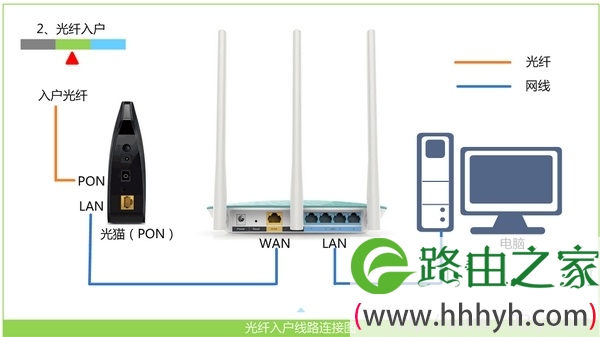
光钎上网时路由器的安装方法
光钎上网时路由器的安装方法

3、网线入户上网:用户需要准备1根网线,先把宽带运营商提供到用户家里的入户网线在TP-Link路由器的WAN接口,再把准备的这根网线,一头连接电脑,另一头连接TP-Link路由器的LAN接口(1/2/3/4中任意一个都可以)

网线入户上网路由器连接方法
网线入户上网路由器连接方法

步骤三、设置TP-Link路由器上网


1、登录设置界面:

(1)、旧版本TP-Link路由器:在浏览器的地址栏中输入:192.168.1.1并按下回车——>输入默认登录用户名:admin,默认登录密码:admin——>点击“确定”。

旧版本TP-Link路由器登陆界面
旧版本TP-Link路由器登陆界面

(2)、新版本TP-Link路由器:在浏览器中输入:tplogin.cn然后按下回车——>在“设置密码”框后面设置一个登录密码——>在“确认密码”框里再次输入设置的登录密码——>点击“确认”。
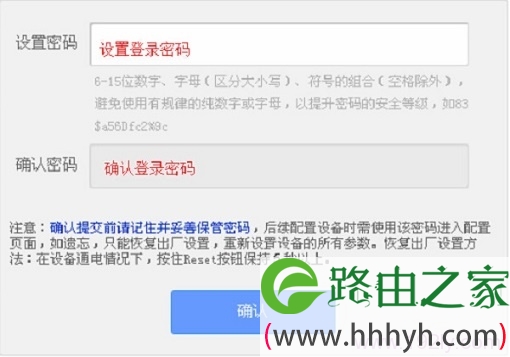
新版本TP-Link路由器登陆界面
新版本TP-Link路由器登陆界面

温馨提示:请在你的TP-Link路由器底部标签(铭牌)上,查看你的TP-Link路由器的设置网址,确定是192.168.1.1,还是tplogin.cn

2、运行设置向导:进入TP-Link的设置界面后,点击左侧的“设置向导”——>在右侧界面中点击“下一步”。

TP-Link路由器设置向导
TP-Link路由器设置向导

3、选择上网方式:选择“ PPPoE(ADSL虚拟拨号)”——>点击“下一步”。

TP-Link路由器上选择ADSL上网方式

4、填写宽带帐号和密码:“上网帐号”填写:宽带帐号——>“上网口令”和“确认口令”填写:宽带密码——>点击“下一步”。
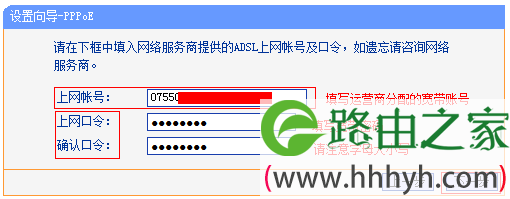
TP-Link上设置ADSL上网参数
TP-Link上设置ADSL上网参数

5、无线WiFi设置:设置“SSID”,SSID就是无线WiFi名称,用字母和数字的组合,不能用汉字和特殊字符——>选择“WPA-PSK/WPA2-PSK”——设置“PSK密码”,PSK密码就是无线WiFi的密码——>点击“下一步”。
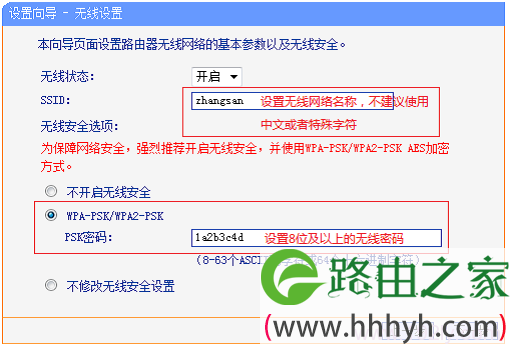
设置TP-Link路由器的无线WiFi
设置TP-Link路由器的无线WiFi

6、设置完成:点击“重启”(有的型号是:完成)

TP-Link恢复出厂设置后的设置完成
TP-Link恢复出厂设置后的设置完成

至此,就完成了TP-Link恢复出厂设置后的安装、上网设置、无线WiFi设置;这时台式计算机用网线连接到TP-Link的LAN(1\2\3\4)接口即可上网,手机、笔记本等无线终端连接到TP-Link的无线网络也可以上网了。

相关阅读


TP-Link无线路由器设置好了上不了网的解决办法  

TP-Link路由器怎么恢复出厂设置? 

TP-Link设置网址打不开的解决办法

TP-Link无线路由器初始密码  

TP-Link无线路由器密码忘记了怎么办

以上就是关于“TP-Link恢复出厂设置后怎么设置?”的教程!

原创文章,作者:路由器,如若转载,请注明出处:https://www.224m.com/90602.html

(0)
路由器路由器
上一篇 2021年5月26日 14:21
下一篇 2021年5月26日 14:28

相关推荐

  • tplink迷你型无线路由器怎么设置(tp-link迷你无线路由器如何)

    最近因为到外地工作,(其实就是50km远了),发现是需要购入一款便携式的无线路由了。以前的方案都是win7共享或用9700蓝牙共享给ipad用,感觉方便性和速度性都有很大的问题,正…

    2023年2月26日
  • TL-WDR5620千兆版 V8.0快速安装指南 1.2.0

    主要参数:2.4GHz:MT7628 (可能是) 5GHz:MT7612(可能是)交换机芯片:不明确ROM芯片:25Q64CSIG 8MB运行内存:力积A3R12E40DBF-8E…

    2020年12月28日
  • TP-Link TL-WDR6320 无线路由器上网设置

    1、首先我们要先连接线路,根据入户线路的不同,宽带可以分为电话线、光纤、网线三种接入方式。不同宽带接入方式下,路由器如何连接请参考以下: ①电话线上网:用户需要准备2根网线,一根网…

    2023年1月16日
  • TP-Link TL-XDR1860路由器无线桥接怎么设置?

    如果你家里已经有一个路由器可以上网了,但是由于房子的面积较大,部分地方的wifi信号不是很好。在这种情况下,可以设置你的TP-Link TL-XDR1860路由器桥接家里原来路由器的wifi信号,以增强wifi信号的覆盖范围。请按照下面的步骤进行设置:温馨提示:(1)两个路由器通过无线桥接组网时,通

    2021年6月15日
  • TP-Link TL-WR842N使用说明书下载

    本文提供了TP-Link TL-WR842N无线路由器的安装说明书下载,如果在安装、设置TP-Link TL-WR842N路由器的过程中遇到问题,可以参考说明书中的内容,以便解决问题。TP-Link TL-WR842N路由器说明书官网下载地址http://service.tp-link.com.cn

    2021年5月15日
  • tplink路由器怎么重置?

    问:怎么重置TP-Link路由器?答:重置TP-Link路由器的方法有2种:硬件重置、软件重置,这2种方法下面都会详细的介绍。重要提示:(1)、重置路由器,复位路由器、路由器恢复出厂设置 指的都是同一个意思。(2)、重置tplink路由器后,就不能上网了,必须要重新设置路由器,设置成功后才能上网。

    2021年5月25日
  • TP-Link TL-WR841N管理员密码(初始密码)是多少?

    问:TP-Link TL-WR841N路由器的管理员密码是多少?TL-WR841N路由器初始密码是多少?答:首先需要告诉大家的是,TP-Link TL-WR841N路由器目前有V8、V9、V10、V11、V12等多个硬件版本,不同硬件版本的TL-WR841N路由器,登录密码的情况也不太一样,下面会详

    2021年6月16日
  • tplogin.cn登录首页

    答:用手机登录tp-link路由器的首页,就需要正确安装与手机连接其发射出来的WiFi信号。 点击手机中的浏览器然后输入登录地址 tplogin.cn 或者 192.168.1.1 就可以进入tp-

    2020年5月20日
  • TP-Link TL-WDR8600 无线路由器上网设置

    1、目前宽带线路入户线路类型主要有电话线、光纤和网线,下面分别介绍各类入户线路下路由器、电脑和宽带线的接线方法。 ①光纤入户:运营商提供的入户线路为光纤,需要配合光猫使用,请按照以…

    2023年7月25日
  • TP-Link TL-WDR6300 V2 无线路由器上网控制网络权限设置

    1、登录路由器管理界面,点击 上网控制 >> 日程计划 >> 增加单个条目,添加 工作时间,如下图所示: 2、按照同样的设置方式,依次添加其它时间段的规则,…

    2022年11月17日