TP-Link TL-WR842+无线路由器设置(电脑设置)

本文介绍了TP-Link TL-WR842+无线路由器的安装和上网设置方法,TP-Link TL-WR842+支持通过电脑设置上网,也可以通过机身的触摸屏设置上网;本文介绍的是通过电脑来设置TP-Link TL-WR842+无线路由器上网的方法TP-Link TL-WR842+无线路由器步骤一:TL

标题:"TP-Link TL-WR842+无线路由器设置(电脑设置)"的相关路由器教程资料分享。- 【WiFi之家网】编辑整理。

TP-Link TL-WR842+无线路由器设置(电脑设置)

本文介绍了TP-Link TL-WR842+无线路由器的安装和上网设置方法,TP-Link TL-WR842+支持通过电脑设置上网,也可以通过机身的触摸屏设置上网;本文介绍的是通过电脑来设置TP-Link TL-WR842+无线路由器上网的方法
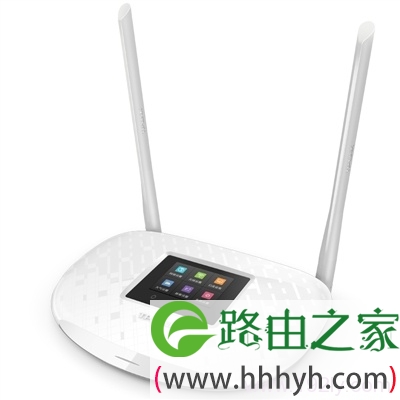
TP-Link TL-WR842+无线路由器

步骤一:TL-WR842+路由器安装


1、电话线上网:用户需要准备2根网线,一根网线用来连接ADSL Modem与TP-Link TL-WR842+无线路由器的WAN接口;另一根网线用来连接计算机与TL-WR842+路由器的LAN接口(1/2/3/4中的任意一个都可以)。
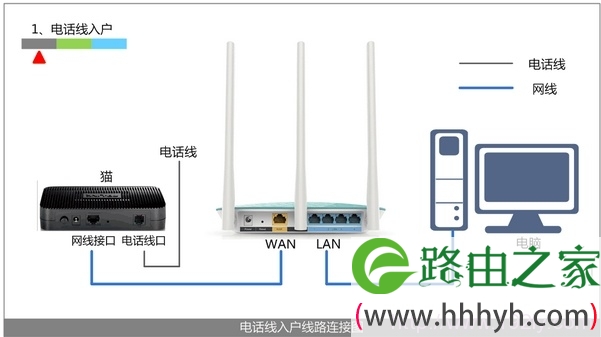
电话线上网时路由器的正确安装方法
电话线上网时路由器的正确安装方法

2、光钎上网:用户需要准备2根网线,其中一根网线用来连接光猫与TL-WR842+路由器的WAN接口,另一根网线用来连接计算机与TL-WR842+路由器的LAN接口(1/2/3/4中的任意一个都可以)。
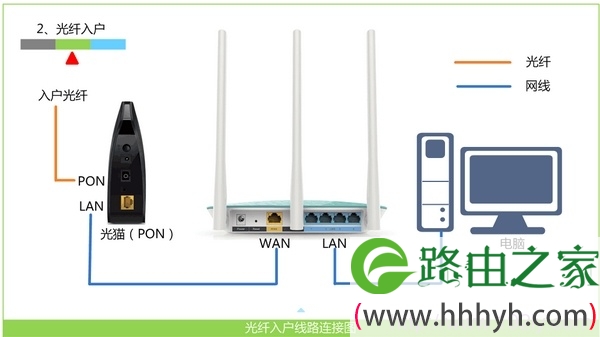
光钎上网时路由器的安装方法
光钎上网时路由器的安装方法

3、网线入户上网:用户需要准备1根网线,先把宽带运营商提供到用户家里的入户网线插在TL-WR842+路由器的WAN接口,再把准备的这根网线,一头连接电脑,另一头连接TL-WR842+路由器的LAN接口(1/2/3/4中的任意一个都可以)。
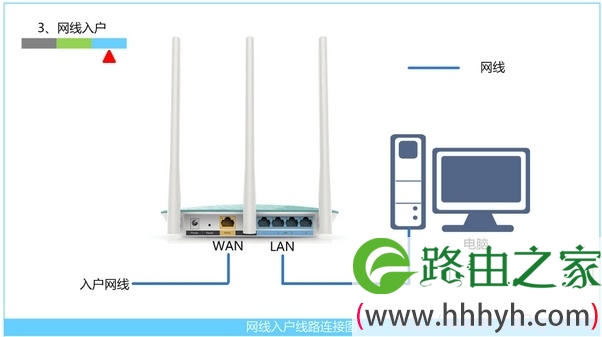
网线入户上网时路由器安装方法
网线入户上网时路由器安装方法

温馨提示:TL-WR842+路由器安装完成后,WAN口指示灯会闪烁,LAN口(1、2、3、4)中连接电脑的那一个就看会闪烁。

步骤二:设置电脑IP地址


在对TP-Link TL-WR842+无线路由器进行设置之前,需要先把电脑的IP地址设置为自动获得,如下图所示。如果不会设置,请点击阅读文章:电脑动态IP地址的设置方法。

把电脑IP地址设置为自动获得
把电脑IP地址设置为自动获得

步骤三:TL-WR842+路由器上网设置


1、登录设置界面:在浏览器的地址栏中输入:tplogin.cn,然后按下回车键,之后系统会弹出一个对话框。

浏览器中输入:tplogin.cn
浏览器中输入:tplogin.cn

2、设置管理员密码:第一次登录TL-WR842+路由器的设置界面时,系统会弹出一个设置密码的对话框,要求用户自己设置管理员密码。

在“设置密码”框中设置管理密码——>并在“确认密码”中再次输入——>点击 确定。

设置TL-WR842+无线路由器的登录密码

3、检测上网方式:进入TL-WR842+的管理界面后,系统会自动检测上网方式。如果检测出的上网方式为“宽带拨号上网”,请继续下一步设置。

TL-WR842+路由器自动检测上网方式

4、填写宽带账号、密码:在“宽带帐号”后面输入宽带运营商提供的宽带帐号——>在“宽带密码”后输入宽带密码——>点击向右的箭头。

TL-WR842+路由器上设置宽带拨号上网

5、无线设置:“无线名称”用户请根据自己的需求来设置,本例设置为:zhangsan——>“无线密码”用户自定义设置,本例设置为:1a2b3c4d——>点击向右的箭头。
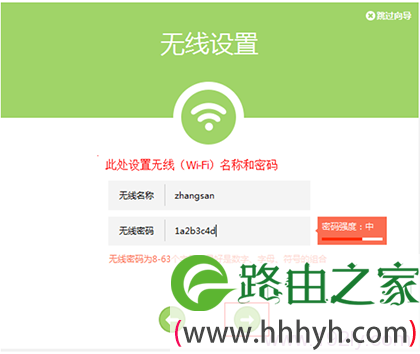
设置TL-WR842+路由器上的无线网络

注意问题:“无线名称”最好不要用中文;“无线密码”请用字母、数字的组合设置,长度要大于8位。

6、完成设置:点击“确认”按钮,结束设置向导。

TL-WR842+路由器上网设置完成
TL-WR842+路由器上网设置完成

步骤四:检测上网设置是否成功


进入路由器管理主界面。观察“状态栏”,如果“上网设置”显示如下图所示,则表示网络连接成功。此时电脑仅需要连接路由器LAN口或无线网络,无需任何设置即可上网。

检查TL-WR842+路由器的上网设置是否成功

相关文章:

1、TP-Link无线路由器设置好了上不了网

2、怎么限制别人wifi网速

3、TP-Link路由器无线WiFi防蹭网设置

以上就是关于“TP-Link TL-WR842+无线路由器设置(电脑设置)”的教程!

原创文章,作者:路由器,如若转载,请注明出处:https://www.224m.com/90608.html

(0)
路由器路由器
TP-Link没有无线信号的解决办法
上一篇 2021年5月23日 14:26
TP-Link TG1无线路由器上网设置
下一篇 2021年5月23日 14:43

相关推荐

  • 普联路由器wifi初始密码是多少?

    问:普联路由器wifi初始密码是多少?答:普联(tplink)的无线路由器,在出厂的时候是没有初始wifi密码的。它的wifi密码是第一次设置上网的时候,系统要求用户自己设置的,如下图所示。wifi密码是自己设置的如果现在把wifi密码忘了,无法连接普联路由器的wifi上网,这种情况下,可以登录到普

    2021年6月8日
    22.9K
  • TP-Link TL-MR12U 3G路由器中继放大无线信号设置

    本文介绍了TP-Link TL-MR12U 3G无线路由器,用来中继放大无线WI-FI信号的设置方法;TL-MR12U 3G路由器 提供了Repeater(中继)模式,该模式的主要作用就是用来中继(放大)已知路由器的无线网络信号的,实现扩大无线信号覆盖范围、增强无线信号强度的需求。TL-MR12U路

    2021年6月12日
    6.3K
  • tplink二级路由器设置图解

    问:TP-Link路由器作为二级路由器用是怎么设置?请问把TP-Link路由器连接到一台可以上网的路由器下面,作为二级路由器使用时,应该怎么设置?答:其实关于二级路由器的设置,鸿哥之前已经写了好几篇文章来进行介绍了。目前因为TP-Link路由器由有新版本、旧版本2种,它们的设置界面是不一样的。也就说

    2021年6月16日
    11.7K
  • TP-Link TL-WR845N 无线路由器WDS桥接设置

    温馨提示:为例能够简单明了的进行介绍,这里进行相关说明:把连接到Internet的路由器叫做主路由器;TL-WR845N路由器叫做副路由器。 1、请进入主路由器的设置界面,查看并记…

    2022年11月14日
    19.4K
  • tplogin.cn管理员登录

    tplogin.cn管理员的登录密码是第一次是在路由器设置的,如果不知道登录密码也就不能管理路由器。 路由器恢复出厂设置 1、一般在无线路由器的电源接口旁边,有些路由器可能在机身其它位置,路由器的

    2020年5月20日
    201.3K
  • TP-Link TG1路由器如何设置腾讯游戏加速?

    TG1是TP-LINK路由器和腾讯游戏平台(TGP)合作开发的路由器,TG1路由器负责家庭端游戏数据优先转发,TGP为游戏数据在Internet上传输提供绿色通道,打通电脑到游戏服务器之间端到端的加速通道。无死角降延迟,为玩家带来酣畅淋漓的游戏体验。好了,言归正传,如何用TG1路由器来实现对腾讯游戏

    2021年5月15日
    16.5K
  • tplogincn在哪里登陆?

    问:tplogin.cn在哪里登陆 ?答:tplogin.cn,是在电脑或者手机的浏览器中进行登录的,正常情况下,在浏览器地址栏中输入:tplogin.cn,就可登录到设置页面,具体登录方法如下:1、首先,你的路由器上的网线连接要正确,如果网线插错了,会导致不能进入tplogin.cn登录页面,路由

    2021年6月12日
    14.7K
  • 普联6020易展版评测(xdr6020易展版如何)

    随着支持 Wi-Fi 6 网络的设备逐渐变多,市面上的 Wi-Fi 6 路由器也逐渐丰富起来,而 TP-Link 也在近日发布了新款路由器,AX6000 TL-XDR6020 易展…

    2023年7月19日
    11
  • 普联路由器登录网址-TPLINK怎么重启.

    普联路由器登录网址本文目录TPLINK怎么重启?tplink登录地址?tplink怎么接收wifi?TP-Link路由器的登录地址是什么?TP-Link路由器的登录地址是什么?TPLINK怎么重启?具体步骤如下:一、在已经连接上TP-Link路由器(有线或无线连接上均可)的电脑中打开浏览器,然后输入TP-Link路由器管理登陆网址:192

    2022年11月27日
    13
  • TP-Link TL-WDR4310双频无线路由器设置

    本文介绍了TP-Link TL-WDR4310双频无线路由器的安装和设置方法,TL-WDR4310 750M双频千兆无线路由器提供最高达1000Mbps的有线传输速率、750Mbps的无线传输速率,TL-WDR4310双频路由器具有实用性强、性能优越、易于管理等特点。一台全新的TL-WDR4310

    2021年5月28日
    14.0K