TP-Link TL-WR706N路由器"Client:客户端模式"设置

本文介绍了TP-Link TL-WR706N迷你无线路由器,在“Client:客户端模式”下的上网设置方法;TL-WR706N工作在“Client:客户端模式”时,在功能上相当于一块无线网卡;可以让台式计算机接收无线信号上网。TL-WR706N路由网“Client:客户端模式”网络拓扑步骤一:准备工

标题:"TP-Link TL-WR706N路由器"Client:客户端模式"设置"的相关路由器教程资料分享。- 【WiFi之家网】编辑整理。

TP-Link TL-WR706N路由器”Client:客户端模式”设置

本文介绍了TP-Link TL-WR706N迷你无线路由器,在“Client:客户端模式”下的上网设置方法;TL-WR706N工作在“Client:客户端模式”时,在功能上相当于一块无线网卡;可以让台式计算机接收无线信号上网。

TL-WR706N路由网“Client:客户端模式”网络拓扑

步骤一:准备工作:

1、请先弄清楚需要被放大的无线信号名称、无线密码、信道、加密方式等参数,并记录下来。

查看TL-WR706N路由器需要连接的无线WiFi参数

2、把TL-WR706N路由器通电,然后把TL-WR706N路由器上的模式开关拨动到AP模式,如下图所示
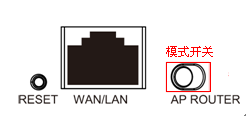
把TL-WR706N的硬件开关拨动到AP

步骤二、设置电脑IP地址

在设置TL-WR706N路由器之前,请先手动设置本地连接的IP地址,如下图所示,这里指的是笔记本电脑上无
线网卡的IP地址。

手动设置电脑IP地址
手动设置电脑IP地址

步骤三、无线连接到TL-WR706N路由器无线网络

电脑搜索并连接TL-WR706N路由器的信号(路由器默认SSID为:TP-LINK_XXXXXX(MAC地址后六位),可在路由器底部标贴上查看到MAC地址。
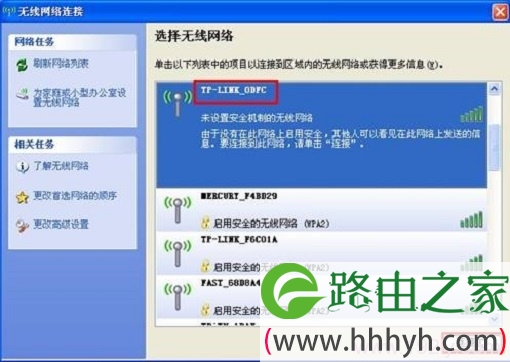
笔记本无线连接到TL-WR706N路由器

步骤四、登录到TL-WR706N路由器设置界面

1、打开电脑桌面上的IE浏览器,清空地址栏并输入192.168.1.253(管理地址),回车后页面会弹出登录框(输入192.168.1.253打不开?请点击阅读:192.168.1.253打不开的解决办法

浏览器中输入192.168.1.253
浏览器中输入192.168.1.253

2、在登录密码框中,输入路由器默认的用户名和管理密码:admin,点击 登录,进入管理界面。
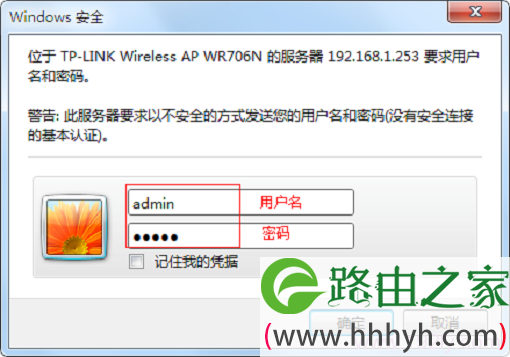
输入默认用户名和密码登录到TL-WR706N的设置界面

步骤五:"Client:客户端模式"设置

1、运行设置向导:进入路由器的管理界面后,点击“设置向导”——>点击“下一步”。

TL-WR706N路由器的设置向导
TL-WR706N路由器的设置向导

2、选择工作模式:这里需选择“Client:客户端模式”——>点击“下一步”。

TL-WR706N路由器上选择“Client:客户端模式”

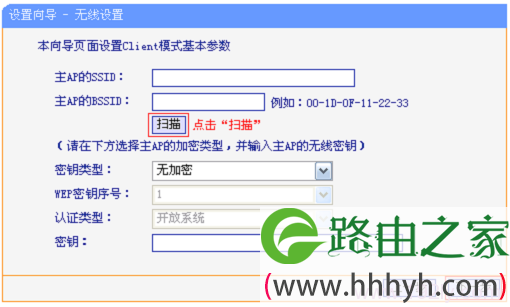
3、扫描信号:点击“扫描”。

TL-WR706N扫描需要连接的无线信号

4、在扫描结果中,找到需要连接的无线信号名称(本例是:zhangsan)——>点击“连接”。
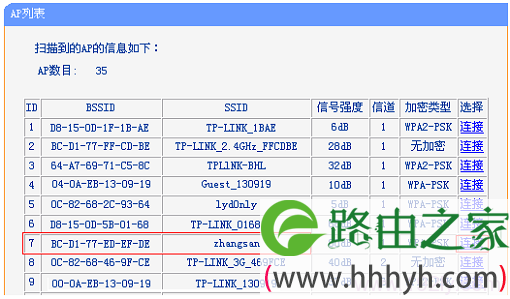
TL-WR706N连接到无线信号
TL-WR706N连接到无线信号

注意:如果扫描不到对应信号,请确认主路由器已开启无线功能,且尝试减小路由器之间的距离。

5、输入无线密钥:“密钥类型”请选择与主路由器的类型一致——>“密钥”请输入需要连接的无线信号的
密码——>点击“下一步”。
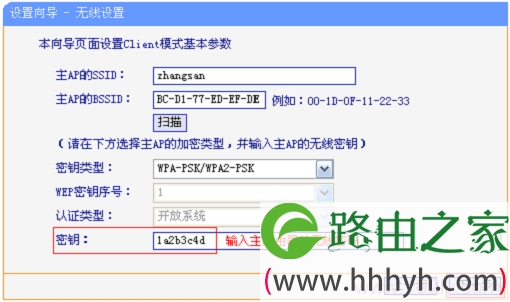
TL-WR706N路由器上输入无线密码
TL-WR706N路由器上输入无线密码

6、重启路由器:点击“重启”——>会弹出重启提示对话框,再次点击“确定”。

TL-WR706N设置完成后重启
TL-WR706N设置完成后重启

步骤六:连接线路并上网

至此,就完成了TP-Link TL-WR706N无线路由器的在“Client:客户端模式”下设置。台式计算机用网线连
接到TL-WR706N路由器的WAN/LAN口,就可以上网了。

温馨提示:TP-Link TL-WR706N迷你型无线路由器工作在“Client:客户端模式”时,本身是不会发射无线
Wi-Fi信号的,所以无线设备无法连接到TL-WR706N上网的。

以上就是关于“TP-Link TL-WR706N路由器"Client:客户端模式"设置”的教程!

原创文章,作者:路由器,如若转载,请注明出处:https://www.224m.com/91461.html

(0)
路由器路由器
上一篇 2021年5月31日 14:17
下一篇 2021年5月31日 14:38

相关推荐

  • TP-Link TL-WR702N路由器"Repeater:中继模式"设置

    本文介绍了TP-Link TL-WR702N迷你无线路由器,在"Repeater:中继模式"下的上网设置方法TL-WR702N工作 在无线中继(Repeater)模式时,主要作用是用来放大无线网络(Wi-Fi)的信号的,并且放大后的无线信 号名称和原来的信号名称是一样的。TL-WR702N路由器在R

    2021年6月8日
  • TP-Link TL-WR845N路由器怎么设置无线网络?

    问:TP-Link TL-WR845N路由器怎么设置无线网络?我家路由器是TP-Link的TL-WR845N,我想重新设置下无线网络;也就是想修改下无线网络名称、无线网络密码。但是,我不知道如何设置。所以,请问下192路由网的小编,设置TP-Link TL-WR845N路由器无线网络的方法。答:TP

    2021年6月4日
  • tplink扩展器绿色常亮连不上网怎么办?

    问:tplink扩展器绿色常亮连不上网怎么办?我用的tplink的无线扩展器,设置后指示灯已经显示绿色常亮了,但是仍然连不上网。说明书说指示灯绿色常亮表示扩展信号成功,那为什么我的tplink扩展器还是不能上网呢?答:当TP-Link无线扩展器指示灯显示绿色常亮,确实表示扩展无线信号成功了。如果这时

    2021年6月10日
  • tplogin.cn路由器设置网址

    其实tp-link路由器是没有什么设置网站的,tplogin.cn 是tp-link路由器的登录地址,这也是常说的tplogin.cn路由器设置网址。 小编就介绍下用手机怎么进入tp-link路由器

    TP-LINK(普联) 2020年5月14日
  • TP-Link TL-WR742N路由器WDS桥接设置

    本文介绍了TP-Link TL-WR742N路由器WDS桥接设置方法,WDS桥接实际上是通过无线的方式把2台(多台)无线路由器连接起来,这几台无线路由器中只要有一台连接到了Internet,其它的无线路由器也是可以上网的。一、什么时候使用WDS桥接?一般是在一些面积较大的场所使用,一台无线路由器的信

    2021年6月18日
  • TP-Link TL-WDR8610路由器无线桥接怎么设置?

    在本文中,鸿哥将给大家详细介绍,TP-Link TL-WDR8610路由器无线桥接的设置方法。用TP-Link TL-WDR8610路由器,桥接另一个路由器的无线信号时,建议按照下面步骤操作。确定无线参数登录到设置界面设置无线桥接检查设置是否成功重要提示:(1)、两个无线路由器设置无线桥接的时候,通

    2021年5月22日
  • TP-Link TL-WTR9400 V2 无线路由器修改wifi密码(名称)教程

    1、进入设置界面 终端连接路由器后,打开浏览器,清空地址栏输入tplogin.cn(或192.168.1.1),填写管理密码,登录管理界面。如下: 2、查看或修改无线参数 方法一、…

    2022年11月12日
  • TP-Link TL-WDR6320 V2 无线路由器端口映射设置

    1、设置虚拟服务器之前,需要确认以下几点: 2、登录路由器管理界面,进入 转发规则 >> 虚拟服务器,并点击 添加新条目。 3、填写邮件服务器的服务端口号(外开放端口)…

    2022年11月18日
  • TP-Link TL-WDR5620路由器密码设置(手机)

    在本文中,将给大家详细的介绍,使用手机浏览器,设置TP-Link TL-WDR5620无线密码的方法。温馨提示:(1)、如果问题是,不记得管理员密码,无法进入TL-WDR5620的设置界面,那么请阅读教程:TL-WDR5620管理员密码忘了怎么办?(2)、另外,你可以用电脑浏览器,或者TP-Link

    2021年5月30日
  • TP-Link TL-WR845N 无线路由器固件升级操作教程

    TP-Link TL-WR845N 无线路由器固件升级操作教程-
    2017-05-03 第一步:确认待升级路由器的消息使用管理地址(192.168.1.1或tplogin.cn)登录路由器管理界面,在左侧第一栏的运行状态中查看路由器当前的软件和硬件版本,

    2021年1月9日