
TP-Link TL-WR710N V2路由器Bridge(桥接)模式设置

本文介绍了TP-Link TL-WR710N V2版本迷你无线路由器,在“Bridge:桥接模式”下的设置方法。TL-WR710N工作在“Bridge:桥接模式”时,主要作用是用来接收无线Wi-Fi信号,然后TL-WR710N无线路由器再发射一个无线信号;无线设备连接到TL-WR710N发射的无线信

标题:"TP-Link TL-WR710N V2路由器Bridge(桥接)模式设置"的相关路由器教程资料分享。- 【WiFi之家网】编辑整理。

TP-Link TL-WR710N V2路由器Bridge(桥接)模式设置

本文介绍了TP-Link TL-WR710N V2版本迷你无线路由器,在“Bridge:桥接模式”下的设置方法。TL-WR710N工作在“Bridge:桥接模式”时,主要作用是用来接收无线Wi-Fi信号,然后TL-WR710N无线路由器再发射一个无线信号;无线设备连接到TL-WR710N发射的无线信号即可上网。

TP-Link TL-WR710N路由器在Bridge模式下拓扑

适用环境:原来的场所中已经有一台无线路由器提供无线WiFi信号,但是由于场所面积较大,部分区域信号弱或者接收不到信号。这时候可以在信号无信号区域安装一台TL-WR710N迷你无线路由器,并设置为“Bridge:桥接模式”即可解决问题。

温馨提示:

TP-Link TL-WR710N迷你型路由器有V1、V2两个版本,TL-WR710N V1和TL-WR710N V2在设置上有所不同。本文介绍的是TL-WR710N V2版本在“Bridge:桥接模式”下的设置;TL-WR710N V1版本的设置请阅读文章:TP-Link TL-WR710N V1路由器Bridge(桥接)模式设置。可以在TL-WR710N路由器的底部查看版本号,如下图所示

查看TL-WR710N无线路由器的版本号

步骤一、准备工作

1、记录无线参数:请先确认需要桥接无线信号的无线名称、无线密码、信道等参数,如下图:

记录需要被桥接的无线信号名称、无线密码、信道

2、请先把TL-WR710N迷你无线路由器的电源插上,然后把模式开关拔动到AP模式,如下图所示:
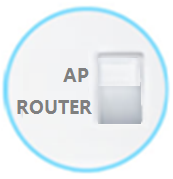
把TL-WR710N路由器的模式开关拨动到AP模式

步骤二、设置电脑IP地址

在对TL-WR710N迷你无线路由器进行设置之前,需要先把电脑的IP地址设置为自动获得,这里指的是笔记本电脑上无线网卡的IP地址。(PS:如果不会设置,请点击阅读:电脑自动获取IP地址设置方法 )

电脑设置为自动获取IP地址
电脑设置为自动获取IP地址

步骤三、无线连接到TL-WR710N路由器无线网络

电脑搜索并连接TL-WR710N路由器的信号(路由器默认SSID为:TP-LINK_XXXXXX(MAC地址后六位),可在路由器底部标贴上查看到MAC地址。
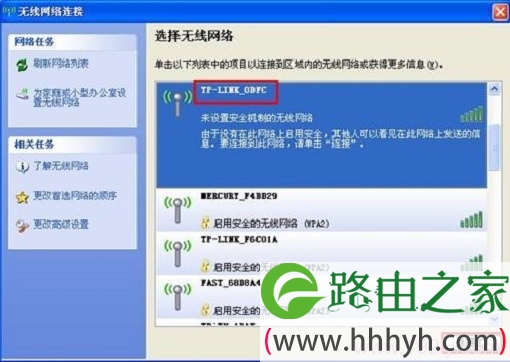
笔记本无线连接到TL-WR710N的无线网络

步骤四、登录到TL-WR710N路由器设置界面

1、打开电脑桌面上的IE浏览器,在输入tplogin.cn(管理地址),回车后页面会弹出登录框。(输入tplogin.cn打不开?请点击阅读:tplogin.cn打不开的解决办法

浏览器中输入tplogin.cn
浏览器中输入tplogin.cn

2、在“设置密码”框中设置管理员密码,并在“确认密码”中再次输入,点击“确认”。

设置TL-WR710N无线路由器的登录密码

PS:如果已经设置了登录密码,则会出现如下图所示的界面,请直接输入之前设置的管理员密码登录。

输入TL-WR710N的登录密码进行登录

以上就是关于“TP-Link TL-WR710N V2路由器Bridge(桥接)模式设置”的教程!

原创文章,作者:路由器,如若转载,请注明出处:https://www.224m.com/91498.html

(0)
路由器路由器
上一篇 2021年6月1日 14:27
下一篇 2021年6月1日 14:45

相关推荐

  • TP-Link TL-WR980N 无线路由器虚拟服务器功能应用设置

    TP-Link TL-WR980N 无线路由器虚拟服务器功能应用设置-1、进入虚拟服务器设置界面登录路由器管理界面,点击“应用管理”,进入应用中心,如下图:找到虚拟服务器,点击“进入”,如下:2、添加映射条目及规则点击“添加”按钮,如下:输入需要映射的服务器的参数,如下:外部端口:外部端口为对外开放

    2021年1月4日
  • tplogin.cn管理员登录

    tplogin.cn管理员的登录密码是第一次是在路由器设置的,如果不知道登录密码也就不能管理路由器。 路由器恢复出厂设置 1、一般在无线路由器的电源接口旁边,有些路由器可能在机身其它位置,路由器的

    2020年5月20日
  • TP-Link TL-WR746N无线路由器怎么设置

    本文介绍了TP-Link TL-WR746N无线路由器的安装、上网设置和无线WiFi设置;一台新购买(或者是恢复出厂设置后)的TL-WR746N无线路由器,要实现手机、电脑、平板等多台设备共享上网,需要4个设置步骤:1、TL-WR746N路由器安装;2、设置电脑IP;3、TL-WR746N路由器设置

    2021年5月14日
  • TP-Link TL-WR742N路由器作为无线交换机的设置方法

    本文介绍了TP-Link TL-WR742N无线路由器作为无线交换机的设置方法;在什么情况下需要把无线路由器作为无线交换机(AP)来使用呢?一般来说,以下两种情况下,需要把无线路由器作为交换机来使用:1、原来的网络中只提供了有线上网,现手机、笔记本等无线设备需要使用无线网络,因此需要增加无线WiFi

    2021年6月5日
  • 华为路由器和TPLINK路由器的优缺点,买哪个更好?长知识了

    华为路由器和TPLINK路由器的优缺点,买哪个更好?长知识了现在路由器几乎是家家户户甚至是公众场合的商户都必须要配备的硬件设备,在很多人家中路由器的地位还是比较重要的。它除了能将网…

    TP-LINK(普联) 2023年1月12日
  • TP-Link TL-WDR7300路由器用手机怎么设置?

    TP-Link TL-WDR7300路由器用手机怎么设置? xuyong 995文章 35评论 更多 一台无线路由器,可以用电脑设置,也可以用手机来设置;本文给大家介绍,使用手机设置 TP-Li

    TP-LINK(普联) 2020年5月12日
  • TP-Link TL-WDR6300 V2 无线路由器制管控小孩上网行为设置方法!

    TP-Link TL-WDR6300 V2 无线路由器制管控小孩上网行为设置方法!-
    2017-04-12 第一步:设置日程计划登录路由器管理界面,在 上网控制 >> 日程计划 中,点击 增加单个条目。添加周一至周五允许上网的时间(即19:30-21:0

    2021年1月14日
  • TP-Link TL-WR706N无线路由器-Router模式设置

    本文介绍了TP-Link TL-WR706N迷你型无线路由器,在“Router(无线路由模式)”下的上网设置方法; TL-WR706N迷你路由器工作在“Router(无线路由模式)”时,就相当于一台普通的无线路由器;可以用来连接宽带运营商,实现共享上网。TP-Link TL-WR706N迷你型无线路

    2021年5月26日
  • tplink路由器设置网址(TP-LINK无线路由器设置教程)

    如果您想设置新的 TP-Link 路由器,那么这里是有关如何正确设置的分步指南。您需要首先与您的互联网服务提供商 (ISP) 联系,了解一些 IP 信息和登录详细信息,例如 PPP…

    TP-LINK(普联) 2022年10月25日
  • TP-Link TL-WR845N 无线路由器固件升级操作教程

    TP-Link TL-WR845N 无线路由器固件升级操作教程-
    2017-05-03 第一步:确认待升级路由器的消息使用管理地址(192.168.1.1或tplogin.cn)登录路由器管理界面,在左侧第一栏的运行状态中查看路由器当前的软件和硬件版本,

    2021年1月9日


