TP-Link TL-WR802N 300M迷你路由器AP模式设置

本文介绍了TP-Link TL-WR802N便携式无线路由器,在AP模式的上网设置方法;AP模式就是“无线接入点”,相当于“无线交换机”,可以将有线网络转换为无线网络。例如在家庭、酒店或小型企业网络环境中,原来的网络只能有线上网,使用TL-WR802N无线路由器,可以为其提供无线网络。TL-WR80

标题:"TP-Link TL-WR802N 300M迷你路由器AP模式设置"的相关路由器教程资料分享。- 【WiFi之家网】编辑整理。

TP-Link TL-WR802N 300M迷你路由器AP模式设置

本文介绍了TP-Link TL-WR802N便携式无线路由器,在AP模式的上网设置方法;AP模式就是“无线接入点”,相当于“无线交换机”,可以将有线网络转换为无线网络。例如在家庭、酒店或小型企业网络环境中,原来的网络只能有线上网,使用TL-WR802N无线路由器,可以为其提供无线网络。
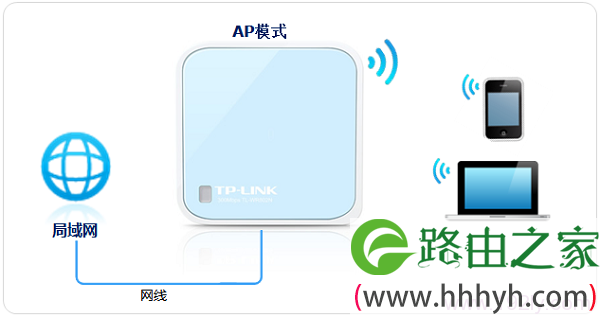
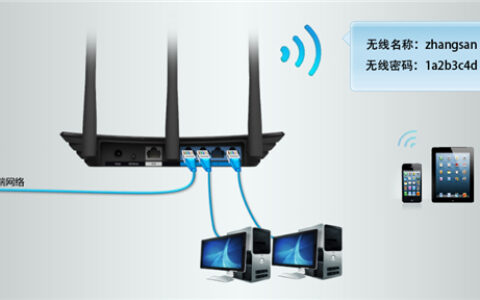
TL-WR802N路由器AP模式上网拓扑

温馨提示:

(1)、在TL-WR802N路由器完成AP模式的设置之前,请勿把原网络中的网线连接到TL-WR802N路由器上。

(2)、请准备一台笔记本电脑,用来设置TP-Link TL-WR802N路由器。

步骤一、设置电脑IP地址

在对TP-Link TL-WR802N迷你路由器进行设置之前,需要先把笔记本电脑的无线网卡的IP地址设置为自动获取,如下图所示。如果不会设置,请点击阅读:电脑动态IP地址的设置方法

xp系统下设置自动获取ip地址
xp系统下设置自动获取ip地址

步骤二、无线连接到TL-WR802N路由器无线网络

电脑搜索并连接3G Mini路由器的信号(路由器默认SSID为:TP-LINK_XXXXXX(MAC地址后六位),可在路由器底部标贴上查看到MAC地址。
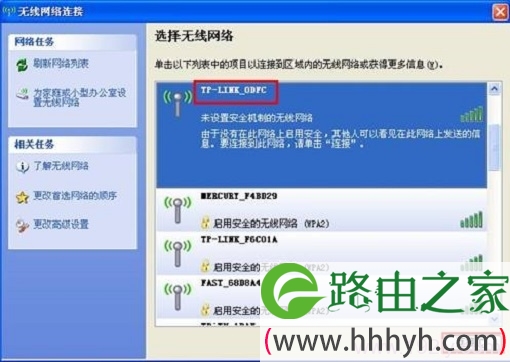
笔记本无线连接到TL-WR802N的无线网络

步骤三、登录到TL-WR802N路由器设置界面

1、打开电脑桌面上的IE浏览器,清空地址栏并输入192.168.1.253(管理地址),回车后页面会弹出登录框。(192.168.1.1打不开?请阅读文章:TP-Link路由器192.168.1.1打不开的解决办法 

浏览器中输入192.168.1.253
浏览器中输入192.168.1.253

2、在“设置密码”框中设置管理密码,并在“确认密码”中再次输入,点击“确定”。

设置TL-WR802N路由器的登录密码
设置TL-WR802N路由器的登录密码

PS:如果之前已经设置了登录密码,则会出现下图所示的登录框,输入密码进行登录即可。

输入之前设置的密码
输入之前设置的密码

注意问题:如果用户忘记了之前设置的登录密码,唯一的解决办法就是把TL-WR802N路由器恢复到出厂设置,然后重新设置登录密码。

步骤四、AP模式设置

1、运行设置向导

点击“设置向导”——>点击“下一步”。

TL-WR802N路由器的设置向导
TL-WR802N路由器的设置向导

2、选择无线工作模式

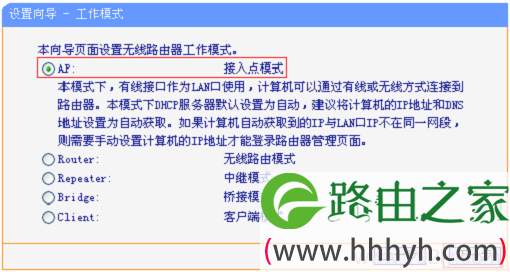
选择“AP 接入点模式”——>点击“下一步”。

TL-WR802N路由器上选择AP工作模式

3、设置无线网络

修改“无线网络名称”——>“密钥类型”选择:WPA/WPA2-个人版——>设置“密钥”——>点击“下一步”。
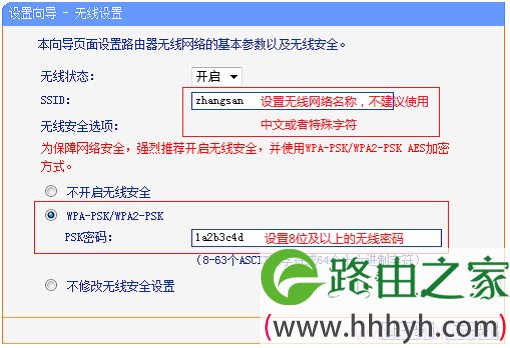
设置TL-WR802N路由器的无线网络
设置TL-WR802N路由器的无线网络

注意问题:“无线网络名称”不要用中文和特殊字符;“密码”长度要大于8位,设置得越长越复杂,无线网络就越安全。

4、设置完成,重启路由器

点击“重启”

TL-WR802N路由器完成设置
TL-WR802N路由器完成设置

步骤五、TL-WR802N路由器连接到前端网络

把前端原来网络中的网线,插在TL-WR802N路由器的LAN/WAN接口上,如下图所示。
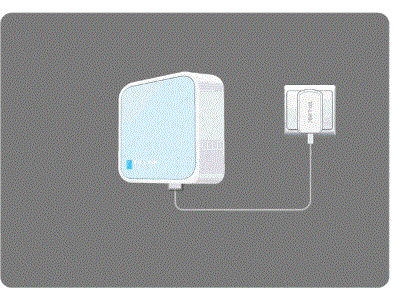
把TL-WR802N路由器连接到前端网络中

步骤六、检查设置是否成功

用手机、笔记本等搜索TL-WR802N路由器的无线网络并连接,看能否上网。如果可以正常浏览网页,说明设置成功。

相关文章:

1、TP-Link无线路由器设置好了上不了网

2、怎么限制别人wifi网速

3、TP-Link路由器无线WiFi防蹭网设置

4、TP-Link TL-WR802N 300M迷你路由器Router模式设置  

以上就是关于“TP-Link TL-WR802N 300M迷你路由器AP模式设置”的教程!

原创文章,作者:路由器,如若转载,请注明出处:https://www.224m.com/91815.html

(0)
路由器路由器
TP-Link TL-WR700N V1-V2路由器Client模式设置
上一篇 2021年6月4日 14:39
TP-Link TL-WR745N无线路由器设置
下一篇 2021年6月4日 14:42

相关推荐

  • TP-Link TL-WR720N无线路由器AP模式上网设置

    TP-Link旗下TL-WR720N无线路由器的AP模式的设置方法,在AP模式下,TL-WR720N无线路由器可以为有线局域网提供无线接入的功能,可以解决一般的家庭和小型企业的无线接入需求

    2021年3月11日
    17.8K
  • 设置子路由器时(设置路由器密码)

    设置子路由器时(设置路由器密码) 在安装家庭网络中,很可能需要设置一个子路由器来增强信号范围和网络连接的速度。而在设置子路由器时,设置路由器密码是一个至关重要的步骤。下面是一些设置…

    网络 2025年12月12日
    274
  • 192.168.31.1路由器设置密码图文方法

    192.168.31.1如何修改密码?192.168.31.1是小米路由器的设置IP地址,小编猜想,你应该是想要设置小米路由器上的无线WiFi密码,或者是设置小米路由器的管理密码,但是在设置的时候遇到了问题。

    2021年3月21日
    118.4K
  • 腾达(Tenda)AC7路由器设置教程

    【导读】腾达(Tenda)AC7路由器说明书图文教程,详细信息请阅读下文!在本文中,WiFi之家网将给大家提供腾达AC7路由器的说明书下载地址。首先说明书一下,腾达官方目前只提供了AC7"

    2021年1月23日
    25.5K
  • 无线路由器怎么改密码?

    无线路由器密码有三个,分别为:无线(WiFi)密码、路由器管理密码、宽带密码。

    各密码的作用如下图所示:

    2020年12月25日
    6.6K
  • 路由器晚上无信号怎么设置(路由器晚上信号差)

    路由器晚上无信号怎么设置? 如果你在晚上经常发现你的路由器无法正常工作,信号质量很差,甚至无法连接到互联网,你可以尝试进行以下设置来解决这个问题。 1.更改路由器的位置。 如果你的…

    网络 2024年12月5日
    1.2K
  • 查看无线路由器连接设置(台式电脑连接无线路由器怎么设置)

    无线路由器已经成为现代生活中必不可少的设备之一,它可以为我们提供无线上网的便利,让生活变得更加舒适和便捷。但是,在使用无线路由器的过程中,有时候需要查看无线路由器的连接设置,以便更…

    网络 2024年9月2日
    959
  • 路由器上的小键盘怎么设置(怎么设置游戏小键盘)

    路由器上的小键盘怎么设置(怎么设置游戏小键盘) 有些路由器上都配备了小键盘,可以用来方便地输入密码或设置一些参数。但是,如何将小键盘设置成游戏小键盘呢?下面是详细的操作步骤: 首先…

    网络 2024年11月5日
    1.5K
  • 192.168.0.1手机登录页面管理员密码

    问:请问各位,我用手机打开192.168.0.1路由器管理页面提示要管理员密码,但是我不记得这个管理员密码是多少了,192.168.0.1密码怎么找回?192.168.0.1登录管理页面答:使用192

    2021年1月5日
    804.5K
  • melogincn.cn-melogin.cn路由器桥接后无法上网.

    melogincn.cn本文目录melogin.cn路由器桥接后无法上网?用电脑登陆melogin.cn改完WiFi密码后重新连接网络无法上网要怎么办呢?路由器重置melogin.cn登入不进去也设置不了怎么解决?me

    2023年4月2日
    6.3K