TP-Link TL-WR842N路由器IP宽带控制(限制网速)设置

本文介绍了TP-Link TL-WR842N路由器IP宽带控制(限制网速)的设置方法,路由器上的“IP宽带控制”功能就是用来限制连接到路由器上的电脑、手机等设备的网速的。为什么要设置IP宽带控制(限制网速)几个用户共同使用TL-WR842N路由器共享上网时,当其中某一位用户下

标题:"TP-Link TL-WR842N路由器IP宽带控制(限制网速)设置"的相关路由器教程资料分享。- 【WiFi之家网】编辑整理。

TP-Link TL-WR842N路由器IP宽带控制(限制网速)设置

本文介绍了TP-Link TL-WR842N路由器IP宽带控制(限制网速)的设置方法,路由器上的“IP宽带控制”功能就是用来限制连接到路由器上的电脑、手机等设备的网速的。
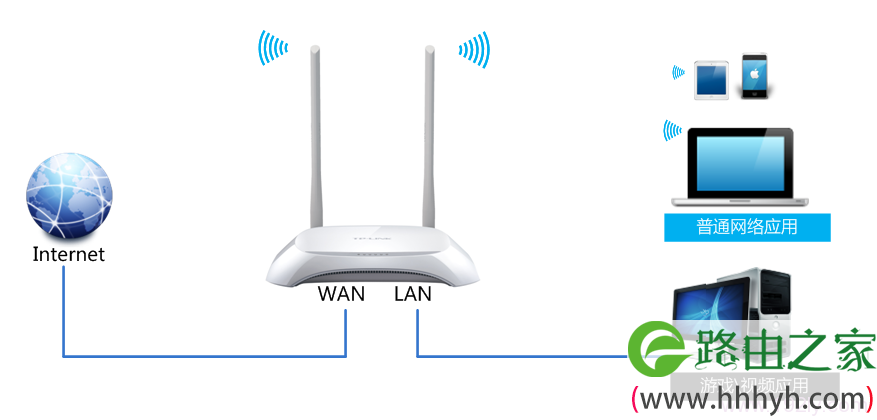
TL-WR842N路由器IP宽带控制拓扑

为什么要设置IP宽带控制(限制网速)

几个用户共同使用TL-WR842N路由器共享上网时,当其中某一位用户下载文件、在线浏览视频文件时,会引起整个局域网网速非常慢的情况出现,导致其他的用户无法正常使用网络。

步骤一、需求分析

2位用户共同出资办理了4M的ADSL宽带,为了保证各自使用路由器时的网速,决定对4M的宽带进行平均分配,每人最大只能使用2M的宽带资源。

步骤二、限制网速(IP宽带控制)设置

1、点击“IP宽带控制”——>勾选“开启IP宽带控制”——>“宽带线路类型”:ADSL线路(如果你的不是ADSL宽带,就选择其他线路)——>“上行总宽带”填写:512——>“下行总宽带”填写:4096——>点击“保存”。
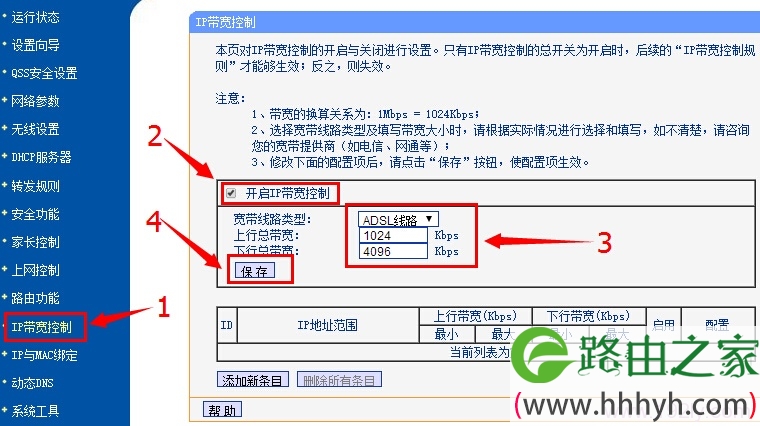
开启TL-TL-WR842N路由器上的IP宽带控制功能

注意问题:

(1)、1KBps=8Kbps,1M=1024Kbps=128KBps;所以4M=4096Kbps。

(2)、宽带运营商和路由器上计算宽带大小的单位是Kbps,而计算机上则是KBps;所以1M的宽带,下载文件的时候,电脑上显示的最大速度只能100KBps左右。

(3)、下行宽带:指的是下载时的最大网速,我们办理的宽带资源,实际上就是根据最大下行宽带来确定的。例如办理的4M宽带,那么最大下行宽带就是4096Kbps。

(4)、上行宽带:是上传资源时的宽带,一般是下行宽带的1/8;例如4M的宽带,下行宽带大小是4096Kbps,那么最大上行宽带应该是:512Kbps。

2、点击“添加新条目”
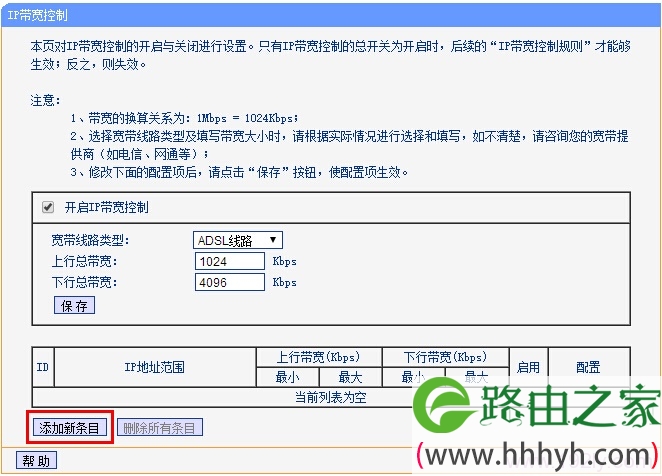
TL-TL-WR842N路由器上添加IP宽带控制规则

3、“起始地址”填写:192.168.1.2——>“结束地址”填写:192.168.1.254——>“最大下行宽带”填写:2048——>点击“保存”。

TL-TL-WR842N路由器上设置限速规则

4、检查限速设置:点击左侧的“IP宽带控制”,可以看到刚才设置的IP宽带控制条目。
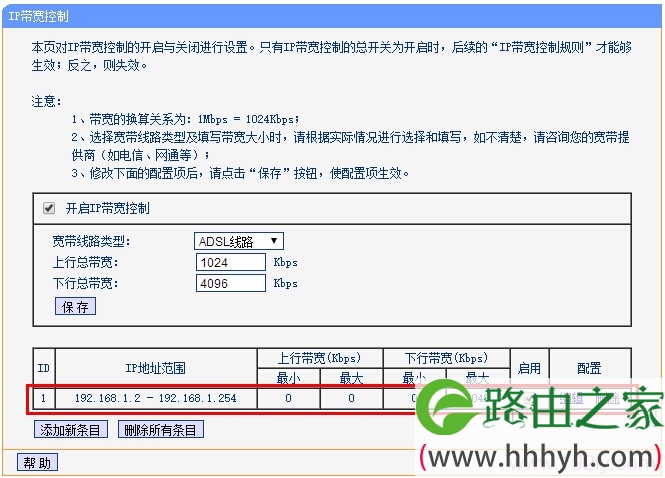
检查TL-TL-WR842N路由器上设置的限速规则

至此,就完成了TP-Link TL-WR842N路由器的限制网速(IP宽带控制)的设置,为每一位用户平均分配了2M的网速,避免了网络卡、网速慢的情况出现。

相关文章:

1、TP-Link TL-WR842N 300M无线路由器设置

2、TP-Link TL-WR842N路由器WDS桥接设置方法

3、TP-Link TL-WR842N无线路由器作为无线交换机设置方法

4、TP-Link TL-WR842N路由器设置无线网络名称和密码

5、TP-Link TL-WR842N路由器端口转发(虚拟服务器)设置

6、怎么限制别人wifi网速

7、TP-Link路由器无线WiFi防蹭网设置

以上就是关于“TP-Link TL-WR842N路由器IP宽带控制(限制网速)设置”的教程!

原创文章,作者:路由器,如若转载,请注明出处:https://www.224m.com/92206.html

(0)
路由器路由器
上一篇 2021年5月22日 14:43
下一篇 2021年5月22日 14:48

相关推荐

  • TP-Link TL-WR1041N 无线路由器虚拟服务器设置方法

    TP-Link TL-WR1041N 无线路由器虚拟服务器设置方法-
    2017-04-10 第一步:确认服务器搭建成功设置虚拟服务器之前,需要确认以下几点:第二步:添加虚拟服务器规则1、开始设置登录路由器管理界面,进入 转发规则 >> 虚拟服务器,并点击

    2021年1月6日
  • tplongincn-普联路由器怎么进入登录页面.

    tplongincn本文目录普联路由器怎么进入登录页面?tplogin.cn路由器怎么加强信号?tplogin.cn怎样取消上网时间设置?tplogin.cn密码设置不能确定?tplogin.cn怎么设置中继模式?普联路由器怎么进入登录页面?答:tplogin.cn是TP-Link路由器的登录管理页面地址

    TP-LINK(普联) 2022年12月20日
  • TP-Link TL-WR980N 无线路由器当作无线交换机使用操作流程

    TP-Link TL-WR980N 无线路由器当作无线交换机使用操作流程-1、将电脑连接到路由器LAN口将设置电脑连接到路由器的LAN口,确保电脑自动获取到IP地址和DNS服务器地址。如下:注意:为了避免IP地址或DHCP服务器冲突,此处暂不将路由器与前端网络连接。2、登录管理界面打开电脑的浏览器,

    2021年1月9日
  • tplink路由器app下载

    软件名称:TP-Link云路由器APP更新日期:2018年3月7日软件大小:11.45M软件来源:TP-Link官方下载地址:安卓版          iPhone版PS:如果你是用电脑访问的网页,为了简化下载操作,可以用手机扫描下面的二维码,扫描二维码后,可获取iOS版APP、Android版AP

    2021年5月26日
  • TP-Link TG1路由器如何设置腾讯游戏加速?

    TG1是TP-LINK路由器和腾讯游戏平台(TGP)合作开发的路由器,TG1路由器负责家庭端游戏数据优先转发,TGP为游戏数据在Internet上传输提供绿色通道,打通电脑到游戏服务器之间端到端的加速通道。无死角降延迟,为玩家带来酣畅淋漓的游戏体验。好了,言归正传,如何用TG1路由器来实现对腾讯游戏

    2021年5月15日
  • TP-Link TL-WR881N 无线路由器限制宽带网速方法

    1、V1版本TL-WR881N路由器:在浏览器中输入:192.168.1.1——>“用户名”、“密码”都输入:admin——>点击“确定”,登录到设置界面。 2、V2版…

    2023年3月12日
  • TP-Link TL-WDR8500路由器手机设置教程

    本文主要介绍了TP-Link TL-WDR8500无线路由器,连接Internet上网时正确连接方式、上网参数设置、无线网络设置等内容。TP-Link TL-WDR8500路由器可以用手机来设置上网,也可以用电脑来进行设置;本文主要介绍用手机来设置TP-Link TL-WDR8500路由器上网的方法

    2021年6月10日
  • TP-Link无线路由器IP地址过滤设置方法

    本文介绍了TP-Link无线路由器IP地址过滤的设置方法,IP地址过滤和MAC地址过一样,主要作用就是用来限制局域网中的某一台,或者某几台计算机在某一个时间段内访问互联网。例如公司在上班时间禁止员工浏览互联网、家长控制子女在周一至周五期间禁止上网等等需求,都可以通过TP-Link路由器上的IP地址过

    2021年6月2日
  • tlwr886n管理员密码-tp-link重置密码是什么.

    tlwr886n管理员密码本文目录tp-link重置密码是什么?TL一WR886N5.0管理员密码?TP-LinkTL-WR886N无线路由器怎么设置?tl-wr886nv6修改密码?TP-LINKWR886N管理员密码是多

    TP-LINK(普联) 2022年12月31日
  • TP-Link TL-WDR6510 V2 无线路由器设置访客网络方法

    方法一:屏幕设置 在屏幕下方点击设置图标,如下图: 点击“无线设置”,如下图: 输入路由器的管理密码,点击“完成”后进入无线设置的菜单,点击“访客网络”,如下图: 访客网络默认开启…

    2022年11月18日