TP-Link TL-WR845N路由器WDS桥接设置

本文介绍了TP-Link TL-WR845N路由器WDS桥接设置方法,WDS桥接实际上是通过无线的方式把2台(多台)无线路由器连接起来,这几台无线路由器中只要有一台连接到了Internet,其它的无线路由器就可以上网的。一、什么时候使用WDS桥接?一般是在一些面积较大的场所使用,一台无线路由器的信号

标题:"TP-Link TL-WR845N路由器WDS桥接设置"的相关路由器教程资料分享。- 【WiFi之家网】编辑整理。

TP-Link TL-WR845N路由器WDS桥接设置

本文介绍了TP-Link TL-WR845N路由器WDS桥接设置方法,WDS桥接实际上是通过无线的方式把2台(多台)无线路由器连接起来,这几台无线路由器中只要有一台连接到了Internet,其它的无线路由器就可以上网的。

一、什么时候使用WDS桥接?

一般是在一些面积较大的场所使用,一台无线路由器的信号覆盖有限,使得场所中的某些区域没有信号或者信号弱;这时候就可以增加一台无线路由器,并配置WDS桥接,这样就可以使得整个场所都有无线WiFi信号覆盖。
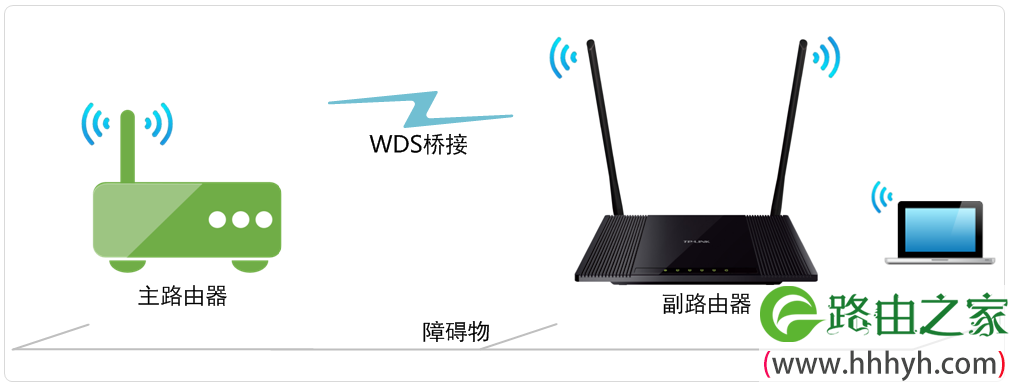
TL-WR845N WDS桥接拓扑图

二、TL-WR845N路由器WDS桥接设置

温馨提示:为例能够简单明了的进行介绍,这里进行相关说明:把连接到Internet的路由器叫做主路由器;TL-WR845N路由器叫做副路由器。

1、查看主路由器的无线参数

请进入主路由器的设置界面,查看并记录下:无线信号名称、无线加密方式、无线密码以、无线信道(信道请手动设置一个),如下图所示:

TL-WR845N桥接设置前查看主路由器的无线参数信息

2、登录TL-WR845N路由器的设置界面,点击“无线设置”——>“无线基本设置”——>“SSID号”设置为与主路由器A相同——>“信道”选择:6(与主路由器A相同)——>勾选“开启WDS”——>点击“扫描”。
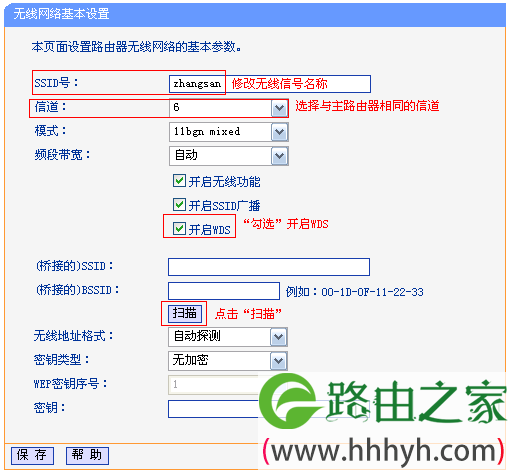
TL-WR845N上进行WDS扫描

3、在扫描的结果中找到主路由器A的SSID(WiFi名称),然后点击“连接”。
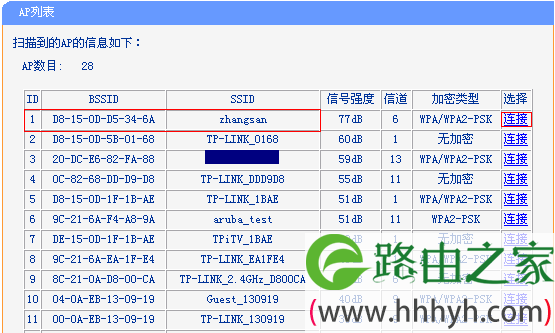
TL-WR845N路由器连接主路由器

注意问题:如果在扫描结果中未找到主路由器A的信号,请把主路由器A与副路由器B放得近一些。

4、“密钥类型”选择:WPA-PSK/WPA2-PSK(与主路由器A的密钥类型相同)——>“密钥”输入:1a2b3c4d(与主路由器A的密钥一致)——>点击“保存”。
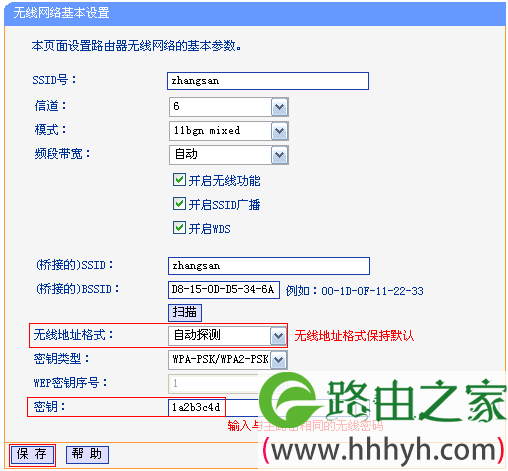
TL-WR845N路由器连接主路由器后设置加密方式和密码

温馨提示:点击保存后,路由器会提示重启,这里先不要进行重启,直接进行步骤4

5、设置TL-WR845N路由器的无线安全:点击“无线设置”——>“无线安全设置”——>选择“WPA-PSK/WPA2-PSK”——>“PSK密码”输入:1a2b3c4d(与主路由器A的PSK密码相同)——>点击“保存”。
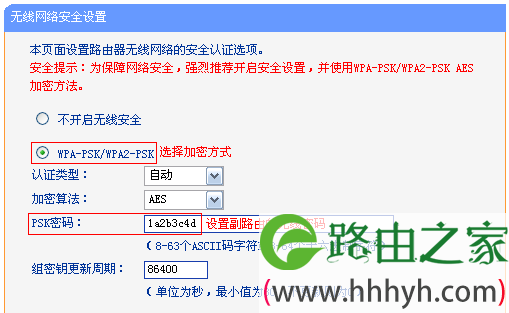
TL-WR845N WDS桥接时设置无线密码

6、关闭TL-WR845N的DHCP服务器:点击“DHCP服务器”——>“DHCP服务”——>“DHCP服务器”选择:不启用——>“保存”。
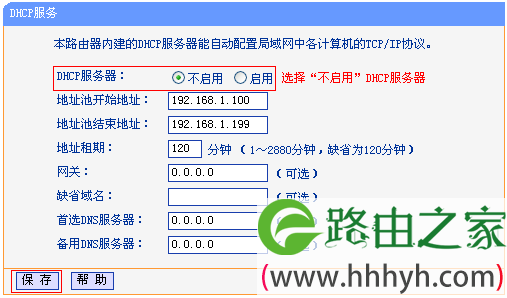
TL-WR845N-WDS桥接设置时关闭DHCP服务器

7、修改TL-WR845N路由器LAN口IP:点击“网络参数”——>“LAN口设置”——>“IP地址”修改为:192.168.1.2——>点击“保存”。

点击保存后,会提示重启路由器,点击“确定”进行重启即可
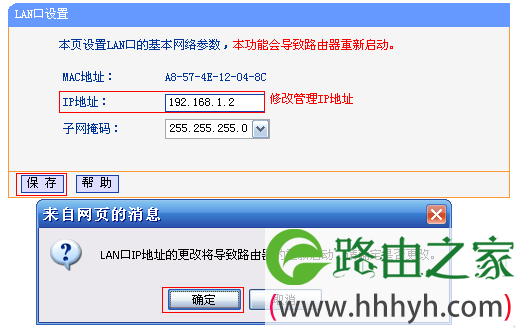
TL-WR845N-WDS修改LAN口IP地址

注意问题

(1)、如果主路由器A的设置网址是:192.168.1.1,那么副路由器B(TL-WR845N)的LAN口IP地址就修改为:192.168.1.2。

(2)、如果主路由器A的设置网址是:192.168.0.1,那么副路由器B(TL-WR845N)的LAN口IP地址就修改为:192.168.0.2。

三、检查TL-WR845N路由器WDS设置

重启后,在浏览器中输入TL-WR845N修改后的LAN口IP地址登录(192.168.1.2或者192.168.0.2)登录。

然后点击“运行状态”——>查看“无线状态”——>“WDS状态”,显示:成功,则表示WDS桥接设置成功。
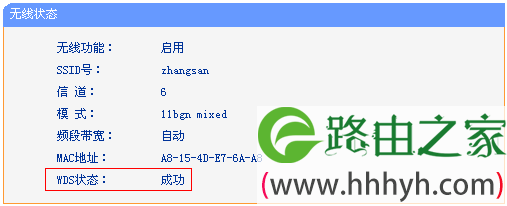
TL-WR845N-WDS桥接连接成功

相关文章:

1、WDS桥接后无法上网/不稳定的解决办法

2、TP-Link TL-WR845N无线路由器设置

3、TP-Link TL-WR845N路由器无线网络名称和密码设置方法

4、怎么限制别人wifi网速

5、TP-Link路由器无线WiFi防蹭网设置

以上就是关于“TP-Link TL-WR845N路由器WDS桥接设置”的教程!

原创文章,作者:路由器,如若转载,请注明出处:https://www.224m.com/92410.html

(0)
路由器路由器
TP-Link TL-WDR6300路由器怎么设置无线名称和密码
上一篇 2021年6月2日 14:49
TP-Link路由器IP宽带控制怎么设置
下一篇 2021年6月2日 14:52

相关推荐

  • 水星路由器d191g怎么样(水星路由器d191g评测及参数详解)

    家里的K2P刚好出了点问题,换成小米路由器R2D当主路由,K2P刷成集客当AP,还有个K2T闲置,想淘一下看看有没有合适的千兆AP使用,本来是找了几个矿难产品还不错,但是快递发不出…

    MERCUPY(水星) 2022年12月9日
    11.9K
  • 192.168.2.1手机登录修改密码(192.168.2.1手机登录更改密码)

    问:如何用手机登录192.168.2.1更改密码? a:您好,手机连接路由器wifi信号后,在手机浏览器中输入:192.168.2.1,打开登录页面,然后输入登录密码(管理员密码)…

    2022年1月13日
    197.5K
  • 192.168.0.1路由器恢复出厂设置的方法

    下面介绍192.168.0.1路由器恢复出厂设置方法 很多时候,由于种种原因,我们需要把路由器恢复到出厂设置(重置或者复位),以便解决路由器在使用过程遇到的各种问题。 不管什么品牌…

    192.168.0.1 2020年5月10日
    29.9K
  • 搜索不到水星的wifi信号怎么办?

    最近有些用户在微信上找到鸿哥,问我搜不到家里水星路由器的无线wifi信号怎么办?其实不管什么牌子的路由器,如果手机或者电脑搜索不到无线网络(wifi信号),有可能是因为以下几个方面的原因引起的:1、无线功能未启用2、wifi信号被隐藏了3、无线名称是中文4、不支持5G网络5、无线干扰问题6、无线路由

    2021年6月18日
    43.0K
  • 载波聚合开启对网络有影响吗

    【导读】载波聚合开启有什么用,下面就是WiFi之家网整理的网络知识百科,来看看吧!大家好,我是191路由器网小编,上述问题将由我为大家讲解。以手机为例,载波聚合开启的用处:  手机设置里的载波聚合作用是

    2021年7月23日
    53.3K
  • 设置小米路由器速度在哪里(小米路由器的白名单在哪里设置)

    设置小米路由器速度在哪里(小米路由器的白名单在哪里设置) 小米路由器是一款智能家居设备,它可以帮助我们更好的管理和管控我们的家庭网络。当我们的网络出现问题时,我们需要调整路由器的速…

    网络 2024年12月13日
    4.0K
  • 电脑C盘空间不足(电脑C盘空间不足文挡会打不开)

    使用电脑的朋友,经常会出现C盘空间不足的情况。C盘通常作为系统盘,空间不足,轻则导致电脑变卡,重则致使电脑无法正常使用。 市面上,有很多清理软件,可以帮助我们清理部分垃圾。但是这些…

    2022年12月6日
    2.1K
  • 网关到底是什么?

    通俗一点的讲:网关就是要去别的网络的时候,把报文首先发送到的那台设备。稍微专业一点的术语,网关就是当前主机的默认路由。 网关一般就是一台路由器,有点像“一个小区中的一个邮局”,小区…

    网关 2022年10月21日
    1.8K
  • 路由器设置过电视不能看了(路由器设置入口)

    最近,在家里把路由器的设置改了一下,结果电视就不能看了。 我当时也没在意,就以为是电视的问题,可是后来试了一下,发现其他设备也都上不了网了。于是我就开始怀疑是路由器的问题。 于是我…

    网络 2023年12月22日
    2
  • 华为认证考试:路由器串口配置命令2

    6.flowcontrol 设置异步串口的流控方式。 flowcontrol{normalauto} 【缺省情况】 异步串口的缺省流控方式为auto。 【命令模式】 串口配置模式 【使用指南】 如果将异步串口的流控方式设为auto,则异步串口在发送数据时,自动检测CTS信号,有CTS信号正常发送,无CTS信号"

    路由器设置 2021年2月13日
    20.1K