192.168.1.253路由器设置密码

本文介绍了192.168.1.253路由器密码的设置方法,包括登录密码的设置和无线密码的设置2个方面的内容;192.168.1.253是TP-Link迷你(mini)无线路由器设置界面的登录地址,其实质就是TP-Link 迷你无线路由器的登录密码和无线密码的设置;本文以TP-Link TL-WR80

标题:"192.168.1.253路由器设置密码"的相关路由器教程资料分享。- 【WiFi之家网】编辑整理。

192.168.1.253路由器设置密码

本文介绍了192.168.1.253路由器密码的设置方法,包括登录密码的设置和无线密码的设置2个方面的内容;192.168.1.253是TP-Link迷你(mini)无线路由器设置界面的登录地址,其实质就是TP-Link 迷你无线路由器的登录密码和无线密码的设置;本文以TP-Link TL-WR800N迷你无线路由器为例进行演示。

友情说明:在设置192.168.1.253路由器密码时,用户应该确保192.168.1.253路由器已经完成了上网配置;如果没有完成上网配置,请先阅读文章:192.168.1.253路由器设置(Router模式) ,根据文章完成上网设置。

步骤一:配置电脑IP

1、右击“网上邻居”——>点击“属性”

XP网上邻居属性

2、右键点击“无线网络连接”——>选择“属性”(注意是:无线网络连接,而不是本地连接)

XP无线网络连接属性

3、鼠标双击“Internet协议(TCP/IP)”

xp系统下本地连接属性中选择tcp/ip

3、选择“自动获得IP地址”和“自动获得DNS服务器地址”——>点击“确定”。

xp系统下设置自动获取ip地址

步骤二:无线连接192.168.1.253路由器

1、右键点击“无线网络连接”——>选择“查看可用的无线连接”。

XP查看可用的无线网络

2、找到192.168.1.253路由器的的SSID(无线网络名称),点击连接即可;SSID一般是TP-Link_XXXXXX(XXXXXX是TP-Link迷你路由器MAC地址的后6位,可以在路由器的底部或者说明书上找到MAC地址信息)。
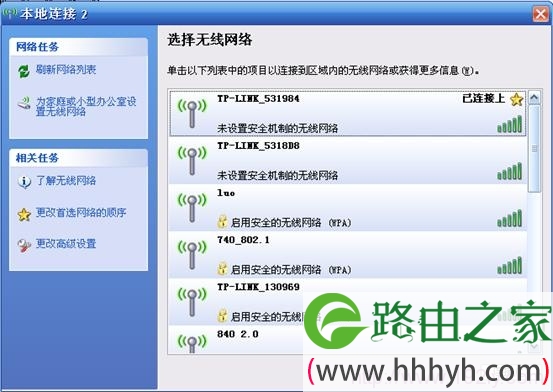
无线连接到192.168.1.253路由器

步骤三:192.168.1.253路由器设置密码

1、登录设置界面:在浏览器的地址栏中输入:192.168.1.253并按下回车键——>输入“用户名”和“密码”(用户名和密码的出厂默认值均为admin)——>单击“确定”按钮。
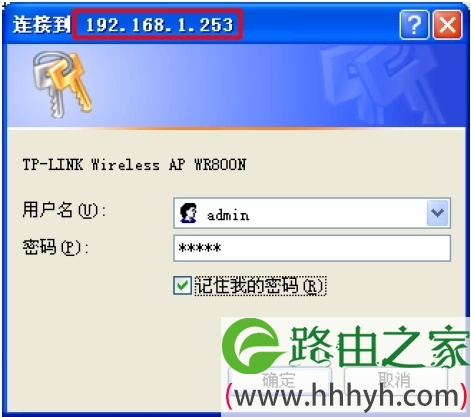
192.168.1.253路由器登录

登录密码设置

2、修改登录密码:点击“系统工具”——>“修改登录口令”

进去192.168.1.253路由器的修改登录口令界面

在右侧弹出的界面中输入“原用户名”:admin——>“原口令”:admin——>设置“新用户名”——>输入“新口令”——>“确认新口令”——>点击“保存”。
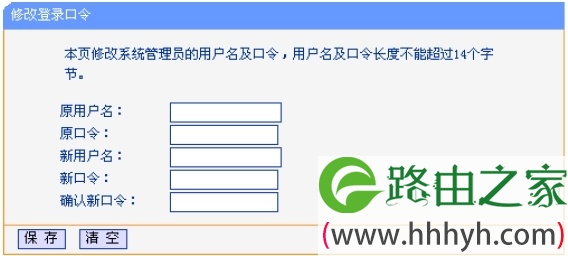
192.168.1.253路由器设置登录密码

无线密码设置

点击“无线设置”——>“无线安全设置”

进入192.168.1.253路由器的无线安全设置界面

选择“WPA-PSk/WPA2-PSK”——>设置“PSK密码”——>点击下方的“保存”。PS:“认证类型”和“加密算法”选择自动
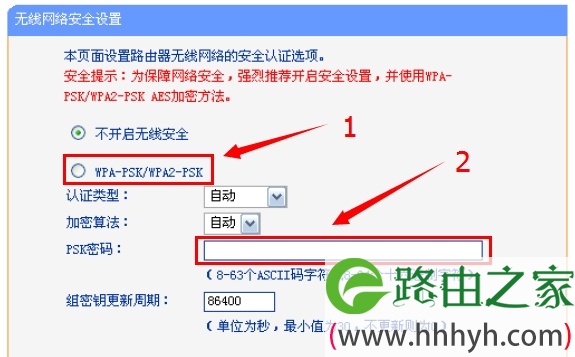
192.168.1.253路由器设置无线密码

相关文章:

1、192.168.1.253打不开怎么办?

2、TP-Link无线路由器设置好了上不了网

3、怎么限制别人wifi网速

4、TP-Link路由器无线WiFi防蹭网设置

以上就是关于“192.168.1.253路由器设置密码”的教程!

原创文章,作者:路由器,如若转载,请注明出处:https://www.224m.com/92455.html

(0)
路由器路由器
上一篇 2021年5月31日 14:38
下一篇 2021年5月31日 14:59

相关推荐

  • TP-Link TL-XDR1860路由器手机怎么设置?

    问:没有电脑,可以使用手机设置TP-Link TL-XDR1860路由器上网吗?答:你可以使用手机设置TP-Link TL-XDR1860路由器上网,请按照下面的步骤进行设置。温馨提示:请注意,如果你的TP-Link TL-XDR1860路由器已经设置/使用过了,请先把它恢复出厂设置,然后根据下面的

    2021年6月14日
  • tplogin.cn修改密码

    这两个问题的操作方法是不一样的,这里就分别介绍两种问题的设置方法: 第一:tplogin.cn修改登录密码 (1)、打开手机中的浏览器,在浏览器中输入:tplogin.cn ,打开登录界面—— 然后输

    2020年5月22日
  • wdr5620是不是千兆路由器(tl-wdr5620白色和黑色)

    本文目录 wdr5620易展是千兆还是百兆? tl-wdr5620路由器白色和黑色? wdr5620千兆和百兆区别? 请问买过的朋友,普联5620千兆版和腾达Ac1O路由器哪款更好…

    TP-LINK(普联) 2023年2月8日
  • tplogin.cn app管理员密码是多少?

    请问大家:tplogin.cn路由器app的管理员密码是什么?答:tplogin.cn是TP-Link路由器的管理页面地址,因此很多用户喜欢用tplogin.cn,tplogin路由器来代指TP-Link路由器。当你用TP-Link官方提供的APP管理路由器时,在APP中会提示你输入管理员密码,这里

    2021年6月8日
  • tplink id忘记了怎么办?

    问:tplink路由器中的 TP-Link ID忘了,有什么办法可以解决吗?答:TP-Link路由器中的 TP-Link ID,是之前你自己注册的,登录的账号可能是你的手机号,也可能是你的邮箱。1、如果是不记得 TP-Link ID 的登录密码了,可以在登录的页面中,点击:忘记密码 这个选项,然后根

    2021年5月21日
  • 普联路由器管理员密码忘记了怎么办?

    问:普联路由器管理员密码忘记了怎么办?答:普联路由器的管理员密码,是第一次设置上网时,用户自己设置的一个密码。如果把管理员密码忘了,无法进入普联路由器的设置页面,可以按照下面的方法来解决问题。温馨提示:几年以前的旧版普联路由器,有默认的管理员密码:admin。现在市面上的普联路由器,可以称之为新版普

    2021年6月16日
  • tplink恢复出厂设置(路由器恢复出厂设置后连不上)

    TP-LINK路由器恢复出厂设置后连不上网怎么办? TP-LINK恢复出厂设置后,路由器中所有的配置参数都会被删除掉,包括上网参数、WiFi名称和密码、管理员密码、限速设置等,需要…

    TP-LINK(普联) 2023年2月12日
  • TP-Link TL-WDR4320 无线路由器IP带宽控制功能分配带宽设置方法

    第一步:指定电脑IP地址 1、台式机手动指定IP地址(本例为192.168.1.10); 2、其他的电脑、手机等终端设置为自动获取IP地址。 注意:台式机在手动指定IP地址时,必须…

    2023年1月2日
  • TP-Link TL-WR700N V1-V2迷你型无线路由器Router模式设置

    本文介绍了TP-Link TL-WR700N迷你型无线路由器,在“Router:无线路由模式”下的上网设置方法;TL-WR700N迷你路由器工作在“Router:无线路由模式”时,其功能与普通的无线路由器完全一致;适合办理了宽带业务时使用。TP-Link TL-WR700N迷你型无线路由器注意问题:

    2021年6月7日
  • TP-Link TL-WDR3320说明书

    本文提供了TP-Link TL-WDR3320无线路由器的使用说明书下载,如果在使用、设置TP-Link TL-WDR3320路由器的过程中遇到问题,可以参考说明书中的内容,以便解决问题。温馨提示:不过TP-Link TL-WDR3320路由器的说明书中介绍得比较笼统,特别是几种上网方式的选择,很多

    2021年6月12日