TL-WR720N无线路由器3G路由模式设置

本文介绍了TL-WR720N迷你3G路由器的3G路由模式的设置方法,TL-WR720N作为一款新型的迷你3G无线路由器,支持国内三大运营商的3G网络,即中国电信的CDMA200、中国联通的WCDMA和中国移动的TD-SCDMA,可以实现多人共享3G网络的目的,网络拓扑图如下所示:Tl-WR720N路

标题:"TL-WR720N无线路由器3G路由模式设置"的相关路由器教程资料分享。- 【WiFi之家网】编辑整理。

TL-WR720N无线路由器3G路由模式设置

本文介绍了TL-WR720N迷你3G路由器的3G路由模式的设置方法,TL-WR720N作为一款新型的迷你3G无线路由器,支持国内三大运营商的3G网络,即中国电信的CDMA200、中国联通的WCDMA和中国移动的TD-SCDMA,可以实现多人共享3G网络的目的,网络拓扑图如下所示:
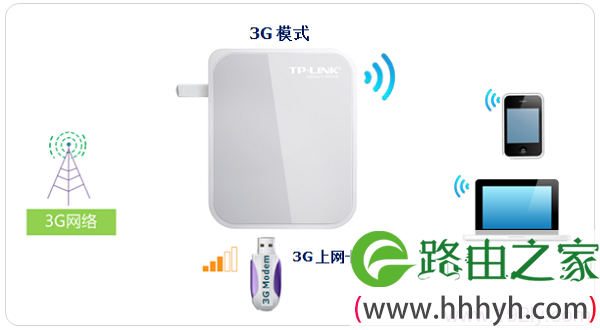
Tl-WR720N路由器在3G模式下的拓扑图

步骤一、准备工作

首先确认下自己的3G上网卡与TL-WR720N路由器是否兼容,然后插上TL-WR720N的电源,把TL-WR720N上的模式开关调节到3G模式,最后把USB上网卡插在TL-WR720N的USB接口上。

把Tl-WR720N路由器的模式开关调节到3G模式

步骤二、设置电脑IP地址

1、在设置TL-WR720N迷你3G无线路由器之前,需要先把电脑的IP地址设置为自动获得(这里是无线网卡的IP地址),如下图所示。如果不会设置,请点击阅读文章:电脑自动获得IP地址设置方法
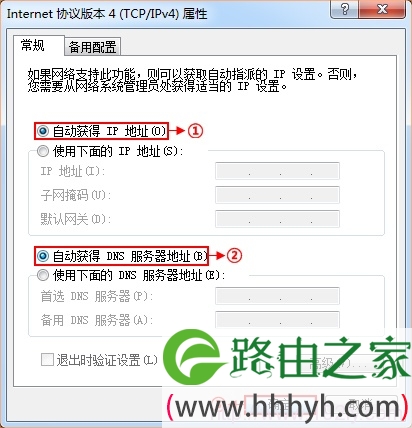
电脑动态IP地址配置
电脑动态IP地址配置

2、电脑搜索并连接TL-WR720N路由器的信号(路由器默认SSID为:TP-LINK_XXXXXX(MAC地址后六位),可在路由器底部标贴上查看到MAC地址。
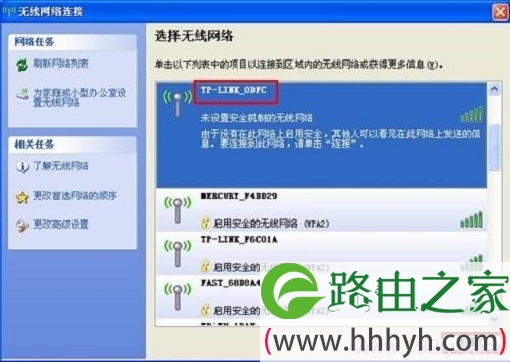
无线连接到TL-WR720N无线路由器
无线连接到TL-WR720N无线路由器

步骤三、登录到设置界面:

TL-WR720N迷你3G无线路由器,有V3、V4两个不同的版本,这两个版本在登录设置界面的时候有所不同,下
面分别进行介绍。除此之外,其他的设置都是一样的。

(1)V3版TL-WR720N登录:

在浏览器地址栏中输入:192.168.1.253,然后按下回车键.(192.168.1.253打不开解决办法)

浏览器中输入192.168.1.253
浏览器中输入192.168.1.253

在弹出的登录框中,输入TL-WR720N路由器默认的用户名:admin,默认密码:admin;点击“确定”,进入
管理界面。
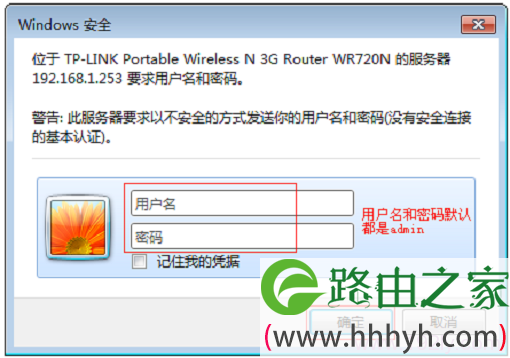
TL-WR720N V3路由器登录界面
TL-WR720N V3路由器登录界面

(2)V4版TL-WR720N登录

在浏览器地址栏中输入:192.168.1.253,然后按下回车键.(192.168.1.253打不开解决办法 )

浏览器中输入192.168.1.253
浏览器中输入192.168.1.253

在“设置密码”框中设置管理员密码,并在“确认密码”中再次输入,点击“确认”。

这是TL-WR720N V4路由器的登录密码

PS:如果已经设置了登录密码,则会出现如下图所示的界面,请直接输入之前设置的管理员密码登录。

输入设置的密码登录
输入设置的密码登录

步骤四、TL-WR720N-3G路由模式设置

1、、运行设置向导:首次设置时登录后会自动弹出“设置向导”,如果未弹出可以点击右边的“设置向导
”选项进入——>“下一步”。

TL-WR720N路由器的设置向导
TL-WR720N路由器的设置向导

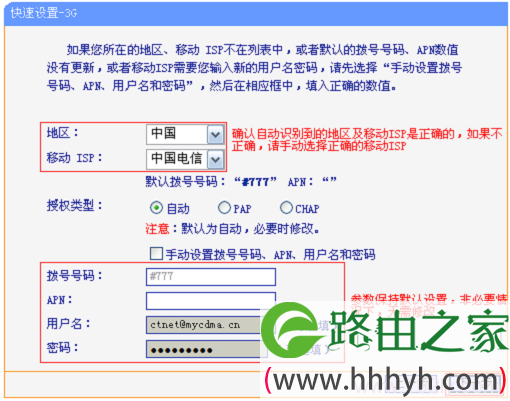
2、配置3G参数:“地区”后面选择中国-->“移动ISP”后面可以选择中国电信、中国移动、中国联通这三
个选项,用户请根据自己的3G上网卡类型进行选择;其它的参数保持默认,不需要设置-->“下一步”。

Tl-WR720N路由器上设置3G参数
Tl-WR720N路由器上设置3G参数

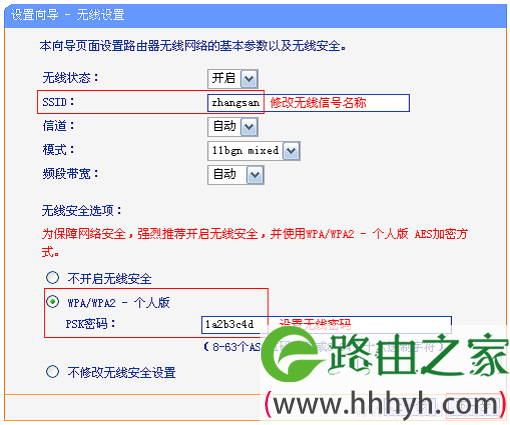
3、无线安全设置:“无线状态”选择开启-->“SSID”根据自己的需求自定义设置-->“无线安全选项”下
面选择WPA/WPA2-个人版-->“PSK密码”请用户自行设置-->“下一步”。

设置TL-WR720N路由器上的无线名称和密码

4、重启TL-WR720N路由器,重启后TL-WR720N上的3G路由模式设置就生效了。

TL-WR720N路由器设置完成
TL-WR720N路由器设置完成

设置完成后,笔记本电脑、手机等无线终端就可以通过无线的方式连接到TL-WR720N上,查看“运行状态”,如果显示已经获取了IP地址等信息,说明可以共享3G网络上网了。如果没有IP地址信息,请认真检查配置步骤。
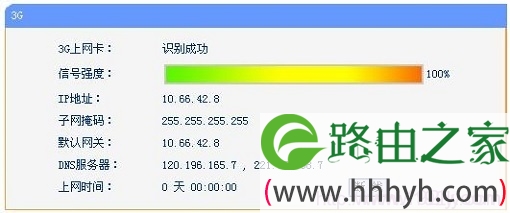
TL-WR720N 3G运行状态
TL-WR720N 3G运行状态

相关文章:

1、TP-Link无线路由器设置好了上不了网

2、怎么限制别人wifi网速

3、TP-Link路由器无线WiFi防蹭网设置

4、TL-WR720N路由器无线路由模式设置

5、TL-WR720N无线路由器AP模式设置指南

以上就是关于“TL-WR720N无线路由器3G路由模式设置”的教程!

原创文章,作者:路由器,如若转载,请注明出处:https://www.224m.com/92958.html

(0)
路由器路由器
TP-Link TL-WR802N“Client:客服端模式”设置
上一篇 2021年6月10日 14:41
TP-Link无线路由器怎么样?
下一篇 2021年6月10日 15:03

相关推荐

  • 交换机设置静态路由器端口(路由器和交换机端口聚合)

    交换机设置静态路由器端口(路由器和交换机端口聚合) 在网络架构中,交换机和路由器都是非常重要的设备。交换机主要用于局域网内部的数据交换,而路由器则负责将数据包从一个网络传送到另一个…

    网络 2024年11月14日
    137
  • 小米4a千兆路由器固件怎么刷(小米路由器刷机固件)

    几天放假回家没事干想着把家里的机顶盒和路由器刷机搞一下,两个路由器一个都没有刷成功,因为没有足够的工具搞不了所以路由器先放放,然后我把目光转向了家里的一个闲置路由器 小米4A千兆版…

    小米(mi)路由器 2023年3月5日
    2.0K
  • 普联的路由器设置(普联路由器设置教程)

    普联的路由器设置 普联路由器是一种常用的家庭和办公网络设备,它能够将网络信号传递到不同的设备上,使得用户可以在同一网络环境下和其他设备进行通讯和数据传输。下面是一些普联路由器设置教…

    网络 2025年11月22日
    3.4K
  • 笔记本wifi开关在哪 笔记本电脑能用WiFi吗?

    笔记本wifi开关在哪 如何打开笔记本电脑上的无线网络开关?笔记本电脑能用WiFi吗? 1.笔记本身会带手动无线开关,一般在侧面位置,找到这个开关就可以开关无线网络。2.快捷键打开无线,无线快捷键

    投稿 2022年7月7日
    16.5K
  • wifi显示光信号红灯是什么回事(图文)

    【导读】wifi显示光信号红灯是什么回事,下面就是WiFi之家网整理的网络知识百科,来看看吧!大家好,我是191路由器网小编,上述问题将由我为大家讲解。wifi显示光信号红灯的原因及解决方法如下:   

    2021年8月20日
    293.2K
  • 笔记本的黑科技!华为新MateBook将支持声纹识别

    近期关于7月27日发布会的新品爆料越来越多,除了华为新平板MatePadPro、鸿蒙3系统等新品,还将带来新款笔记本。根据华为官方发布的预热图片,可以看出这款新MateBook在交…

    2023年5月6日
    3.2K
  • 路由器支持防火墙设置吗(360路由器防火墙怎么设置)

    路由器支持防火墙设置吗? 路由器作为网络连接的重要设备,不仅可以实现网络连接,还可以进行安全防护,其中防火墙设置是其中的一项重要功能。 大多数路由器都支持防火墙设置,其中360路由…

    网络 2024年9月2日
    548
  • TP-Link路由器没有无线信号原因及解决方法

    原标题:"TP-Link路由器没有无线信号的解决办法"相关路由器设置经验分享。 - 来源:WiFi之家网

    本文介绍了TP-Link没有无线信号的解决办法,不少使用TP-Link路由器的用户,都"

    路由器设置 2021年2月5日
    95.8K
  • TP-Link TL-XDR1860路由器无线桥接怎么设置?

    如果你家里已经有一个路由器可以上网了,但是由于房子的面积较大,部分地方的wifi信号不是很好。在这种情况下,可以设置你的TP-Link TL-XDR1860路由器桥接家里原来路由器的wifi信号,以增强wifi信号的覆盖范围。请按照下面的步骤进行设置:温馨提示:(1)两个路由器通过无线桥接组网时,通

    2021年6月15日
    15.1K
  • tp 企业路由器设置桥接(tp link路由器桥接设置)

    TP企业路由器设置桥接 TP企业路由器是一款功能强大的设备,用户可以通过桥接设置来实现更高效的网络使用体验。 什么是桥接? 桥接是将两个或多个网络连接在一起,使其看起来像一个单一的…

    网络 2023年11月29日
    5.2K