标题:”华为荣耀路由器2怎么设置?”的相关路由器教程资料分享。- 【WiFi之家网】编辑整理。

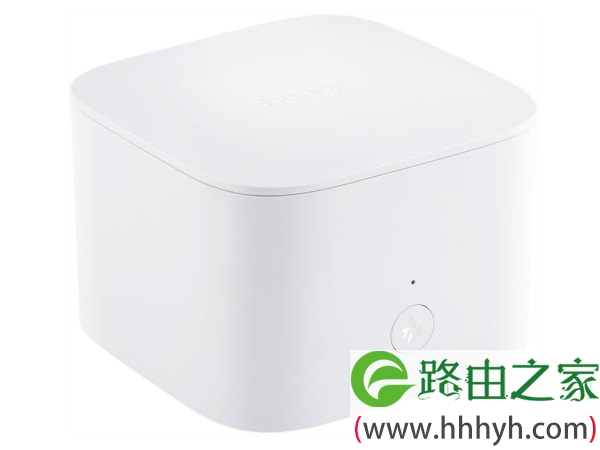
荣耀路由2发布后,鸿哥第一时间就撸了一台,鸿哥使用后发现:
荣耀路由2这一款路由器,与荣耀系列以往的路由器(X1、标准版、Pro等)相比;
在进行设置的时候,还是有一些差异的,下面鸿哥就给大家详细介绍下,用电脑设置荣耀路由2的方法。
重要提示:
(1)、本文中只介绍用电脑设置荣耀路由2上网的方法,如果你需要修改荣耀路由2的密码,请阅读下面的教程,查看详细的操作步骤。
荣耀路由2怎么设置密码?
(2)、如果你需要用手机来设置荣耀路由2上网,请阅读下面的教程,查看具体设置方法。
荣耀路由2用手机怎么设置?
(3)、如果你的荣耀路由2已经设置过了,但却不能上网;这种状况下,建议先恢复出厂设置,然后再按照本文的方法重新设置。
各位同学可以阅读下面的文章,查看荣耀路由2恢复出厂设置的方法。
荣耀路由2怎么恢复出厂设置?
第一步、路由器线路连接
1、请把从猫上接出来的网线,插在1、2、3网口中任意一个;如果你家没有电脑,就把入户的宽带网线,插在1、2、3网口中任意一个。
2、然后把你的电脑,用网线连接到1、2、3中的空闲网口,完整的连接示意图如下。

重要说明:
荣耀路由2的网线接口,是不区分WAN、LAN的,也就是任意一个网口,都可以作为WAN口和LAN口。连接猫(宽带网线)的那一个网口,系统检测后会自动把它作为WAN口。
这完全是新手用户的福音,以后再也不用担心,路由器、电脑、猫之间连接不正确了。
第二步、设置电脑IP地址
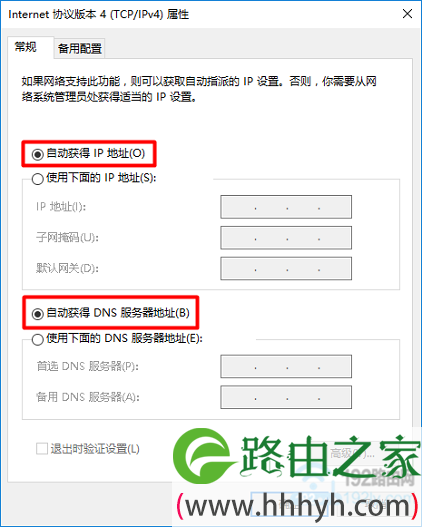
不管设置什么牌子的路由器,鸿哥都建议各位同学,先把自己电脑的IP地址,设置成:自动获得。
不清楚自己电脑IP地址配置情况的同学,可以根据下面文章中的方法,进行检查、设置。
电脑自动获得ip地址怎么设置?
第三步、设置路由器上网
1、打开设置界面
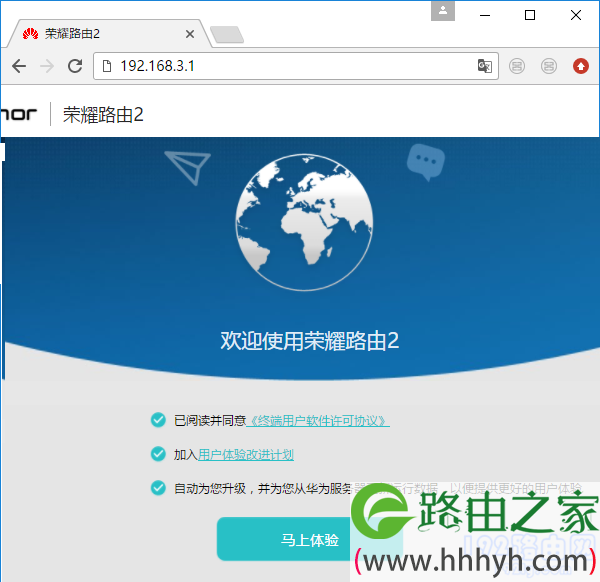
荣耀路由2,在第一次设置的时候,正确进行线路连接后,会自动打开电脑中的浏览器软件,并打开设置界面。
如果没有自动打开设置界面,请在浏览器中输入:192.168.3.1,打开设置界面。
在荣耀路由2的设置界面中,点击:马上体验 这个按钮,进入到上网参数设置界面。
重要提示:
如果手动输入192.168.3.1后,也打不开设置界面;那么,建议阅读下面的文章,查看解决办法。
192.168.3.1打不开怎么办?
2、设置上网参数
荣耀路由2非常的智能,会自动检测上网方式,等待几秒钟,根据检测的结果,设置上网参数。
(1)、宽带拨号上网
如果检测到上网方式是:宽带账号上网 ——>需要在页面中填写你家的 宽带账号、宽带密码——>填写好了之后,点击“下一步”即可,如下图所示。

重要提示:
如果不记得宽带账号、宽带密码了,可以点击“从就路由器获取”选项,然后根据提示操作。
(2)、自动获取IP
如果检测到上网方式是:动态IP,会自动进入到 无线参数 的设置页面。
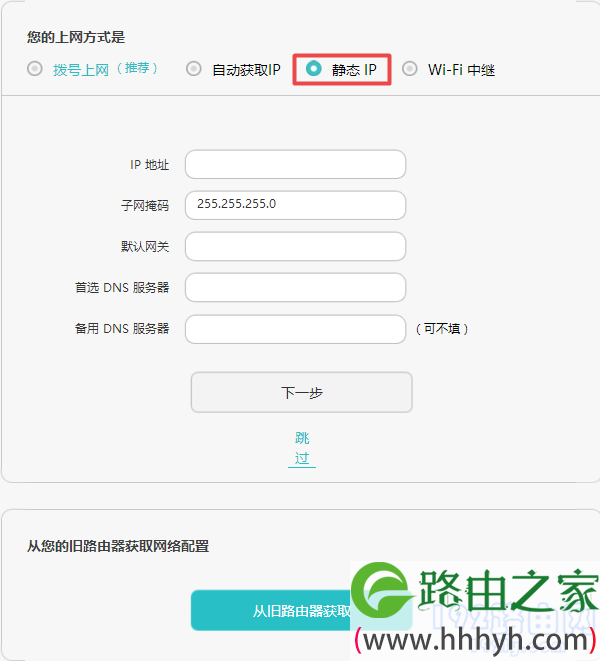
(3)、静态IP
如果检测到上网方式是:静态IP——>你需要在页面中,填写运营商提供的 IP地址、子网掩码、默认网关、首选DNS、备用DNS ,如下图所示。
3、设置无线参数
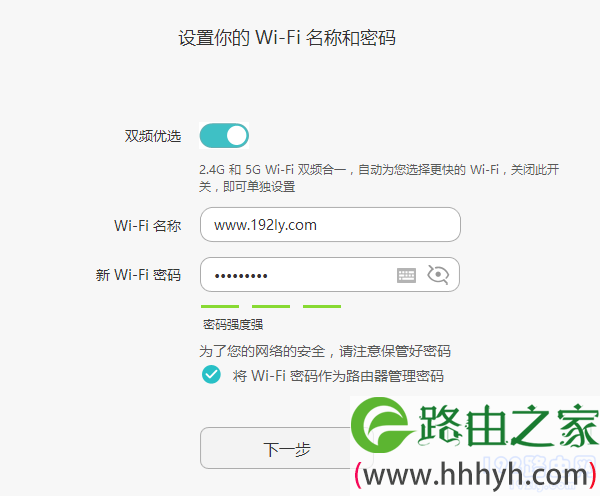
在页面中,设置荣耀路由2的 Wi-Fi名称、Wi-Fi密码,如下图所示。
重要提示:
(1)、荣耀路由2默认启用了:双频优选 这个功能,这个功能的作用是,把2.4G、5G信号合并成一个信号。系统会根据网络情况,自动为你选择2.4G网络或者5G网络。
如果你需要单独的5G无线信号,那么请关闭:双频优选 这个功能,然后设置5GWi-Fi信号即可。
(2)、系统默认勾选了“将Wi-Fi密码作为路由器管理密码”这个选项,把Wi-Fi密码同时作为荣耀路由2的登录密码。
如果你需要 登录密码、Wi-Fi密码 不同,可以关闭“将Wi-Fi密码作为路由器管理密码”这个选项,然后另外设置一个登录密码即可。
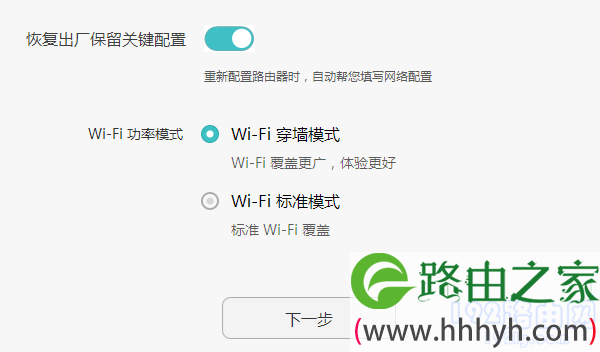
4、选择Wi-Fi工作模式
首先,恢复出厂保留关键配置 这个功能选择:启用——>Wi-Fi功率模式 选择:Wi-Fi穿墙模式——>点击:下一步,如下图所示。
5、重启路由器
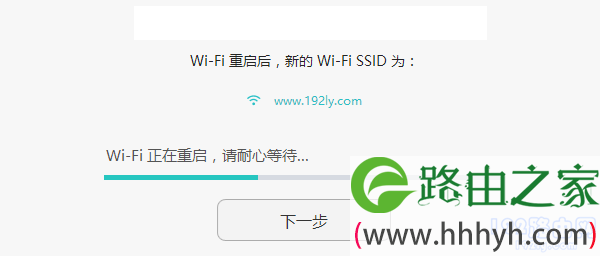
此时,荣耀路由2会自动进行重启,重启完成后,就可以上网了。
第四步、检查设置是否成功
检查方法1:
测试荣耀路由2设置是否成功,最简单的办法是:
电脑、手机连接到荣耀路由2,然后在浏览器中输入任意一个网址,看能否正常打开网页?
(1)、如果电脑、手机可以打开网页,说明路由器设置成功了。
(2)、如果电脑、手机打不开网页,说明路由器设置失败。
检查方法2:
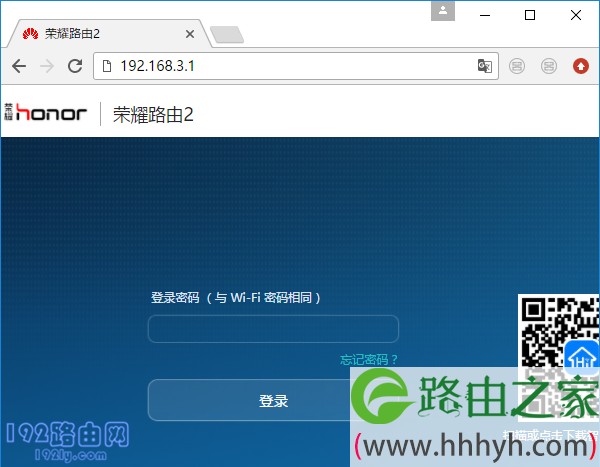
1、在浏览器中输入:192.168.3.1 打开荣耀路由2的登录界面——>输入前面设置的 登录密码,登录到设置界面。
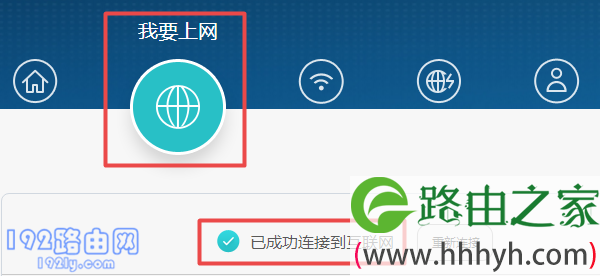
2、在设置主界面中,点击页面上方的 Internet 图标打开——>如果页面中显示:已成功连接到互联网,如下图所示;说明设置成功,可以正常使用了。
以上就是关于“华为荣耀路由器2怎么设置?”的教程!
原创文章,作者:路由器,如若转载,请注明出处:https://www.224m.com/95926.html