192.168.8.1手机登陆设置教程

下面主要介绍192.168.8.1手机登陆设置教程,也就是用手机来设置高科路由器上网的方法。其实用电脑来设置路由器更加的简单、方便一点,不过有些用户没有电脑,因此只能用手机来进行设置。一台全新的高

192.168.8.1手机登陆设置教程

下面主要介绍192.168.8.1手机登陆设置教程,也就是用手机来设置高科路由器上网的方法。其实用电脑来设置路由器更加的简单、方便一点,不过有些用户没有电脑,因此只能用手机来进行设置。

一台全新的高科路由器,或者是恢复出厂设置后的高科路由器,要用手机来设置其上网,需要按照下面的步骤来进行设置:

1、连接高科路由器

2、手机连接高科路由器WiFi信号

3、用手机设置上网

一、连接高科路由器


路由器上的WAN口,一定要连接猫或者是运营商提供的入户网线,其它接口是用来连接电脑上网的。192.168.8.1手机登陆设置教程

二、手机连接高科路由器WiFi信号


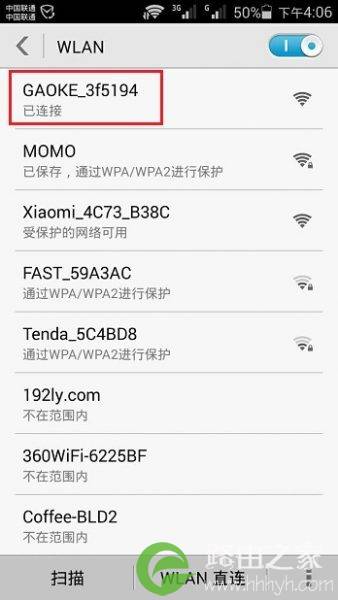
用手机设置高科路由器上网之前,必须要先搜索连接到这台路由器的WiFi信号,如下图所示。
192.168.8.1手机登陆设置教程

手机先搜索连接到路由器的WiFi信号

注意问题:

①、高科路由器的默认WiFi名称是:GAOKE_XXXXXX,XXXXXX代表的是这台路由器MAC地址的后6位,MAC地址可以在这台路由器底部标签上查看到。

②、有些用户说,手机连接到路由器的WiFi信号后,都不能上网了,怎么能设置路由器呢?

三、用手机设置上网


1、登陆到设置页面

在手机浏览器地址栏中输入:192.168.8.1——>在“登陆密码”中输入:gaoke——>点击“登陆”,如下

192.168.8.1手机登陆设置教程

用手机浏览器打开192.168.8.1登陆页面

注意问题:

如果用手机打不开192.168.8.1登陆页面,请阅读教程:

     192.168.8.1登陆页面打不开解决办法

2、设置上网

①、ADSL拨号:

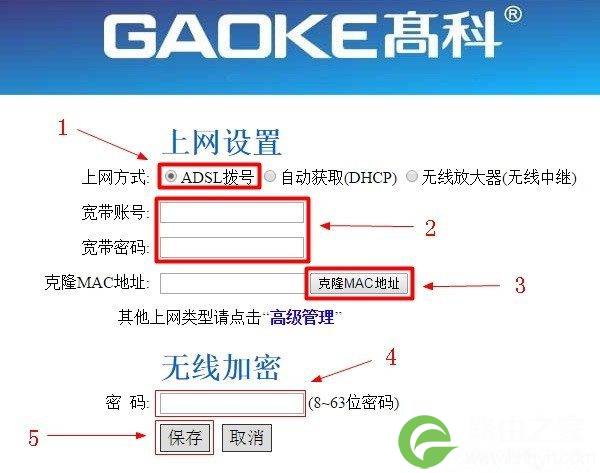
办理宽带业务后,运营商会提供“宽带账号”、“宽带密码”给用户;且在未使用路由器时,电脑上需要使用“宽带连接”(类似的程序)拨号上网。如果你办理的宽带是这种情况,那么在设置高科(GAOKE)路由器时,上网方式就应该选择:ADSL拨号,详细设置如下所示

“上网方式”选择:ADSL拨号——>填写宽带运营商(网络管理员)提供的“宽带账号”、“宽带密码”——>点击“克隆MAC地址”——>设置无线密码——>点击“保存”。
192.168.8.1手机登陆设置教程

用手机设置192.168.8.1 ADSL拨号上网

②、自动获取(DHCP)

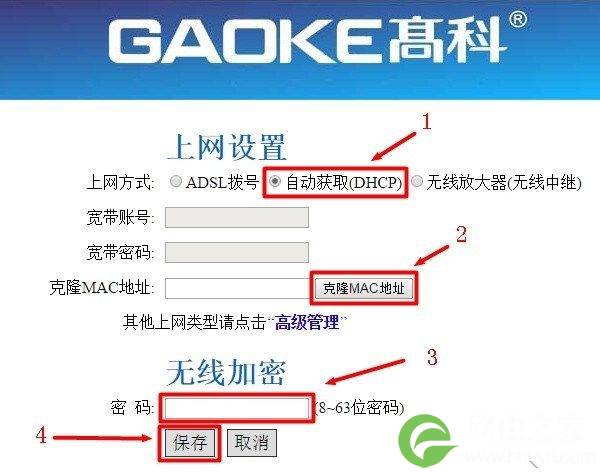
办理宽带业务后,只需要把宽带网线连接到电脑,电脑就可以上网了。如果你的宽带是这种情况,那么在设置高科(GAOKE)路由器的时候,就应该选择: 自动获取(DHCP)

选择“自动获取(DHCP)”——>点击“克隆MAC地址”——>设置无线密码——>点击“保存”。
192.168.8.1手机登陆设置教程

用手机设置192.168.8.1 DHCP上网

③、静态IP地址

如果办理宽带业务后,宽带运营商会提供IP地址、子网掩码、网关、DNS地址给用户;在未使用路由器的时候,需要在电脑的本地连接中,填写宽带运营商提供的IP地址、子网掩码、网关、DNS地址,然后电脑才能够上网。

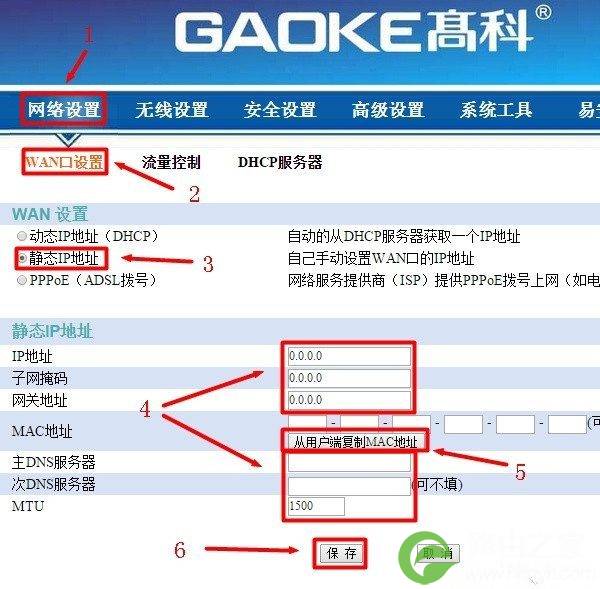
如果你办理的宽带是这种情况,那么在设置高科(GAOKE)路由器时,上网方式就应该选择:静态IP地址,详细设置方法如下所示

点击“高级设置”

192.168.8.1手机登陆设置教程

进入高级设置页面

点击“网络设置”——>“WAN口设置”——>选择“静态IP地址”——>填写宽带运营商提供的“IP地址”、“子网掩码”、“网关”、“DNS”——>点击“从用户端复制MAC地址”——>点击“保存”。
192.168.8.1手机登陆设置教程

用手机设置192.168.8.1 静态IP上网

           易错点分析:


①、路由器的WAN口只能够连接宽带网线(猫、光猫),LAN(1、2、3、4)任意一个连接电脑。

②、手机一定要先搜索连接到路由器的WiFi信号,才能打开设置页面的。

③、“上网方式”选择错误,“上网方式”就是宽带类型,请根据上文介绍的内容,判断“上网方式”。

④、“宽带账号”、“宽带密码”填写错误,“宽带账号”、“宽带密码”由你的运营商提供,如果填写错误,将导致设置后不能上网。

继续阅读

原创文章,作者:192.168.1.1,如若转载,请注明出处:https://www.224m.com/963.html

(0)
192.168.1.1192.168.1.1
斐讯k2无线网络初始密码是?
上一篇 2020年6月8日 07:59
192.168.1.1进不去怎么解决的图文教程
下一篇 2020年6月8日 18:36

相关推荐

  • 前端路由器设置HyFi产品步骤

    原标题:"前端已经有了路由器如何设置HyFi产品"相关路由器设置经验分享。 - 来源:WiFi之家网

    很多用户家里在已经有了无线路由器实现共享上网情况下,又添加了HyFi智能无线"

    2021年2月4日
    13.2K
  • 一台路由器最多能连接多少个设备上网?

    在不使用其他下层网关设备(包括集线器、路由器、交换机等)的前提下,接入设备数量由LAN口数量决定,通常网关有4个LAN口,HG523系列有2个LAN口;在使用其他下层设备做组网时,理论上说,可以接无

    2020年6月8日
    83.6K
  • 家里无线信号不好 如何增强信号

    【导读】家里无线信号不好怎么办图文教程,详细信息请阅读下文!连接wifi上网的时候,不少用户可能都遇到过这样的问题:那就是家里有些房间的无线信号不好,手机连接后出现掉线、不"

    2021年2月19日
    185.1K
  • 电信光纤怎么设置新买的无线路由器?

    电信光纤新买的路由器怎么设置才可以用?家的宽带是电信的光纤,新买了一个无线路由器。请问要怎么设置,这个无线路由器才可以正常使用?新买的无线路由器,要连接电信光纤宽带上网,需要按照

    2021年3月20日
    14.6K
  • 无线宽带路由器的三个方面

    【文章摘要】市场上流行的无线路由器一般都支持专线xdsl、cable,动态xdsl、pptp四种接入方式,还具有其它一些网络管理的功能,如nat防火墙、dhcp服务、mac地址过滤等等功能。无线路由器是带有无线覆盖功能的路由器,它主要应用于用户上网和无线覆盖。市场上流行的无线"

    路由器设置 2021年1月26日
    9.2K
  • tenda路由器安装连接上网设置

    tenda无线路由器设置:硬件设备的安装连接如下图所示WAN口连接宽带进线、LAN口连接局域网内的电脑。下图为完整的无

    路由器设置 2020年9月10日
    10.3K
  • 教你怎么给三星打印机加粉

    大家好 我是天天,今天店里来了两个硒鼓,都是三星的一个1610代用宜加粉的,另一个4725原装的。下面给大家讲一下。这个是1610代用易加粉的,比较简单。把上图的两个盖起开,小的是废粉,大的是粉仓。把废粉仓的粉倒掉,粉仓的也倒掉。我平时都吹一下。然后把粉打开,拧上盖。加到大眼的粉仓里,盖上盖子就可

    2021年10月9日
    48.9K
  • 腾达(Tenda)N300 V2无线路由器设置上网

    腾达(Tenda)N300 V2无线路由器的安装、上网设置、无线WiFi设置;想要实现有线和无线共享上网的功能,需要进行几个设置步骤:N300路由器安装;设置电脑IP;N300路由器设置上网;N300路由器设置无线WiFi;检

    2021年4月5日
    9.0K
  • 腾达(Tenda)8002R无线路由器设置上网

    腾达(Tenda)8002R无线路由器的安装和上网设置方法,一台全新的腾达8002R无线路由器要实现共享上网,需要经过以下4个配置步骤:8002R路由器安装;配置电脑IP;设置8002R路由器;检查配置是否成功。

    2021年3月9日
    5.6K
  • 全面体验华硕RT-N10E的Web设置界面

    全面体验华硕RT-N10E的Web设置界面 除了QIS智能安装向导外,华硕RT-N10E的Web界面还提供了相当细致的设置选项,现在就让我们一起来领略一番。(PS:用户需要在计算机的IE地址栏输入默认IP地址:192.168.1.1,然后输入默认的用户名和密码即可成功登录华硕RT-N10E的Web设"

    2021年2月4日
    11.7K