路由器下连接路由器的设置教程

大家对猫连接路由器的方法应该都比较熟悉了,基本按照说明书一步一步来都能搞定! 但对对路由器下接路由器也许会有些不太清楚,好多人都把路由器当交换机使用了。但交换机不但路由器减少一个接口,并且使用起来也

路由器下连接路由器的设置教程

大家对猫连接路由器的方法应该都比较熟悉了,基本按照说明书一步一步来都能搞定!但对对路由器下接路由器也许会有些不太清楚,好多人都把路由器当交换机使用了。但交换机不但路由器减少一个接口,并且使用起来也不太稳定,特别是目前大部分都用无线路由的情况下,就更不稳定了!我说的这个设置方法,如果比较细心对路由器比较了解的人应该也都知道,请会的人绕口。本文仅针对初学着参考。废话不多说了,请大家看设置图解:

以tp-link TL-wr842N。

一、首先看下你要连接的上级路由器的网关,是不是和你要连接的路由器的网关一样!查看办法:进入路由器里面会出现路由器主页
路由器下连接路由器的设置教程

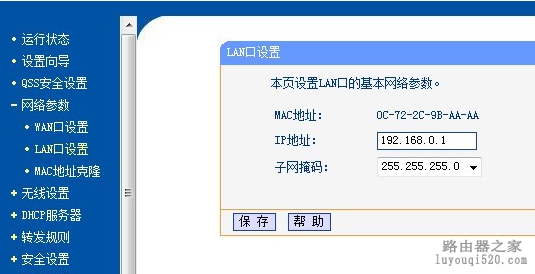
点击网络参数会出现上图所示。Ip地址:192.168.1.1就是传说中的网关。如果两台路由器的网关一样,则你要修改其中一台才可以正常进行下步设置,否则不会成功。修改方法很简单,就是把ip地址中192.168.1.1中改为192.168.0.1然后点击保存,会提示你重启,你点击重启就行了!(如果你会改成其它也行为了省事,我一般都是把第三位改为0的)

注意:从上级路由lan接口出的线,要接入下级路由wan接口。如果接入lan接口则是当成交换机使用了。不是这次我要讲的东西。

二、路由器网关改好后就可以进行下步设置了。首先,还是要进入路由器。这时要注意了,进入路由器的地址这会也变了,变成了你修改后的地址了。以tp-link 842为例,他默认进入路由器地址:192.168.1.1上步我们把他改成:192.168.0.1现在要输入浏览器地址栏的地址就是改后地址:192.168.0.1了否则进不去路由器的!

进入路由器点击网络参数选项如图:
路由器下连接路由器的设置教程

这时看到ip地址栏里已经变成:192.168.0.1了。

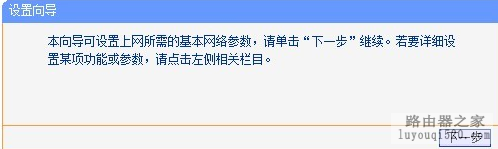
点击设置向导:
路由器下连接路由器的设置教程

点击下一步
路由器下连接路由器的设置教程

选第二个动态IP或者选静态ip都行为了省事一般选动态ip这个选项就可以了,选

好后点击下一步:
路由器下连接路由器的设置教程

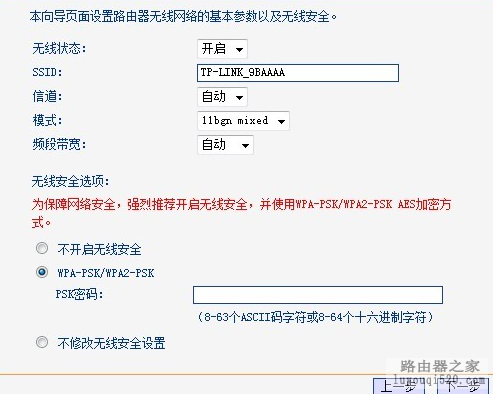
无线路由器才会有这一步,有线不会出现的。如果是无线路由,你在psk密码这栏里输入你要设置的无线密码就可以了,以后平板电脑、笔记本、手机等能无线上网的设备要用这个密码连接才能上网的!

输入后点击下一步:
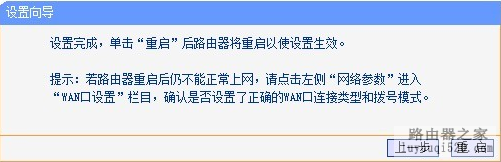
路由器下连接路由器的设置教程

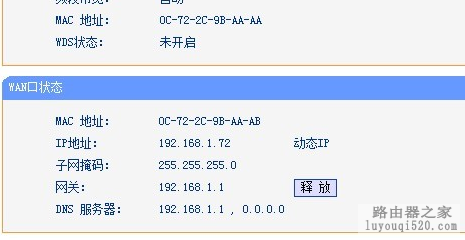
点击重启,等路由器重新启动,启动后出现如下图:
路由器下连接路由器的设置教程

看看wan口状态,如果出现如上图情况,说明路由设置成功。否则请检查线路是否连接正确或者上级路由是否能联网。

原创文章,作者:192.168.1.1,如若转载,请注明出处:https://www.224m.com/9876.html

(0)
192.168.1.1192.168.1.1
上一篇 2020年5月25日 21:42
下一篇 2020年5月25日 21:46

相关推荐

  • 无线路由器SSID广播开启与关闭步骤

    原标题:"无线路由器SSID广播开启与关闭设置"关于路由器设置教程分享。 - 来源:WiFi之家网 - 编辑:小元。ssid广播对无线路由器的安全来说至关重要,SSID广播主要用途就是当你开"

    路由器设置 2021年1月26日
  • 家用路由器多久重启一次好

    原标题:"家里的无线路由器多久重启一次比较合适?"关于路由器设置教程分享。 - 来源:WiFi之家网 - 编辑:小元。许多朋友家的路由器可能都是24小时开着机的,但你知道路由器长期工"

    2021年1月19日
  • 路由器新问题-DNS被篡改解决办法

    相信大家都不喜欢改路由器后台登陆密码吧(有的甚至连无线密码都不设置),什么都是admin admin的,但这给黑客留下了隐蔽的后门。今天我就遭遇了一次,一开浏览器,弹出个这个鬼东西,够吓人的吧,现在

    2020年5月25日
  • 无线路由器不会设置怎么办 不会的赶紧收藏!

    原标题:"无线路由器不会设置怎么办?简单的路由器设置方法"的相关路由设置资料分享。 - 来源:WiFi之家网 - 编辑:阿呆。

    首先我们要知道什么是路由器?路由器的作用是什么?

    "

    2021年2月7日
  • excel表格如何制作斜线表头

    在我们日常数据的处理计算中Excel确实给我带来非常多的方便,不过我们有时制作些较复杂的表格的时候就不如word那样应用自如了,例如:在一个单元格中要制作画斜线就没word那样随心所欲了,那么Excel表格如何制作斜线呢,看小编的介绍吧。要在Excel要画出这些斜线对初学者来说还真不是件易事,其实

    2021年10月16日
  • 新买的华为路由器图文设置教程

    原标题:"新买的华为路由器怎么设置"相关路由器设置经验分享。 - 来源:WiFi之家网

    这里跟大家分享下首次配置华为路由的经验,本文以华为路由 WS5100为例来讲解,但是适用于"

    2021年1月13日
  • 一个wifi最多几台电脑用

    原标题:"一台无线路由器可以连接多少台电脑和手机"关于路由器设置教程分享。 - 来源:WiFi之家网 - 编辑:小元。  一台无线路由器可以连接多少台电脑和手机?路由器连接的设备"

    路由器设置 2021年1月28日
  • 网络工程与网络设备 对网络工程专业的认识

    原标题:"网络工程与网络设备"关于路由器设置教程分享。 - 来源:WiFi之家网 - 编辑:小元。网络工程是弱电项目中一个重要的分支,也是现在我们日常生活中必不可少的功能,今天就讲"

    路由器设置 2021年2月14日
  • 360无线路由器首次连接设置步骤图解

    原标题:"360无线路由器首次连接设置的操作方法"相关路由器设置经验分享。 - 来源:WiFi之家网

    首先,把电源插上,把从上网猫LAN口的网线或宽带入户网线,插入路由的WAN口(黄色"

    2021年2月19日
  • 华为 A1 无线路由器上网设置

    1、华为A1路由器上的WAN接口(蓝色接口),需要用网线连接到宽带猫/光猫的网口。如果你的宽带没有用到猫,则需要把入户的宽带网线,插在华为A1路由器的WAN接口上面。电脑用网线连接到华为A1路由器的LAN1、LAN2接口(灰色接口)中任意一个。2、在华为A1路由器的底部,查看Wi-Fi名称,手机连

    2021年10月2日