苹果手机怎么连接隐藏的wifi 链接步骤详解(图文)

很多用户为了保护家中无线网络的上网安全会对网络进行屏蔽隐藏,但是隐藏的无线自己都找不到,接下来小编就为各位小伙伴带来苹果手机连接隐藏wifi的方法,相信一定可以帮助到各位小伙伴。
连接方法:
苹果手机

亲,以下就是关于(苹果手机怎么连接隐藏的wifi 链接步骤详解(图文)),由“WiFi之家网”整理!
苹果手机怎么连接隐藏的wifi 链接步骤详解(图文)

很多用户为了保护家中无线网络的上网安全会对网络进行屏蔽隐藏,但是隐藏的无线自己都找不到,接下来小编就为各位小伙伴带来苹果手机连接隐藏wifi的方法,相信一定可以帮助到各位小伙伴。

连接方法:

苹果手机连接隐藏wifi的方法其实很简单,打开手机上的 设置->无线局域网,然后点击[其它...]菜单,在打开后的页面中,输入隐藏的wifi名称和密码,就可以连接上了,下面进行演示介绍。

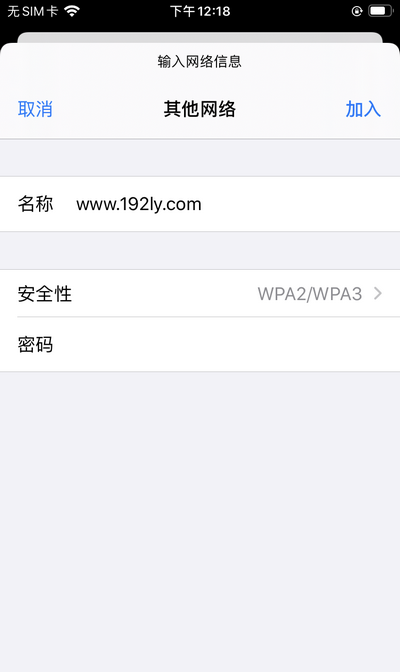
1.依次打开苹果手机中的 设置->无线局域网,在无线网络搜索列表的最底部有一个[其它...]选项,点击这个选项进行打开。

苹果手机怎么连接隐藏的wifi 链接步骤详解(图文)

2.在[名称]后面手动输入隐藏的wifi名称,[安全性]建议选择:WPA2/WPA3,在[密码]选项后面输入隐藏wifi的密码。最后,点击右上方的[加入]按钮。
苹果手机怎么连接隐藏的wifi 链接步骤详解(图文)

如果wifi名称、安全性、wifi密码并输入正确,那么你的苹果手机就可以连接上隐藏的wifi信号了。并且苹果手机会自动保存该wifi网络的信号,后续可以可以自动连接隐藏的wifi,无需每次都手动连接。

补充说明:

实际上,隐藏wifi信号,对于增强wifi安全,防止被蹭网并没有什么用处,隐藏后的wifi网络,一些简单的网络探测软件都可以搜索出来的。

以上就是关于-路由器设置-(苹果手机怎么连接隐藏的wifi 链接步骤详解(图文))的教程!

原创文章,作者:路由器设置,如若转载,请注明出处:https://www.224m.com/99615.html

(0)
路由器设置路由器设置
上一篇 2021年7月9日 22:17
下一篇 2021年7月9日 22:29

相关推荐

  • tplink无线路由器重新设置WIFI密码教程

    无线路由器怎么改密码?对于没有设置过家用无线路由器的童鞋来说,第一次设置可能觉得无从下手。或者又不晓得重新设置密码。而

    路由器设置 2020年8月13日
  • WPS2016双红头标题怎么输入

    1、打开我们的WPS文字软件,点击 格式 选项卡,在弹出的下拉菜单中选择 中文版式 选项中的 双行合一 命令;2、在双行合一的对话框中编辑我们需要制作红头文件的两个标题,且用空格键隔开,这里切记不可输入 文件 二字,然后单击 确定 ,例如这里我们输入 湖北大学、湖北大学知行学院 两个标题;3、之后

    2021年10月22日
  • win10设置电脑开机密码的方法

    怎么设置电脑开机密码,小伙伴们,要是你现在还没有给电脑设置开机密码的话,那么,说明你还欠缺一些保护安全隐私的意识。下面,小编就给大家说说电脑怎么设置开机密码的方法。相信大家都不希望别人乱动用自己的电脑吧,那该如何才能防止别人动用自己的电脑呢?当然是给电脑设置个开机密码啊,那么问题来了,该如何进行设

    2021年10月8日
  • 无线路由器不能被万能钥匙破解的密码【图】

    原标题:"无线路由器怎么设置密码不被万能钥匙破解?【图】"的相关路由器192.168.1.1登陆页面设置教程资料分享。- 来源:WiFi之家网。

    问:无线路由器怎么设置密码不被万能钥"

    路由器设置 2021年2月4日
  • 路由器进不去了怎么办

    首先我想到的就是ping192.168.1.1,要是你不知道怎么pingip,下面教你ping192.168.1.1: 第一步:你要点电脑左下角的任务栏的开始,再点运行;也可以直接按win(键盘左下角那个有个windos图标的键)+R。 然后在弹出的窗口中输入cmd,点确认或是回车键确认,进入DOS下! 再"

    路由器设置 2021年2月17日
  • win10控制面板打不开怎么办 控制面板无法打开的解决方法

    win10控制面板打不开怎么办 控制面板无法打开的解决方法2018-02-15 08:53:30 来源:未知 点击: win10是一款挺不错的操作系统,那么win10控制面板打不开怎么办?下面小编带来控制面板无法打开的解决方法,希望对大家有所帮助。控制面板无法打开的解决方法:步骤1在Windows

    2021年9月12日
  • 亲身经历路由器密码设置误区

    网络安全方面则是重中之重的问题。即需要路由器和交换机的安全运行,必须为路由交换设备添加安全级别高的密码。不过笔者最近在设置密码时却走入了误区,直接后果是因为操作失误造成密码错误无法登录到路由器管理界面。在此写出来和各位IT168的读者分享,帮助更多的网络"

    2021年2月1日
  • ARP病毒的解决措施

    通过伪造IP地址和MAC地址实现ARP,能够在网络中产生大量的ARP通信量使网络阻塞,如何快速解决ARP的问题成为个人乃至企业头疼的问题,文章从实用角度出发,简单明了的阐述了解决ARP病毒的相关方法。 1、清空ARP缓存:大家可能都曾经有过使用ARP的指令决过ARP问题,该方"

    路由器设置 2021年1月27日
  • D-LINK无线路由器无线设置步骤

    原标题:"D-LINK无线路由器无线网络设置"相关路由器设置经验分享。 - 来源:WiFi之家网  当您的计算机已经连接到D-LINK无线路由器后,可以对DI-524M进行如下的无线网络设定,下面"

    2021年2月8日
  • 光纤猫接无线路由器怎么设置?

    光Modem(光猫)也称为单端口光端机,是针对特殊用户环境而研发的一种三件一套的光纤传输设备。该设备采用大规模集成芯片,电路简单,功耗低,可靠性高,具有完整的告警状态指示和完善的网管功能。今天小编将

    2020年6月20日