
无线路由器隐藏wifi名,让万能钥匙也无法蹭网!

现在WIFI万能钥匙破解密码,随时都可以连接你家的网络,让我们的网络不再安全了,有时候家里几十兆的网络都被蹭到只有几十KB的速度,这万能钥匙让人又爱又恨,为了防止自己家里的WIFI不被别人蹭,更多的是

亲,以下就是关于(无线路由器隐藏wifi名,让万能钥匙也无法蹭网!),由“WiFi之家网”整理!

无线路由器隐藏wifi名,让万能钥匙也无法蹭网!

现在WIFI万能钥匙破解密码,随时都可以连接你家的网络,让我们的网络不再安全了,有时候家里几十兆的网络都被蹭到只有几十KB的速度,这万能钥匙让人又爱又恨,为了防止自己家里的WIFI不被别人蹭,更多的是为了自己家里网络安全考虑,小编教大家一招如何来隐藏WIFI名,让别人无法蹭网,以及隐藏后如何来连接。

无线路由器隐藏wifi名,让万能钥匙也无法蹭网!

首先,我们登录路由器管理界面,一般路由器默认登录地址为192.168.0.1或者192.168.1.1,但也不一定都是这样的,一般路由器后面都有写IP地址,然后设置管理密码,有的路由器还需要输入用户名和密码,大部分路由器默认管理用户名和密码为admin或guest,root等,进入路由器管理界面后我们找到无线设置,然后点击基本设置,如下图:
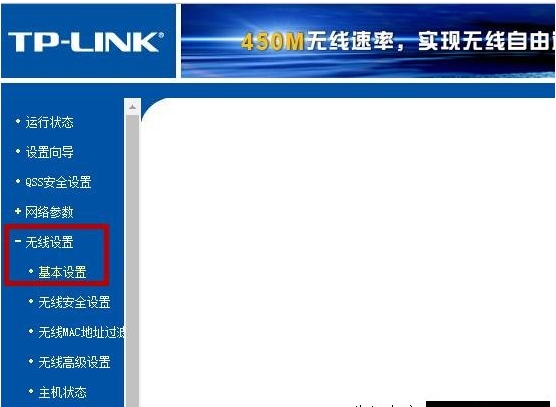
无线路由器隐藏wifi名,让万能钥匙也无法蹭网!

然后在右边我们可以看到有三个选项,第一个,开启无线功能,第二个,开启SSID广播,第三个,开启WDS。

无线路由器隐藏wifi名,让万能钥匙也无法蹭网!

先来说说开启无线、开启WDS、开启SSID广播有什么用!

开启无线功能,就是当你关闭的时候这无线功能就没有了,相当于一个普通的路由器,不带WIFI功能了,当我们在家里没有使用WIFI的时候可以关闭这项功能,以减少WIFI的辐射,要使用的时候我们再打开。

开启WDS,这个是用来做无线桥接的,一般当你家里WIFI信号不好,而且没有布置网线,我们可以通过再接个无线路由器无线桥接来覆盖放大网络信号,后面的路由器只需要插电就可以了,然后桥接那个主路由器。

关于SSID广播也就是我们今天要说的话题,无线路由器隐藏wifi名。

开启SSID广播,就是我们的WIFI名不被发射出去,相当于被隐藏了,无线信号仍然是有的,不过你需要手动设置连接才能连上。因此当我们怕自己的WIFI被别人蹭网的话我们可以将这里的勾选去掉,以防止被别人用万能钥匙连接。隐藏后虽然我们自己也无法看到自己的WIFI名了,但是我们自己先记下WIFI名字,然后手动点击添加WIFI,输入SSID号,然后输入密码就可以了。

因此,我们要想防止不被别人蹭网,就将开启SSID广播这项的勾去掉就可以,然后自己就手动连接,别人要想连接你的,也必须都通过手动才能连接。

以上就是关于-路由器设置-(无线路由器隐藏wifi名,让万能钥匙也无法蹭网!)的教程!

原创文章,作者:路由器设置,如若转载,请注明出处:https://www.224m.com/99883.html

(0)
路由器设置路由器设置
上一篇 2021年7月23日 22:32
下一篇 2021年7月23日 22:34

相关推荐

  • 迅捷FAST FW325R路由器无线桥接设置方法

    迅捷(FAST)FW325R路由器无线桥接的设置方法,主要是用迅捷FW325R无线路由器,去无线桥接另一台无线路由器的wifi信号;桥接设置成功后,可以扩大无线网络的覆盖范围。

    2021年4月4日
  • 为什么Win7系统的任务管理器打不开?任务管理器打不开怎么办?

    为什么Win7系统的任务管理器打不开?任务管理器打不开怎么办?2016-03-04 21:47:11 来源:未知 点击: 有在使用Win7系统的用户反映过,出现任务管理器无法打开的现象,那么小编下面就告诉你解决上述问题的4种办法。方法一:使用注册表或组策略设定,解除win7任务管理器禁用问题导致的

    2021年10月15日
  • wifi取消广播后怎么恢复?

    问:我的wifi取消了广播后,就搜索不到wifi名字了,不能进行连接,怎么恢复原来的设置?答:你需要再次登录到wifi的设置页面,启用“开启无线广播”这个功能,启用后wifi就恢复正常了,电脑、手机可以正常的搜索到wifi名字。1.如果用电脑来设置,则需要用网线将电脑连接到wifi路由器的LAN接口

    2021年5月3日
  • webp格式文件怎么打开,webp怎么转换成jpg

    WebP图像格式是新的图像压缩格式。使用这个格式的图像的体积将比JPEG格式图像减小40%,能节省大量的服务器带宽资源和数据空间,目前很多网站都在使用webp格式的图片,国内的微信就采用这种存储方法。普通的webp图片并不能直接打开,有时需要转换成jgp格式图片。这里给大家介绍一个很简单的方法,不需

    2021年10月25日
  • 无线路由器密码破解教程完整版

    原标题:"无线路由器密码破解"的相关路由器设置教程资料分享。- 来源:WiFi之家网。
      首先要看他是什么路由器,如果是一般的路由器,如TP-LINK,或是D-LINK的,你可以尝试用我这种方"

    2021年2月22日
  • 水星(MERCURY)150M无线路由器设置步骤

    【导读】水星(MERCURY)150M无线路由器设置图文教程,详细信息请阅读下文!本文介绍了水星(MERCURY)150M无线路由器的安装和上网设置;这里需要说明一下,150M指的是水星路由器无线"

    2021年1月14日
  • tp-link无线路由器登录不了管理界面详细解决方法

    原标题:"tp-link无线路由器登录不了管理界面怎么办"相关路由器设置经验分享。 - 来源:WiFi之家网

    初次设置路由器,可能会登录不了路由器设置页面。如果遇到这种问题,该怎"

    2021年1月16日
  • TP-Link TL-WDR5620路由器管理员密码是什么?

    TP-Link TL-WDR5620这款路由器性价比非常高,选择这一款路由器的用户非常多。不过很多人在使用TL-WDR5620路由器的时候,关于“管理员密码”有一些疑惑。经常有用户向悟途网小编咨询以下这些问题

    2021年4月5日
  • 新买的电脑只有一个盘怎么办?

    绝大部分新买预装了正版windows系统的笔记本电脑的分区只有一个c盘或者最多c盘跟d盘,通常如果只有一块硬盘,比如1T的硬盘,可能就只有一个c盘,如果是固态硬盘加机械硬盘,则是一个c盘跟一个d盘,其中c盘是固态硬盘,d盘是机械硬盘。这里分两种情况,一种是比如只有一块1T容量的机械硬盘,一种是12

    2021年8月27日
  • 用电线变网线的电力猫效果一样吗

    导读:用电线变网线的电力猫为何不流行了?很多人居住的房子在装修时没有考虑好网络覆盖的问题,由于没有预留足够的网线,只能考虑使用WiFi进行网路传输。电力猫实际上,早在十年前就"

    2021年1月21日
