路由器
腾达(Tenda)3G150M+便携式路由器家用模式上网设置
本文接数量Tenda腾达3G150M+便携式3G无线路由器,使用家用模式上网时的设置方法;家用模式指的是PPPoE ADSL虚拟拨号上网方式,也就是用户在未使用路由器时,需要在电脑上通过“宽带连接”来进行拨号上网。注意:请首先准备一台具备无线功能的计算机,最好是笔记本电脑。Tenda-3G150+便
Win7打不开tplogin.cn怎么办?
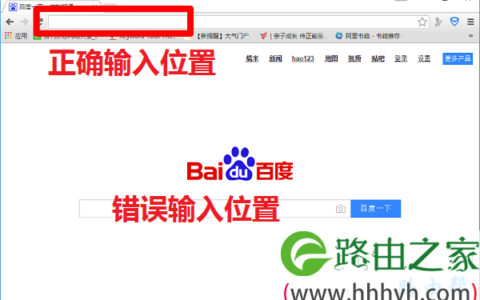
问:Win7打不开tplogin.cn怎么办?我的电脑是Win7系统,在设置TP-Link路由器时,按照说明书要求,在浏览器中输入tplogin.cn,但是却打不开设置界面,请问应该如何解决?答:使用Win7电脑来设置TP-Link路由器时,打不开tplogin.cn设置界面,可能是以下几个方面的原
腾达WISP设置方法
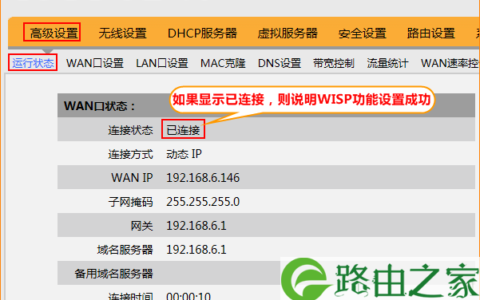
本文介绍了腾达无线路由器上WISP功能的设置方法,WISP功能主要是用来扩展无线信号的覆盖范围,放大WiFi信号用的;一般在已有的无线信号覆盖不足的时候使用,为了方便介绍,下面用腾达W3000R无线路由器为例来进行介绍。注意问题:设置腾达W3000R无线路由器上的WISP功能之前,用户需要知道已经可
腾达(Tenda)W311M无线网卡驱动下载
本文提供了腾达(Tenda)W311M无线网卡原厂驱动下载和安装方法,帮助用户解决安装腾达(Tenda)W311M无线网卡时没有驱动文件的问题。1、点击下载:腾达(Tenda)W311M无线网卡原厂驱动2、把腾达W311M无线网卡插在电脑上的USB接口,然后解压下载的驱动文件,点击里面的Setup.
腾达(Tenda)FH331路由器上网设置?
本文介绍了腾达(Tenda)FH331无线路由器的安装、上网设置、无线Wi-Fi设置三个方面的内 容;在“上网设置”环节有分别介绍了“ADSL(PPPOE)拨号”、“动态IP”、“静态IP”上 网的设置。腾达FH331无线路由器一台新购买(恢复出厂设置后)的腾达FH331路由器,要实现上网,需要经过
腾达(Tenda)FH1203路由器无线Wi-Fi设置
本文介绍了腾达(Tenda)FH1203路由器上,无线网络(Wi-Fi)名称、无线密码、Wi-Fi定时设置;给无线网络(Wi-Fi)设置一个密码是非常有必要的,设置一个安全的无线密码更加有必要;因为各种蹭网软件、蹭网卡层出不穷,一不注意,无线密码就被破解了。一、无线Wi-Fi设置1、在浏览器中输入:
腾达(Tenda)4G300便携式无线路由器信号放大设置
本文介绍了腾达(Tenda)4G300便携式无线路由器,在“信号放大:WISP”模式下的设置方法;腾达4G300便携式无线路由器,工作在“信号放大:WISP”模式时,主要作用是用来放大已知无线WiFi信号的覆盖范围的,用来解决无线信号覆盖面积不够的问题。腾达(Tenda)4G300便携式无线路由器适
腾达(Tenda)W369R无线路由器动态IP上网设置
本文介绍了腾达(Tenda)W369R无线路由器上,动态IP上网的设置方法;动态IP上网,通常又叫做:自动获取IP上网、DHCP上网。使用动态IP地址上网时,宽带运营商(或者网络管理员)会提供一根网线;在未使用路由器的时候,需要把电脑IP地址设置为自动获得,然后把这根网线连接到电脑上,电脑就可以上网
tplink路由器用app怎么设置上网?
tplink官方发布了一个app软件,用来管理、设置tplink云路由器。所以,在本文中将给大家介绍,tplink路由器用app设置上网的方法。重要提示:(1)、如果你的tplink路由器可以上网,只是想用app来管理你的tplink路由器,那么请参考教程:TP-Link路由器app怎么用?(2)、
tplogincn管理员登陆
问:tplogin.cn管理员怎么登陆?答:tplogin.cn管理员登录的方法是:在电脑或者手机的浏览器中输入tplogin.cn,打开登录页面。然后在登陆页面中,输入正确的管理员密码,就能进入到TP-Link路由器的管理页面,如下图所示。tplogin.cn管理员登陆PS:tplink路由器是第
腾达AC18无线路由器设置教程
本文主要介绍了腾达AC18无线路由器的安装、上网设置、无线wifi设置方法。一台新购买回来的腾达AC18路由器,要连接Internet上网,需要4个设置步骤:1、连接腾达AC18路由器2、设置电脑IP地址3、设置腾达AC18路由器4、检查设置是否成功腾达AC18无线路由器第一步、连接腾达AC18路由
腾达(Tenda)A5S信号放大设置教程
问:腾达(Tenda)A5S的信号放大模式怎么设置?已经有一台无线路由器提供无线信号,但是部分区域的信号不好。因此,我想用腾达A5S迷你无线路由器,来放大原来路由器的无线信号。答:用腾达A5S来放大某一个无线信号,只需要登录到腾达A5S的设置页面,把工作模式选择“信号放大”,然后按照提示进行设置就可
腾达a5s手机怎么登陆设置?
问:腾达A5S用手机怎么登录设置?腾达A5S迷你无线路由器,手机怎么登陆到设置页面,对其进行设置?在网上找了一些教程,都是介绍用笔记本电脑来设置的。但是我这边没有电脑,只能用手机来进行设置。答:用手机设置腾达A5S迷你无线路由器的方法,和用笔记本电脑来设置并没有什么太大的差别,只不过是换了一个工具而
普联路由器手机重新设置方法
问:普联路由器用手机怎么重新设置上网?答:已经使用/设置过的普联路由器,如果现在连不上网了,请先把它恢复出厂设置,然后根据下面的文章重新设置上网。温馨提示:(1)、如果不知道如何把普联路由器恢复出厂设置,可以阅读下面的文章,查看详细的操作步骤。普联路由器怎么恢复出厂设置?(2)、如果是想用手机重新设
腾达(Tenda)AC7路由器用手机怎么设置?
在本文中,鸿哥将给大家详细介绍,使用手机设置腾达AC7路由器上网的方法。用手机设置一台无线路由器上网的时候,鸿哥建议大家按照下面的步骤来操作:1、路由器正确线路连接2、手机连接路由器信号3、手机设置路由器上网4、检查设置是否成功重要说明:(1)、如果你的这台腾达AC7路由器已经设置过了,那么鸿哥建议
tplink ac1200路由器初始密码是多少?
请问大家:TP-Link AC1200路由器的初始密码是多少?答:目前所有系列/型号的TP-Link路由器,在出厂时是没有初始密码(默认密码)的,TP-Link AC1200路由器也不例外,它是没有初始密码的。技巧:在TP-Link路由器底部有一个标签,这个标签上会给出路由器出厂时的一些默认信息,如
tplink信号放大器手机怎么设置?
问:我有一个TP-Link的信号放大器,如何用手机设置它放大路由器的wifi信号?答:将你的手机连接到TP-Link信号放大器的默认wifi网络,然后在手机的浏览器中输入tplogin.cn,打开放大器的设置页面,然后根据页面上的提示操作,就可以完成设置了。下面进行演示介绍。注意:对于已经设置/使用
tplogin.cn app初始密码
问:tplogin.cn app初始密码是多少?答:TP-Link路由器的管理地址是tplogin.cn,你说的tplogin.cn app,应该是TP-Link路由器的管理APP。用TP-Link官方一个的APP管理你的TP-Link路由器时,系统提示你输入的管理员密码,实际上是你的TP-Link
tl-wr886n路由器登录网址是什么?
问:TP-Link TL-WR886N路由器登录网址是什么?答:TP-Link TL-WR886N路由器的登录地址是tplogin.cn,当你的电脑或者手机连接到TL-WR886N路由器的网络后,在浏览器中输入tplogin.cn,就可以打开TL-WR886N路由器的设置页面。tl-wr886n路由
连接无线路由器无法上网解决办法
本文将介绍笔记本电脑、手机等移动设备连接无线路由器后仍然无法上网的解决办法,这个问题是许多用户在使用无线路由器时经常遇到的,要解决不能上网的问题,首先需要知道是什么原因引起的无法上网,然后才能够有针对性的解决。网卡问题当电脑通过路由器无法上网是,首先应该检查是否是电脑的网卡问题引起的,网卡的驱动问题