路由器
falogin.cn官网?
最近有些用户问鸿哥,falogin.cn官网是什么?为社么falogin.cn官网打不开?在这里鸿哥需要明确的告诉大家,falogin.cn这个网址,只是新版迅捷路由器的设置网址,并没有在互联网上使用。也就是说,当你把迅捷路由器连接好了之后,你在浏览器中输入falogin.cn,打开的是迅捷(FAS
迅捷(FAST)FW325R路由器无线桥接设置
本文主要介绍了迅捷(FAST)FW325R路由器无线桥接的设置方法,主要是用迅捷FW325R无线路由器,去无线桥接另一台无线路由器的wifi信号;桥接设置成功后,可以扩大无线网络的覆盖范围。一、登录到FW325R路由器设置界面在浏览器中输入:falogin.cn 按下回车按键——>输入之前设置的登录
melogincn手机登录管理
问:手机怎么登录melogin.cn,并管理水星(mercury)路由器?答:手机连接水星路由器的wifi信号后,在手机浏览器中输入:melogin.cn,就能打开登录页面。然后输入登录密码,就可以登录到管理页面,并对水星路由器进行管理了。重要提示:如果你的水星路由器无法上网,需要用手机登录到mel
荣耀路由X2用华为智能家居APP怎么设置?
荣耀路由X2可以用 电脑、手机 和 华为智能家居APP 这3种方式设置上网,在本文中,将给大家详细的介绍,用华为智能家居 APP设置上网的操作步骤。另外2种设置上网的方法,你可以点击阅读下面的文章,来查看具体的设置方法(步骤)。荣耀路由X2怎么设置?(电脑)荣耀路由X2用手机怎么设置?温馨提示:如果
迅捷(FAST)路由器隐藏wifi怎么关闭/恢复?
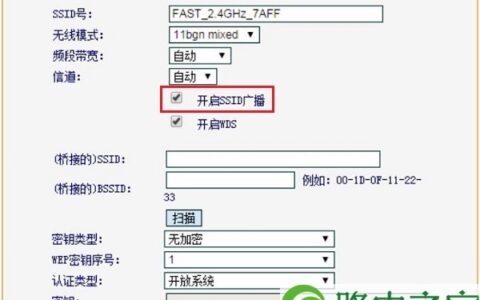
在本文中,鸿哥给大家介绍,如何关闭迅捷(FAST)路由器中隐藏wifi信号设置。其实关闭迅捷路由器隐藏wifi的方法很简单,只需要登录到迅捷路由器的设置页面;设置“开启无线广播”或者“开启SSID广播”就可以了。温馨提示:目前迅捷路由器有 新、旧 两个版本,新版、旧版迅捷路由器,关闭隐藏wifi的操
荣耀路由Pro2初始密码是多少?
问:荣耀路由Pro2的默认密码(初始密码)是多少?答:荣耀路由Pro2上有2个密码:登录密码、无线密码(wifi密码)。不过很遗憾,无论是登录密码,还是无线wifi密码,都是用户自己设置的,并没有初始密码,下面会进行详细说明。1、荣耀路由Pro2的无线wifi密码、登录密码,都是第一次设置上网的时候
荣耀路由3怎么设置上网?(手机)
在本文中将给大家详细的介绍,通过手机上的浏览器来设置荣耀路由3上网的方法,请按照下面的步骤进行操作。温馨提示:(1)荣耀路由器3还可以通过电脑,华为智慧生活APP来设置上网,这2种设置方式,请参考下面的教程。荣耀路由3怎么设置上网?(电脑)华为智慧生活怎么设置荣耀路由3?(2)对于已经使用/设置了的
TP-link mini(迷你)无线路由器设置(Bridge模式)
本文介绍了TP-link mini无线路由器的Bridge模式的设置方法,文章使用TL-WR700N为例介绍了详细的设置方法,本文的设置方法同样适用于TP-Link mini系列的TL-WR702N、TL-WR706N、TL-WR710N、TL-WR800N等型号(TL-WR706N的设置与本文的多
TP-Link MR系列3G路由器AP模式设置指南
本文介绍了TP-Link MR系列3G路由器AP模式的设置方法,本文介绍的AP模式设置方法使用与TP-Link的TL-MR10U、TL-MR11U、TL-MR12U、TL-MR13U等型号的3G路由器。注意:TL-MR12U和TL-MR13U带有一个硬件模式开关,只需要将硬件拨动到AP模式;TL-M
TP-Link TL-WR881N无线路由器怎么设置
本文介绍了TP-Link TL-WR881N无线路由器的安装、上网设置和无线WiFi的设置方法;TL-WR881N无线路由器有V1.0和V2.0这2个硬件版本,TL-WR881N路由器的V1.0版本和V2.0版本在设置上有所差别。一台全新的TP-Link TL-WR881N路由器,要连接Intern
192.168.1.253路由器设置(AP模式)
本文介绍了192.168.1.253无线路由器的安装与上网设置方法,192.168.1.253是TP-Link迷你(mini)无线路由器设置界面的登录地址,它和传统的登录地址是192.168.1.1无线路由器在设置上有所不同;本文以TP-Link TL-WR800N迷你无线路由器为例,介绍了192.
TP-Link TL-WR842N路由器WDS桥接设置方法
本文介绍了TP-Link TL-WR842N路由器WDS桥接设置方法,在面积较大的场所使用无线路由器时,某些区域可能接收不到路由器的信号,或者接收到的WiFi信号非常的弱。在这种情况下,可以增加一台无线路由器,并设置WDS桥接,来增强WiFi信号的覆盖范围。温馨提示:为了方便介绍,这里我们把已经连接
TP-Link TL-WR800N V2路由器-Bridge(桥接)设置
本文介绍了TP-Link TL-WR800N V2版本迷你无线路由器,在“Bridge:桥接模式”下的设置方法。TL-WR800N工作在“Bridge:桥接模式”时,主要作用是用来接收无线WiFi信号,然后TL-WR800N路由器会再发射一个自己的无线WiFi信号,无线设备连接到TL-WR800N的
TP-Link TL-WR800N V2路由器中-Client(客户端模式)设置
本文介绍了TP-Link TL-WR800N V2版本迷你无线路由器,在“Client:客户端模式”下的设置方法。TL-WR800N工作在“Client:客户端模式”时,在功能上相当于无线网卡,主要作用是用来接收无线WiFi信号,用网线连接台式电脑与TL-WR800N后,台式电脑就可以上网。TL-W
腾达(Tenda)无线路由器初始密码
本文介绍了Tenda腾达无线路由器出厂时的初始密码/默认密码/原始密码,腾达(Tenda)系列的无线宽带路由器,在出厂时的默认登录密码是:admin。为了您的网络的安全,我们强烈建议用户在完成上网配置时,更改腾达路由器的初始密码。如何获取初始密码1、每一款腾达无线宽带路由器,在包装盒里面都有一份产品
腾达(Tenda)N300 V2无线路由器怎么设置
本文介绍了腾达(Tenda)N300 V2无线路由器的安装、上网设置、无线WiFi设置;一台新购买的腾达N300无线路由器,想要实现有线和无线共享上网的功能,需要进行以下几个设置步骤:1、N300路由器安装;2、设置电脑IP;3、N300路由器设置上网;4、N300路由器设置无线WiFi;5、检查设
腾达(Tenda)N4无线路由器怎么设置
本文介绍了腾达(Tenda)N4无线路由器的安装、上网设置、无线WiFi设置;一台新购买(或者是恢复出厂设置后)的腾达N4无线路由器,要实现有线与无线的共享上网功能,需要经过5个设置步骤:1、N4路由器安装;2、设置电脑IP;3、N4路由器上网设置;4、N4路由器无线WiFi设置;5、检查设置是否成
TP-Link TL-WR885N说明书下载
问:TP-Link TL-WR885N路由器说明书在哪里下载?答:本文会提供TP-Link TL-WR885N路由器的说明书下载地址。但需要提醒大家的是,TP-Link TL-WR885N路由器,目前有V1、V2、V3、V4共4个版本。V1、V2、V3这3个版本的TL-WR885N路由器,在上网设置
腾达(Tenda)FH453路由器上网设置
腾达(Tenda)FH453无线路由器怎么安装、上网设置?不少用户设置完成后,发现上不了网。 出现这样的情况,多半是用户在FH453路由器安装时的接线问题、上网设置时上网方式选择 不正确等方面的原因引起的。腾达(Tenda)FH453无线路由器步骤一:腾达FH453路由器安装1、电话线上网:请准备2
手机设置tplink无线路由器的方法
问:用手机怎么设置TP-Link无线路由器?路由器是TP-Link的,没有电脑,怎么用手机设置这台TP-Link无线路由器上网?答:可以用手机浏览器设置TP-Link无线路由器上网,对于支持APP管理的TP-Link路由器,还可以用手机APP来设置其上网。由于并不是所有型号的TP-Link路由器都支