华为路由器
华为WS5200无线桥接(Wi-Fi中继)怎么设置?
在本文中,将给大家详细介绍,华为WS5200路由器设置无线桥接(Wi-Fi中继)的方法。无线桥接或者Wi-Fi中继,指的是让WS5200路由器,通过无线的方式,与另一个可以上网的路由器连接起来,并经过相关的设置,最终实现2个路由器都能上网。重要说明:(1)、如果另一个路由器也是华为或者荣耀系列的,则
华为路由器怎么安装?
请问大家:华为路由器怎么安装?答:其实华为路由器的安装,与其他品牌的路由器相比更加的简单;因为华为路由器支持WAN/LAN自适应(网口盲插),不用担心网线连接错误了。注意:(1)如果你的华为路由器已经设置/使用过了,但是现在它又连不上网;那么,建议将你的华为路由器恢复出厂设置,然后按照下面的步骤重新
华为路由器三次密码错误怎么办?
问:我有一个华为的路由器,登录的时候密码错误三次,现在无法登录了,应该怎么办?答:如果你已经记起了正确的登录密码,那么将你的华为路由器断电重启一次,然后再次打开192.168.3.1登录页面,就可以继续输入登录密码进行登录了。如果你还是记不起正确的登录密码,这种情况下,可以输入你的wifi密码来尝试
华为智慧生活无法添加路由器怎么办?
问:使用华为智慧生活APP无法添加荣耀路由器Pro2怎么办?答:使用华为智慧生活APP管理华为/荣耀路由器时,如果无法添加路由器。此问题的原因有很多,可以按照下面的方法进行操作,以解决此问题。1. 升级华为智慧生活APP,确保它的版本是最新的。2. 确保你的华为/荣耀路由器已经连接电源,并且需要等待
华为路由AX3 Pro怎么设置上网?(电脑)
在本文中将给大家详细的介绍,使用电脑设置华为路由器AX3 Pro上网的方法,请按照下面的步骤进行设置。温馨提示:对于已经使用/设置了的华为路由器AX3 Pro,请将它恢复出厂设置,然后根据下面的方法设置上网。有关华为路由器AX3 Pro恢复出厂设置的方法,请参考下面的文章:华为路由器AX3 Pro怎
荣耀路由器怎么取消隐藏wifi?
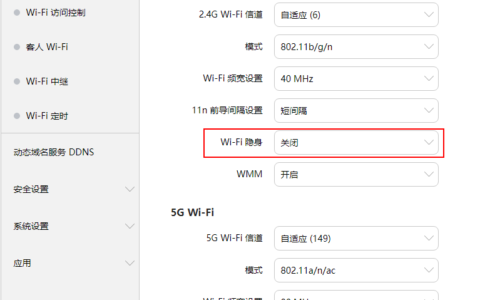
问:荣耀路由器已经设置了隐藏wifi,如何关闭隐藏wifi设置,让手机和电脑可以搜索到wifi信号?答:你需要登录到你的荣耀路由器的设置页面,然后打开Wi-Fi高级设置菜单,就可以关闭“Wi-Fi隐身”功能,关闭后就能正常搜到你的荣耀路由器的wifi信号了。设置步骤:1.如果使用电脑来设置,用网线把
华为路由Q1 Huawei HiLink APP视频操作指导
本视频主要介绍了通过华为HiLink APP,来管理华为路由Q1的方法。华为HiLink APP可以设置华为路由Q1上网、设置华为路由Q1的wifi名称和密码、设置华为路由Q1的wifi模式、设置华为路由Q1的客人网络、对子路由器进行管理、使用华为HiLink APP远程管理Q1路由器等方面的内容。
荣耀路由X1增强版用手机怎么设置?
在本文中,鸿哥将给大家详细介绍,用手机设置荣耀路由X1增强版上网的方法。荣耀路由X1增强版、荣耀路由X1, 这两个型号的路由器,它们的设置、使用方法大体上是相同的。一个新买的、恢复出厂设置后的荣耀路由X1增强版,用手机设置它连接宽带上网的时候,鸿哥建议按照下面的步骤操作。正确的线路连接连接路由器信号
荣耀路由X3怎么设置?
问:荣耀路由X3怎么设置?答:请问你具体要设置什么呢?是要设置你的荣耀路由X3上网?还是要重新设置WiFi名称和密码?或者进行其他的一些设置?1. 如果是要设置你的荣耀路由X3上网,可以通过电脑,手机的浏览器来设置,也可以通过华为智慧生活APP来设置。有关详细的设置步骤,鸿哥之前已经写了文章进行介绍
华为路由器怎么重新设置密码?
问:我有一个华为路由器,需要修改wifi密码,应该怎么做?答:电脑/手机登录到华为路由器的设置页面,然后打开 Wi-Fi设置(我的Wi-Fi) 菜单,在打开后的页面中,就可以设置新的wifi密码,下面进行详细介绍。注意:(1)如果你将华为路由器的登录密码忘记了,可以阅读下面的文章,查看对应的解决办法
华为路由器登录密码怎么重新设置?
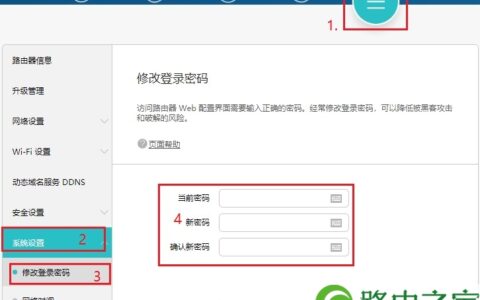
请问大家:如何重新设置华为路由器的登录密码?答:登录到你的华为路由器的设置页面,然后打开“更多功能”>“系统设置”>“修改登录密码”菜单,在打开后的页面上,就可以重新设置登录密码了。重要:如果将华为路由器的登录密码忘记了,不能登录到设置页面。这种情况下,可以输入你的WiFi密码来尝试登录;如果用wi
华为荣耀路由Pro(WS851)设置教程
问:华为的荣耀路由Pro怎么设置?华为WS851路由器如何设置才能上网?新买了一台荣耀路由Pro,但是我设置后还是不能上网。请问,这个荣耀路由Pro要如何设置才能上网?答:华为荣耀路由器Pro的型号是WS851,一台新购买回来的荣耀路由Pro,或者是刚恢复出厂设置后的荣耀路由Pro;要连接Inter
华为A1路由器使用说明书下载
问:华为A1路由器说明书在哪里下载?原来的说明书丢了,现在设置A1路由器的时候,又遇到了一个困难。请问在哪里可以下载到华为A1路由器说明书的电子版?答:下面为您提供华为A1路由器说明书的下载地址,点击链接直接就可以下载了。华为A1路由器说明书华为A1路由器说明书下载链接:点这里开始下载另外,关于华为
华为WS5100路由器用手机怎么设置?
在本文中,鸿哥将给大家详细介绍,用手机设置华为WS5100路由器上网的方法。一台新买的、恢复出厂设置的华为WS5100路由器,用手机设置上网时,建议按照下面步骤操作。路由器线路连接手机连接路由器信号手机设置路由器上网检查设置是否成功重要提示:(1)、家里有电脑的同学,还可以使用电脑,来设置华为WS5
华为路由器网线应该连接哪个接口?
请问大家:华为路由器网线应该连接哪个接口?答:目前华为的家用路由器,荣耀系列的路由器,支持网口盲插(WAN/LAN自适应)功能。光猫(入户的宽带网线),可以连接到华为路由器上的任意一个接口,路由器会自动识别并将此接口作为WAN口。电脑,打印机,电视机等网络设备,同样可以用网线连接到华为路由器上的任意
荣耀cd16路由器登录密码是多少?
请问大家:荣耀cd16路由器登录密码是多少?答:不同用户家里的荣耀cd16路由器,其登录密码是不一样的。因为荣耀cd16路由器的登录密码,是第一次设置上网的时候,系统会把你设置的WiFi密码作为登录密码,如下图所示。所以,荣耀cd16路由器的登录密码,默认情况下,与你的WiFi密码相同(第一次设置的
华为WS5200路由器设置视频教程
本视频教程,主要介绍了华为WS5200路由器,首次配置上网时的设置方法。重要提示:(1)、一台网线路由器,可以用电脑设置上网,也可以用手机进行设置。本视频教程中,介绍的是用手机,来设置华为WS5200路由器上网。(2)、如果你的折腾华为WS5200路由器,之前已经进行了相关的设置;那么,鸿哥建议你先
华为路由器AX3 Pro默认密码是多少?
问:华为路由器AX3 Pro的初始密码是什么?答:目前华为和荣耀系列的所有路由器,在出厂时均未预设默认的登录密码和WiFi密码。华为路由AX3 Pro也不例外,它没有默认的登录密码和Wi-Fi密码。华为路由AX3 Pro的登录密码和Wi-Fi密码是用户自己设置的。另外请注意,在设置Wi-Fi密码的时
荣耀路由X3手机怎么设置上网?
在本文中将给大家详细的介绍,通过手机上的浏览器来设置荣耀路由X3上网的方法,请按照下面的步骤进行操作。温馨提示:(1)荣耀路由X3还可以通过电脑,华为智慧生活APP来设置上网,这2种设置方式,请参考下面的教程。荣耀路由X3怎么设置上网?(电脑)华为智慧生活怎么设置荣耀路由X3?(2)对于已经使用/设
电脑怎么进入荣耀路由器设置界面?
请问大家:如何用电脑进入荣耀路由器的设置界面?答:如果想用电脑进入荣耀路由器的设置页面,请按照下面的步骤进行操作。步骤:1.电脑一定要用网线连接到你的荣耀路由器上面,连接后电脑才能登录到它的设置界面。如果是笔记本电脑,连接到荣耀路由器的wifi网络后,也可以进入它的设置界面。注意:目前的荣耀路由器支