路由器
5g扩容包是什么意思(图文)
【导读】5g扩容包是什么意思,下面就是WiFi之家网整理的网络知识百科,来看看吧!大家好,我是191路由器网小编,上述问题将由我为大家讲解。5g扩容包是指一种流量扩容包,是对你的流量扩容,就是当月手机流
网线没标怎么看几类线(图文)
【导读】网线没标怎么看几类线,下面就是WiFi之家网整理的网络知识百科,来看看吧!大家好,我是191路由器网小编,上述问题将由我为大家讲解。查看网线是几类线的方法是: 1、五类网线:市面上还有一些五类
tp路由器设置完成,无法上网解决方法(图文)
【导读】tp路由器设置完成,无法上网怎么办,下面就是WiFi之家网整理的网络知识百科,来看看吧!大家好,我是191路由器网小编,上述问题将由我为大家讲解。tp路由器设置完成,无法上网的解决方法如下:
行程卡为什么不显示行程轨迹(图文)
【导读】行程卡为什么不显示行程轨迹,下面就是WiFi之家网整理的网络知识百科,来看看吧!大家好,我是191路由器网小编,上述问题将由我为大家讲解。行程卡不显示行程轨迹的原因: 1、出现这种情况可能是因
磁盘提示未被格式化的解决方法(图)
原标题:”磁盘提示未被格式化的解决方法”相关电脑问题教程分享。 – 来源:WiFi之家网。最近有很多朋友向小编反映说,自己将U盘插入电脑后,双击打开,系统却出现了“磁盘未被格式化,是否格式化
wifi干扰严重解决办法(图文)
【导读】wifi干扰严重解决办法,下面就是WiFi之家网整理的网络知识百科,来看看吧!大家好,我是191路由器网小编,上述问题将由我为大家讲解。wifi干扰严重解决办法有更改信道、调节发射功率、使用5G
Windows 7操作系统"最高权限"设置
【导读】Windows 7操作系统”最高权限”揭秘相关系统问题,下面WiFi之家网小编为大家详细解答。提到Windows 7(以下简称Win 7)的权限,有些朋友会很疑惑,明明自己是管理员权限,可是删除
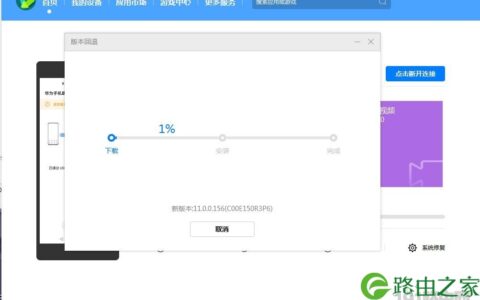
鸿蒙OS2.0系统降级到EMUI11
【导读】鸿蒙OS2.0系统怎么降级到EMUI11相关系统问题,下面WiFi之家网小编为大家详细解答。华为在2020.12.16举行了鸿蒙OS2.0beta的发布会,在发布会中华为表示EMUI11系统将第
Win10 20H2 Beta 预览版更新内容
【导读】Win10 20H2 Beta 预览版更新了什么相关系统问题,下面WiFi之家网小编为大家详细解答。微软面向 Beta 频道的 Windows Insiders 发布了 Windows 10 2
网络攻击的种类分(图文)
【导读】网络攻击的种类分,下面就是WiFi之家网整理的网络知识百科,来看看吧!大家好,我是191路由器网小编,上述问题将由我为大家讲解。网络攻击的种类分为以下几种: 1、侦察 侦察是指未经授权的搜索
macos big sur正式版发布时间
【导读】macOS Big Sur正式版什么时候发布相关系统问题,下面WiFi之家网小编为大家详细解答。macOS Big Sur正式版什么时候发布?macOS Big Sur 于 6 月在 WWDC
gho系统文件下载 (iso中提取gho系统)教程
【导读】gho系统文件怎么下载 (iso中怎么提取gho系统)相关系统问题,下面WiFi之家网小编为大家详细解答。今天,我们就来说说有关ghost的系统吧。
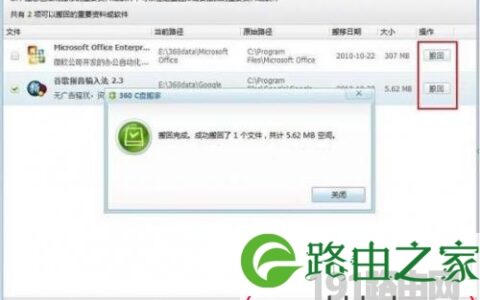
1、首先,现在电脑系统装起来越来越方便,只要360解决系统盘空间使用教程
【导读】如何使用360解决系统盘空间问题相关系统问题,下面WiFi之家网小编为大家详细解答。1、点击360安全卫士主界面中的“高级工具”,可以看见“C盘搬家”大卡车的图标,点击打开。2、“C盘搬家”和其
u盘读取速度变慢怎么办 U盘保养方式
原标题:”详细介绍U盘读取速度变慢原因以及U盘保养方式”相关电脑问题教程分享。 – 来源:网络投稿。 U盘一直以来凭借着其方便携带、存储容量大、价格便宜的特性广受大家的喜爱,而在使用U盘的过程中也会
bios启动类型查看步骤方法
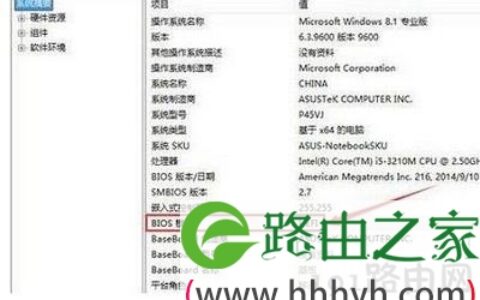
原标题:”bios启动类型查看方法介绍”相关电脑问题教程分享。 – 来源:网络投稿。 众所周知,Windows的启动方法有两种,分别是uefi与bios,但是却有很多网友并不清楚自己的电脑属于什么启
U盘中文件夹自定义图标不生效解决方法
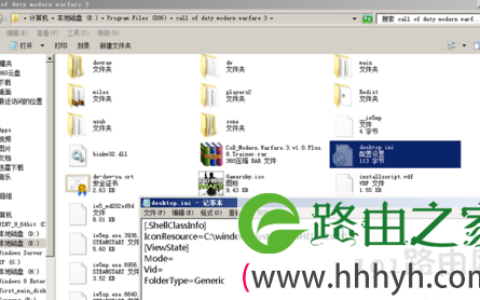
原标题:”U盘中文件夹怎么设置自定义图标而不变样”相关电脑问题教程分享。 – 来源:网络投稿。在U盘里面,装着各种各样的资料文件,除了文件夹外,还有不少的图标文件(如*.ico,*.exe等)。U盘的
u盘禁用怎么开启 U盘等USB设备为什么遭禁用了
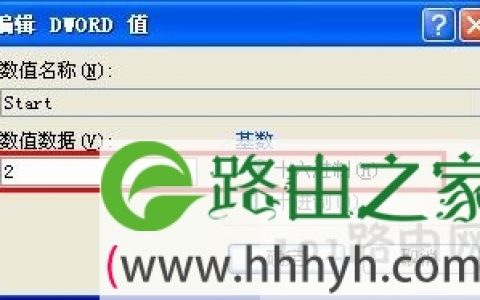
原标题:”U盘等USB设备为什么遭禁用了?”相关电脑问题教程分享。 – 来源:网络投稿。USB插口,是电脑与外部工具连接口,USB设备能否正常使用,与电脑是否设置正确有关,错误的设置,USB将遭到禁用
U盘读写速度变慢如何解决
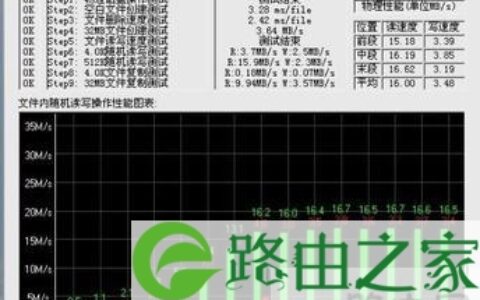
原标题:”U盘读写速度变慢的原因详解”相关电脑问题教程分享。 – 来源:网络投稿。U盘的读写速度,与电脑的USB接口、拷贝文件的大小有关,但在U盘读写速度的世界中,有一个以高速传输而出名的&ldquo
蓝牙u盘怎么用啊
原标题:”蓝牙U盘几种功能介绍”相关电脑问题教程分享。 – 来源:WiFi之家网。我们知道两架手机用蓝牙连接成功之后,就可以相互传输文件。后来,电脑也有了蓝牙的功能,现在U盘也有该功能,在使用中当然不可
U盘插入电脑无法识别怎么解决
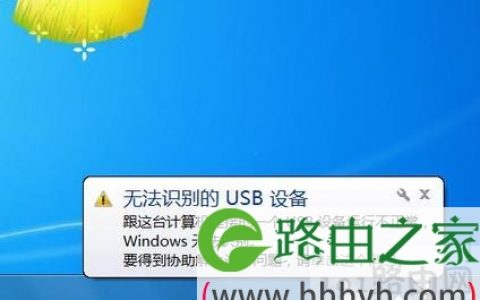
原标题:”U盘插入电脑却无法识别的解决方法”相关电脑问题教程分享。 – 来源:WiFi之家网。U盘已经成为现在最普遍的移动存储工具之一,U盘插入电脑后,将U盘里的文件显示出来,才可以进行操作。但有时会遇