路由器
wifi直连设备无法上网
【导读】wifi直连设备是什么意思,下面就是WiFi之家网整理的网络知识百科,来看看吧!大家好,我是191路由器网小编,上述问题将由我为大家讲解。wifi直连设备即可点对点连接,不需要点对端,WiFi直
路由器易展版和标准版有什么区别
【导读】路由器易展版是什么意思,下面就是WiFi之家网整理的网络知识百科,来看看吧!大家好,我是191路由器网小编,上述问题将由我为大家讲解。路由器易展版是指将同一型号或者不同型号的多台“易展”路由器,
10mbps是几兆宽带
【导读】10mbps是几兆,下面就是WiFi之家网整理的网络知识百科,来看看吧!大家好,我是191路由器网小编,上述问题将由我为大家讲解。以网速为例,b是bit,B是Byte,1Byte等于8bit,所
5类网线和6类外观区分图文
【导读】5类网线和6类外观区分,下面就是WiFi之家网整理的网络知识百科,来看看吧!大家好,我是191路由器网小编,上述问题将由我为大家讲解。5类网线和6类外观区分如下: 1、标号区分:在网线绝缘
wlan常见的拓扑结构有哪些(图文)
【导读】wlan常见的拓扑结构有哪些,下面就是WiFi之家网整理的网络知识百科,来看看吧!大家好,我是191路由器网小编,上述问题将由我为大家讲解。wlan常见的拓扑结构,主要有星型结构、环型结构、总线
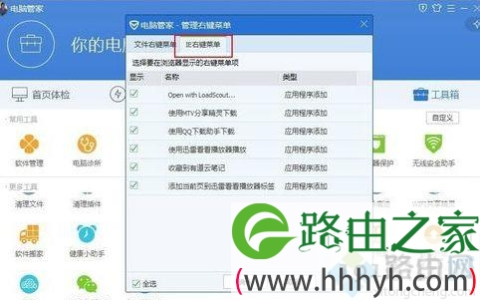
电脑管家电的右键菜单管理 管理右键菜单需要哪些
原标题:”如何通过电脑管家对电脑中的右键菜单进行管理”关于电脑问题教程分享。 – 来源:WiFi之家网 – 编辑:小元。当在电脑中安装各种软件后,有的会在右键菜单中增加相应的选项,但是项目一多就需要对
局域网网络硬件主要包括5个(图文)
【导读】局域网网络硬件主要包括5个,下面就是WiFi之家网整理的网络知识百科,来看看吧!大家好,我是191路由器网小编,上述问题将由我为大家讲解。局域网网络硬件主要包括: 1、网络服务器。 是计算机
黑云一键重装系统怎么用 黑云一键重装系统好吗
原标题:”黑云一键重装系统怎么用,黑云一键重装系统教程”关于电脑问题教程分享。 – 来源:WiFi之家网 – 编辑:小元。一键重装系统越来越受用户欢迎,尤其是新手用户,都希望重装系统越简单越好,黑云一键
网线两端水晶头接法一样吗(图文)
【导读】网线两端水晶头接法一样吗,下面就是WiFi之家网整理的网络知识百科,来看看吧!大家好,我是191路由器网小编,上述问题将由我为大家讲解。网线两端水晶头接法一样,网线水晶头有两种接法,一种是直连互
emui11更新机型名单
【导读】EMUI11更新机型有哪些相关系统问题,下面WiFi之家网小编为大家详细解答。emui11什么时候更新?那么这一次千呼万唤的emui11的内测版本尝鲜终于来了!那么EMUI11版本更新机型有哪些
为什么网络(图文)
【导读】为什么网络电视突然播放不了怎么办,下面就是WiFi之家网整理的网络知识百科,来看看吧!大家好,我是191路由器网小编,上述问题将由我为大家讲解。网络电视突然播放不了,其原因及解决方法有: 1、
开机系统提示注册表读取错误解决方法
【导读】开机系统提示注册表读取错误怎么办相关系统问题,下面WiFi之家网小编为大家详细解答。这类问题是典型的没有对系统做定期维护的习惯导致的。Windows相对Linux和Mac系统来说最大的的区别就是
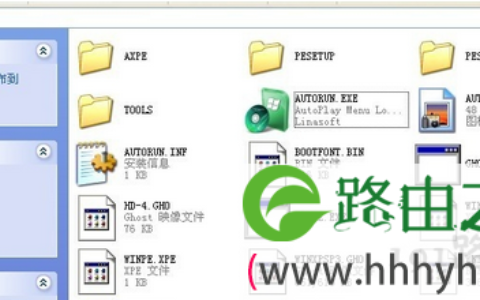
无u盘无光驱无法开机怎么装系统
原标题:”无U盘无光驱一样可以重装系统”相关电脑问题教程分享。 – 来源:WiFi之家网。最近电脑重装系统,不再需要在专门的商店中请人安装了,在家自己也可以重装系统,最常见的就是U盘启动制作工具,但如果
只有U盘才能启动电脑设置教程
原标题:”只有U盘才能启动电脑的方法”相关电脑问题教程分享。 – 来源:网络投稿。为了保护电脑上的隐私文件,很多朋友会在电脑上设置锁屏密码,或者在那些保密性文件上加密,但有没有人考虑使用U盘来进行加密
U盘盘符制作方法步骤
原标题:”与众不同的U盘盘符制作方法”相关电脑问题教程分享。 – 来源:网络投稿。我们知道,当U盘或者手机等USB接口设备接入后,在电脑上都会显示该设备的盘符,一般情况,这些盘符都是统一的,但有些朋友
U盘量产基本作用介绍
原标题:”细数U盘量产的基本作用”相关电脑问题教程分享。 – 来源:WiFi之家网。我们经常听到U盘量产这个词,但并没有很多人知道U盘量产的重要作用,比如可以修复U盘的故障。U盘量产这么好的功能,我们可
U盘性能指标判断U盘优劣方法
原标题:”U盘性能指标来判断U盘优劣”相关电脑问题教程分享。 – 来源:WiFi之家网。现如今,人手一个U盘,U盘的使用已经很普遍了。在选购U盘的时候,U盘的优劣成为考虑的首先问题,我们如何判断U盘优劣
去掉图标小盾牌方法步骤
原标题:”Win8系统电脑桌面图标有小盾牌的去除方法”相关电脑问题教程分享。 – 来源:WiFi之家网。Win8桌面图标有小盾牌怎么去除?有时候系统桌面图标会自带一个小盾牌的标志,那么该如何去除桌面图标
IE浏览器下载文件卡在99%怎么解决
原标题:”IE浏览器下载文件卡在99%的解决方法”相关电脑问题教程分享。 – 来源:WiFi之家网。IE浏览器下载文件卡99%怎么办?近日有不少用户反映,在使用IE浏览器下载文件时,一直遇到卡在99%的
安装程序不是有效的win32应用程序解决方法
原标题:”软件安装后无法打开提示不是有效的win32应用程序怎么解决”关于电脑问题教程分享。 – 来源:WiFi之家网。打开软件提示不是有效的Win32应用程序怎么办?由用户安装软件后,运行时却提示不是