路由器
wifi旁边有个链条符号(图文)
【导读】wifi旁边有个链条符号,下面就是WiFi之家网整理的网络知识百科,来看看吧!大家好,我是191路由器网小编,上述问题将由我为大家讲解。wifi旁边有个链条符号是因为连上了别人用手机开的热点,而
固态硬盘使用寿命是几年 ssd寿命是多少年
原标题:”固态硬盘使用寿命是几年,固态硬盘一般可以用多久”关于电脑问题教程分享。 – 来源:WiFi之家网 – 编辑:小元。ssd固态硬盘读写快体积小,但是寿命不如机械硬盘,刚开始固态硬盘价格昂贵寿命短
小米路由器3支持200m光纤吗(图文)
【导读】小米路由器3支持200m光纤吗,下面就是WiFi之家网整理的网络知识百科,来看看吧!大家好,我是191路由器网小编,上述问题将由我为大家讲解。小米路由器3不支持200m光纤,小米3是百兆级的路由
网络没问题路由器没问题,就是不能上网(图文)
【导读】网络没问题路由器没问题,就是不能上网,下面就是WiFi之家网整理的网络知识百科,来看看吧!大家好,我是191路由器网小编,上述问题将由我为大家讲解。网络没问题路由器没问题,就是不能上网的原因:
win10镜像下载哪个好 win7怎么升级到win10系统
原标题:”win10镜像下载哪个好_win10镜像文件下载地址”关于电脑问题教程分享。 – 来源:WiFi之家网 – 编辑:小元。哪个网站有win10镜像下载?win10镜像下载地址其实非常多,不过wi
百兆和千兆网线的区别(图文)
【导读】百兆和千兆网线的区别,下面就是WiFi之家网整理的网络知识百科,来看看吧!大家好,我是191路由器网小编,上述问题将由我为大家讲解。百兆和千兆网线的区别如下: 1、类型不同;看网线外皮,网线外
tp5620路由器是千兆的吗(图文)
【导读】tp5620路由器是千兆的吗,下面就是WiFi之家网整理的网络知识百科,来看看吧!大家好,我是191路由器网小编,上述问题将由我为大家讲解。以网络为例,tp5620路由器这个型号有两个版本,一个
为什么移动4g网络那么慢(图文)
【导读】为什么移动4g网络那么慢,下面就是WiFi之家网整理的网络知识百科,来看看吧!大家好,我是191路由器网小编,上述问题将由我为大家讲解。移动4g网络那么慢的原因: 1、4G基站使用人数过多,手
经常开热点对手机有什么影响(图文)
【导读】经常开热点对手机有什么影响,下面就是WiFi之家网整理的网络知识百科,来看看吧!大家好,我是191路由器网小编,上述问题将由我为大家讲解。手机经常开热点对手机有损害。开热点会导致手机发热增加,发
路由器不亮(图文)
【导读】路由器不亮,下面就是WiFi之家网整理的网络知识百科,来看看吧!大家好,我是191路由器网小编,上述问题将由我为大家讲解。路由器灯不亮,说明路由器没有正常供电,可以: 1、看下是不是电源问题,
小米笔记本连wifi不能上网(图文)
【导读】小米笔记本连wifi不能上网,下面就是WiFi之家网整理的网络知识百科,来看看吧!大家好,我是191路由器网小编,上述问题将由我为大家讲解。小米笔记本连wifi不能上网的原因: 1、 确定FN
网上怎么找真正的官网(图文)
【导读】网上怎么找真正的官网,下面就是WiFi之家网整理的网络知识百科,来看看吧!大家好,我是191路由器网小编,上述问题将由我为大家讲解。以百度为例,搜索想要找的官网的信息,搜索完后出来的信息上会有官
标准网线八线颜色排列(图文)
【导读】标准网线八线颜色排列,下面就是WiFi之家网整理的网络知识百科,来看看吧!大家好,我是191路由器网小编,上述问题将由我为大家讲解。网线颜色的标准排序有两个标准568A,标准568B。它们规定了
Win7系统防火墙打不开不能更改修复方法
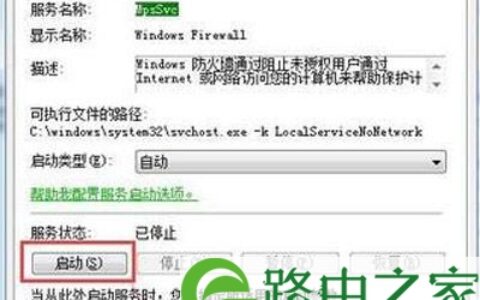
原标题:”Win7系统防火墙打不开怎么办 修复电脑防火墙不能更改教程”相关电脑问题教程分享。 – 来源:WiFi之家网。最近爆发的勒索病毒虽然渐退,但是很多人还是心有余悸,有些用户发现想要更改Win7系
5g信号塔辐射安全距离是多少(图文)
【导读】5g信号塔辐射安全距离是多少,下面就是WiFi之家网整理的网络知识百科,来看看吧!大家好,我是191路由器网小编,上述问题将由我为大家讲解。5g信号塔辐射安全距离是15到50米。基站天线被安装在
家用wifi能查到浏览记录吗(图文)
【导读】家用wifi能查到浏览记录吗,下面就是WiFi之家网整理的网络知识百科,来看看吧!大家好,我是191路由器网小编,上述问题将由我为大家讲解。家用wifi能查到浏览记录。但是如果无线路由器不支持家
小爱同学怎么更换网络(图文)
【导读】小爱同学怎么更换网络,下面就是WiFi之家网整理的网络知识百科,来看看吧!大家好,我是191路由器网小编,上述问题将由我为大家讲解。小爱同学更换网络也就是需要重新设置网络,如果是已经连接过wif
路由器reset键是个小孔怎么按(图文)
【导读】路由器reset键是个小孔怎么按,下面就是WiFi之家网整理的网络知识百科,来看看吧!大家好,我是191路由器网小编,上述问题将由我为大家讲解。路由器设备后面的Reset孔是复位孔,可以使用取卡
5g比2.4g快多少(图文)
【导读】5g比2.4g快多少,下面就是WiFi之家网整理的网络知识百科,来看看吧!大家好,我是191路由器网小编,上述问题将由我为大家讲解。无线信号的载体是电磁波,5G频段的工作频率要高于2.4G频段,
useradmin的密码是多少(图文)
【导读】useradmin的密码是多少,下面就是WiFi之家网整理的网络知识百科,来看看吧!大家好,我是191路由器网小编,上述问题将由我为大家讲解。useradmin路由器默认用户名通常是admin,