通过XY苹果助手管理手机中的文件系统教程

【导读】怎样通过XY苹果助手管理手机中的文件系统相关系统问题,下面WiFi之家网小编为大家详细解答。怎样通过XY苹果助手管理手机中的文件系统?
1.点击“我的手机”,来到“我的手机”页面,选择左边“文件

亲,以下就是关于(通过XY苹果助手管理手机中的文件系统教程),由“WiFi之家网”整理!

通过XY苹果助手管理手机中的文件系统教程

【导读】怎样通过XY苹果助手管理手机中的文件系统相关系统问题,下面WiFi之家网小编为大家详细解答。

怎样通过XY苹果助手管理手机中的文件系统?

1.点击“我的手机”,来到“我的手机”页面,选择左边“文件管理”这个分类。在这里可以通过XY苹果助手对手机中的文件进行编辑管理,包括文件的导入导出,文件夹的新建与删除功能。越狱用户则能进一步管理已安装应用中的文件。
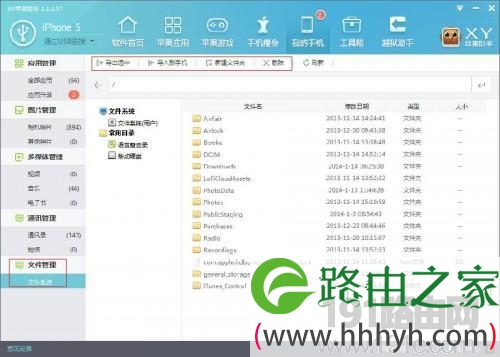
通过XY苹果助手管理手机中的文件系统教程

2.移动硬盘功能:在有要临时存储的文件,但又没有U盘或者移动硬盘的时候,您可以在移动硬盘这个根目录下,利用手机上剩余的空间来存储您的文件。

通过XY苹果助手管理手机中的文件系统教程

XY苹果助手本次带来重大更新(版本:1.1.2.58),此次更新最值得关注的新功能就是“壁纸下载”功能。壁纸下载功能将给苹果用户(特别是非越狱用户)带来更便利的自助体验。
通过XY苹果助手管理手机中的文件系统教程

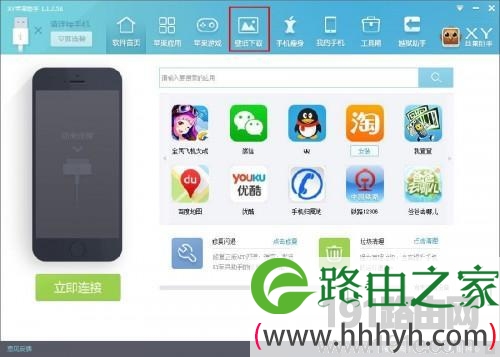
从“壁纸下载”在XY苹果助手上更新后的位置就可以看出,这一功能的重要性。

在首页上方点击“壁纸下载”按钮,便可进入“壁纸下载”页面。在页面的左边为用户进行了12大类壁纸的细分。在如此精细的分类中,用户定能找到自己需要的壁纸。

通过XY苹果助手管理手机中的文件系统教程

接下来为大家介绍XY苹果助手此次新增的“壁纸下载”功能的使用方法。

首先在图片上方的“选择设备”下拉框中选择要下载壁纸的设备,在这里XY苹果助手对于不同设备的分辨率及图片尺寸不同,给出了相应规格的壁纸。用户完全不用担心下载到手机中的壁纸会出现不匹配的问题。

通过XY苹果助手管理手机中的文件系统教程

在看到自己心仪的图片时,可以选择直接点击图片下方的“下载”按钮下载到本地电脑中。也可点击“导入到设备”按钮直接导入手机中。当下载或导入成功后,图片下方的按钮状态也会改变为“以下载”,“已导入到设备”。

通过XY苹果助手管理手机中的文件系统教程

在这里不得不提一下,当用户直接点击图片时,弹出的不单单是图片的预览功能。在一般图片预览基础上,XY苹果助手还非常贴心的给用户提供了“主频预览”与“锁频预览”。用户可以更直观的在PC端上预览壁纸在手机端更新后的效果。这样也避免了用户在更换壁纸后发觉壁纸并没有自己在PC上所预览的效果好,或因为手机上的程序图标遮挡了某些位置而影响了壁纸的整体效果。


通过XY苹果助手管理手机中的文件系统教程

通过XY苹果助手管理手机中的文件系统教程

当用户预览完想要下载壁纸时,也可以在预览界面直接点击“下载到电脑”或“导入到设备”来直接获取壁纸。

通过XY苹果助手管理手机中的文件系统教程

在XY苹果助手左下角的任务中心中,可以管理所下载的壁纸。点击任务中心,在弹出的对话框中选择“已经完成”,在这里可以看到下载过的所有壁纸,用户可以进行壁纸安装到自己的设备中或删除等操作。
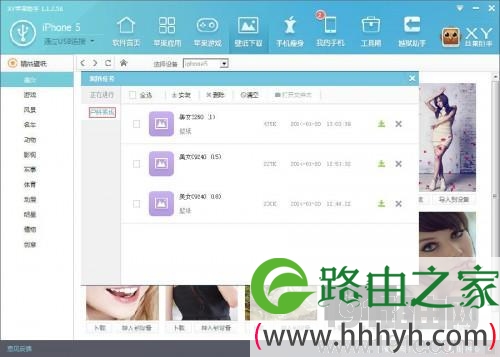
通过XY苹果助手管理手机中的文件系统教程

看完上文觉得XY苹果助手的“壁纸下载”功能的确不错吧?

总结:以上就是WiFi之家网整理的怎样通过XY苹果助手管理手机中的文件系统相关教程内容,希望能帮助到大家。

以上就是关于-常见问题-(通过XY苹果助手管理手机中的文件系统教程)的教程!

原创文章,作者:常见问题,如若转载,请注明出处:https://www.224m.com/101837.html

(0)
常见问题常见问题
系统垃圾清理教程
上一篇 2021年8月15日 21:14
中控考勤管理系统标准版设置登入密码方法
下一篇 2021年8月15日 21:17

相关推荐

  • tplogincn的初始密码(wvr1300g初始密码)

    本文目录1、tplogincn的初始密码,wvr1300g初始密码?2、tplink路由器管理密码登录入口?3、tplink无线AP怎么设置ssid?4、link无线路由器管理员密码默认是多少?5、link官网手机登录?tplogincn的初始密码TP-LinkTL-WDR5600路由器是没有默认密码(初始密码)的,至于在浏览器中输入tplogin

    2023年3月28日
    695
  • TP-Link TL-WDR5620 无线路由器WiFi名称密码设置

    1、终端连接路由器后,打开浏览器,清空地址栏输入tplogin.cn(或192.168.1.1),填写管理密码,登录管理界面。如下: 2、登录管理界面后,在页面左上侧会有网络状态,…

    2023年2月17日
    1.3K
  • 电脑防火墙安全警报关闭详细步骤

    原标题:"电脑防火墙安全警报的关闭教程"关于电脑问题教程分享。 - 来源:WiFi之家网。防火墙安全警报怎么关?最近有用户反映,电脑安装软件时总会弹出防火墙警报,那么该如何禁止防火墙警报呢?下面就给大家

    2021年7月3日
    9.0K
  • 天津企业路由器设置教程(水星企业路由器设置教程)

    天津企业路由器设置教程(水星企业路由器设置教程) 步骤一:连接路由器 将企业路由器与电脑连接,使用网线将路由器的LAN口与电脑的网卡连接,确保电脑可以通过网线连接到路由器。 步骤二…

    网络 2025年3月15日
    7.0K
  • Win8系统如何设置无线路由器的无线连接

    本文讲讲诉Win8系统如何设置无线连接;以腾达路由器W303RV3为例:鼠标移至电脑面右上角,桌面右侧将会弹出如下对话

    路由器设置 2020年8月24日
    10.8K
  • 路由器192.168.1.1进不去的解决方法

    最近公司路由器网页管理地址进不去,还真蛋疼,这要是一直进不去,要给电脑分配地址上网可怎么分配,如果路由器长期使用失效了需要重新输入宽带账号密码咋办...等等一系列麻烦问题,树大枝叶多,换一个路由器

    2020年6月24日
    11.0K
  • 四信路由器设置远程模式(远程监控换了路由器怎么设置)

    四信路由器设置远程模式(远程监控换了路由器怎么设置) 如果您的四信路由器需要进行远程监控,并且因为一些原因需要更换路由器,那么您需要重新设置路由器的远程模式,让您可以继续进行远程监…

    网络 2025年11月30日
    4.5K
  • 怎样设置两只路由器(二个路由器有线连接怎样设置)

    怎样设置两只路由器 如果你有两只路由器,并且想要它们互联起来,那么你可以通过有线连接的方式来设置它们。 步骤一:连接两只路由器 将一只路由器的LAN口连接到另一只路由器的WAN口。…

    网络 2025年12月7日
    411
  • 华为路由器怎么设置(华为路由器手机设置步骤图解)

    1、插上电源,先不要插网线,以免访问到光纤猫。 手机设置华为路由器的方法 手机设置华为路由器的方法 2、打开手机WLAN设置,找到路由器发射的wifi点击连接。 手机设置华为路由器…

    华为路由器 2023年3月26日
    12.6K
  • Word文档输入上下标的两种方法

    我们在使用word进行排版设置时经常会碰到到输入上标或下标的情况,上标下标的作用非常广泛,上标一般指比同一行中其他文字稍高的文字,用于上角标志符号。下标指的是比同一行中其他文字稍低的文字,用于科学公式。比如我们常见的有平方米和立方米符号等,都是利用上标来标注出来的。那么word中如何实现上标和下标

    2021年9月13日
    18.0K